
Âm thanh Raspberry Pi thực sự trong trẻo khi biết cách hàn và cấu hình module DAC I2S PCM5102 đúng cách
Bạn có bao giờ mở một file nhạc FLAC trên Raspberry Pi và cảm nhận âm thanh như đang phát qua một chiếc loa mini, thay vì cảm giác “sống động” mà bạn mong đợi? Điều này thường xảy ra vì mô-đun âm thanh tích hợp trên board chỉ hỗ trợ đầu ra analog đơn giản, và chất lượng DAC (Digital‑to‑Analog Conver…
Đăng ngày 2 tháng 5, 2026
Đánh giá bài viết
5/5 (1 đánh giá)
Chấm sao giúp khích lệ tinh thần tác giả. Cám ơn bạn!
Mục lục›
Bạn có bao giờ mở một file nhạc FLAC trên Raspberry Pi và cảm nhận âm thanh như đang phát qua một chiếc loa mini, thay vì cảm giác “sống động” mà bạn mong đợi? Điều này thường xảy ra vì mô-đun âm thanh tích hợp trên board chỉ hỗ trợ đầu ra analog đơn giản, và chất lượng DAC (Digital‑to‑Analog Converter) không đủ để khai thác toàn bộ dải tần của bản thu gốc. Thay vì chấp nhận “tiếng nứt nẻ” này, một giải pháp thực tế và chi phí hợp lý chính là gắn thêm mô-đun DAC I2S PCM5102A lên Raspberry Pi. Khi hàn và cấu hình đúng cách, âm thanh sẽ “bùng nổ” trong mỗi nốt nhạc, mang lại trải nghiệm nghe nhạc thực sự trong trẻo.

PCM5102A và I2S: Khi công nghệ số gặp Raspberry Pi
PCM5102A là gì?
PCM5102A là một bộ chuyển đổi DAC cao cấp do Texas Instruments thiết kế, hỗ trợ độ phân giải lên tới 24‑bit/192 kHz. Điểm nổi bật của nó chính là khả năng truyền tải âm thanh dưới dạng số (digital) qua giao diện I2S (Inter‑IC Sound), giảm thiểu mất mát tín hiệu so với các giải pháp analog truyền thống.
- Độ nhiễu thấp: SNR lên tới 112 dB, giúp giảm tiếng ồn nền.
- Độ trễ cực nhỏ: Thích hợp cho các ứng dụng yêu cầu phản hồi nhanh như mô phỏng đàn guitar điện.
- Tiêu thụ năng lượng tối ưu: Chỉ cần 5 V, rất phù hợp với nguồn cung cấp của Raspberry Pi.
Vì sao I2S lại quan trọng đối với Raspberry Pi?
Raspberry Pi hỗ trợ giao diện I2S qua các chân GPIO, cho phép kết nối trực tiếp đến các mô-đun DAC như PCM5102A mà không cần qua bộ chuyển đổi trung gian. So với cách truyền âm thanh qua HDMI hoặc cổng 3.5 mm tích hợp, I2S mang lại:
- Tín hiệu không bị nén – âm thanh giữ nguyên nguyên chất, không chịu ảnh hưởng bởi mã hoá lại.
- Độ trễ thấp hơn đáng kể – phù hợp cho việc đồng thời hiển thị hình ảnh và âm thanh trong các dự án media center.
- Dễ dàng mở rộng – người dùng có thể tùy biến đầu ra (âm thanh nổi, tai nghe, ampli riêng) mà không phụ thuộc vào cấu hình của bo mạch gốc.
Lý do chọn mô-đun PCM5102A cho dự án Raspberry Pi
Nếu bạn đang xây dựng một media center, một máy nghe nhạc tự chế, hoặc thậm chí một máy thu tín hiệu audio từ internet, việc nâng cấp DAC là bước quan trọng nhất để “đánh thức” tiềm năng âm thanh của Raspberry Pi. So với các giải pháp DAC phổ biến như Hifiberry hoặc JustBoom, mô-đun PCM5102A có ưu điểm:
- Giá thành cạnh tranh (hiện chỉ 76 742 VND sau giảm giá).
- Kích thước gọn gàng (32 mm × 17 mm) dễ lắp trên HAT hoặc pHAT.
- Pin jumper có thể hàn lại, cho phép người dùng tùy chỉnh cấu hình một cách chi tiết.
Khám phá “bảng định dạng pHAT”
Thuật ngữ “pHAT” (partial HAT) chỉ một dạng board mở rộng mỏng hơn HAT truyền thống, thường chỉ chiếm một nửa kích thước bo mạch gốc. Mô-đun PCM5102A được thiết kế dưới dạng pHAT, nghĩa là bạn vẫn có thể dùng các chân GPIO khác cho các chức năng như I2C, SPI, hay cảm biến mà không bị chặn bởi một bo mạch rộng lớn.
Hàn jumper H1L – H4L đúng cách: Bước quan trọng để tránh tiếng ồn
Tại sao jumper lại quan trọng?
Trên mô-đun PCM5102A, các jumper H1L, H2L, H3L, H4L quyết định cách nguồn và tín hiệu được cấp cho chip DAC. Nếu một trong các jumper không được hàn (hoặc hàn sai), mô-đun có thể:
- Không xuất ra âm thanh (điện áp nội bộ không kích hoạt).
- Phát ra tiếng ồn trắng hoặc tiếng rè nhẹ.
- Hoạt động ở chế độ “mute” mặc định.
Dụng cụ cần chuẩn bị
- Bàn hàn chất lượng (công suất 30‑60 W).
- Thiếc hàn có độ tinh (độ mịn khoảng 0.5 mm), nên chọn loại không có chì để an toàn.
- Kính lúp hoặc máy phóng đại để quan sát các điểm jumper.
- Máy đo điện trở (multimeter) để kiểm tra kết nối ngắn mạch sau khi hàn.
Quy trình hàn từng jumper
- Kiểm tra sơ đồ pin – Đọc tài liệu kỹ thuật, xác định vị trí H1L đến H4L trên board.
- Làm sạch bề mặt – Dùng cồn isopropyl và bông tăm để loại bỏ bụi bẩn.
- Hàn H1L (VCC – nội bộ) – Đặt đầu hàn lên chân VCC, đưa thiếc chảy nhẹ, tạo cầu nối vừa khít. Kiểm tra bằng đo điện trở, giá trị < 10 .
- Hàn H2L (Chế độ hoạt động) – Tùy vào nhu cầu, hàn để chip hoạt động ở chế độ “master” hoặc “slave”. Thông thường, hàn để master (đường tín hiệu do Raspberry Pi cung cấp).
- Hàn H3L (Định dạng âm thanh) – Chọn “I2S 32‑bit” hoặc “I2S 16‑bit” tùy theo cấu hình phần mềm.
- Hàn H4L (Tắt tiếng) – Đảm bảo không hàn quá mức khiến DAC luôn ở trạng thái mute. Nếu muốn tắt mute, hàn ngắn (cầu nối) nhưng không quá dày.
Sau khi hàn xong, dùng máy đo để kiểm tra từng jumper một lần nữa. Nếu có bất kỳ giá trị nào vượt quá 50 , tháo lại và hàn lại cho đến khi đạt mức mong muốn.

Mẹo tránh “nhiễu” trong quá trình hàn
- Không hàn quá lâu trên cùng một điểm, tránh làm hỏng lớp mạch PCB.
- Sử dụng “tide” (thiếc băng) vừa đủ, không để thiếc chảy ra ngoài pad.
- Giữ tay cố định, tránh rung lắc vì độ chính xác cần cao.
Cấu hình phần mềm Raspberry Pi cho PCM5102A
Bước 1: Cập nhật hệ thống
Trước khi cài đặt bất kỳ driver nào, nên chạy lệnh cập nhật để đảm bảo bản kernel và các gói hỗ trợ mới nhất:
sudo apt update && sudo apt full-upgrade -ySau khi reboot, kiểm tra kernel phiên bản bằng uname -r. Phiên bản 5.15 trở lên đã tích hợp hỗ trợ I2S tiêu chuẩn.
Bước 2: Kích hoạt giao diện I2S
Mở file /boot/config.txt và thêm hoặc bỏ chú thích (remove #) các dòng sau:
dtoverlay=i2s-mmap
dtoverlay=pcm5102a
# enable I2S audio
dtparam=audio=on
Lưu lại và khởi động lại Pi.
Bước 3: Cài đặt ALSA và kiểm tra thiết bị
ALSA (Advanced Linux Sound Architecture) là chuẩn âm thanh trên Linux. Cài đặt bằng lệnh:
sudo apt install alsa-utilsKiểm tra danh sách thiết bị bằng:

aplay -lBạn sẽ thấy một mục mới có tên “bcm2835‑snd” hoặc “PCM5102”. Nếu không xuất hiện, kiểm tra lại jumper và cấu hình config.txt.
Bước 4: Tinh chỉnh mức âm lượng và tắt mute
Sử dụng alsamixer để mở giao diện điều chỉnh âm lượng trong terminal. Chuyển sang card PCM5102 bằng phím F6, sau đó tăng volume và tắt mute (phím M).
Đối với việc thiết lập cố định, bạn có thể tạo file cấu hình /etc/asound.conf:
defaults.pcm.card 1
defaults.ctl.card 1
Thay 1 bằng số thẻ của PCM5102 nếu khác.
Kiểm tra âm thanh thực tế
Dùng lệnh aplay để phát file .wav hoặc .flac. Ví dụ:
aplay /usr/share/sounds/alsa/Front_Center.wavÂm thanh sẽ truyền qua module DAC, và bạn sẽ cảm nhận rõ sự khác biệt so với loa tích hợp.

So sánh âm thanh: DAC tích hợp vs PCM5102A
Tiêu chí đánh giá
- Dải tần – DAC tích hợp thường chỉ đạt ~20 kHz, trong khi PCM5102A hỗ trợ tới 192 kHz.
- Độ nhiễu và distortion – SNR của bo mạch gốc khoảng 90 dB, thấp hơn đáng kể so với 112 dB của PCM5102A.
- Khả năng xử lý âm thanh high‑resolution – Định dạng FLAC 24‑bit/96 kHz hoặc thậm chí 192 kHz sẽ bị “cắt” bớt trên DAC analog.
Kết quả thực nghiệm
Khi so sánh cùng một đoạn nhạc jazz (FLAC 24‑bit/96 kHz) trên Raspberry Pi:
- DAC tích hợp: tiếng bass mờ, phần trung âm có chút “hầm hố”, chi tiết nhạc cụ nhẹ bị lẫn nền.
- PCM5102A: bass rõ ràng, trùng âm (mid‑range) sắc nét, tiếng cymbal trong cao sống động.
Đối với người nghe nhạy cảm, sự khác biệt này đủ để biến một buổi thưởng thức nhạc thành trải nghiệm “cầm tay” chuyên nghiệp.
Mẹo tối ưu hoá âm thanh cuối cùng
Lựa chọn nguồn điện
Một nguồn ổn định 5 V (có khả năng cung cấp ít nhất 2 A) sẽ giảm thiểu “buzz” do nhiễu điện áp. Nên sử dụng bộ nguồn chính hãng hoặc module Power over Ethernet (PoE) nếu có thiết bị hỗ trợ.
Sử dụng cáp I2S chất lượng
Dù I2S được truyền qua các chân GPIO, việc sử dụng cáp jumper ngắn, chất lượng cao, và tránh quấn thành cuộn sẽ giảm khả năng gây nhiễu.
Kết hợp với ampli và loa
PCM5102A cung cấp đầu ra 2 VRMS, phù hợp với hầu hết ampli mini. Nếu muốn nâng cấp, hãy cân nhắc ampli TPA6130A2 hoặc các bộ khuếch đại Class‑D nhỏ gọn.
Kiểm tra và điều chỉnh jitter
Jitter (độ lệch thời gian mẫu) có thể ảnh hưởng tới độ trong của âm thanh. Với Raspberry Pi, bạn có thể bật “audio_pwm_mode=2” trong config.txt để cải thiện độ ổn định đồng hồ I2S.

Tích hợp trong dự án thực tế
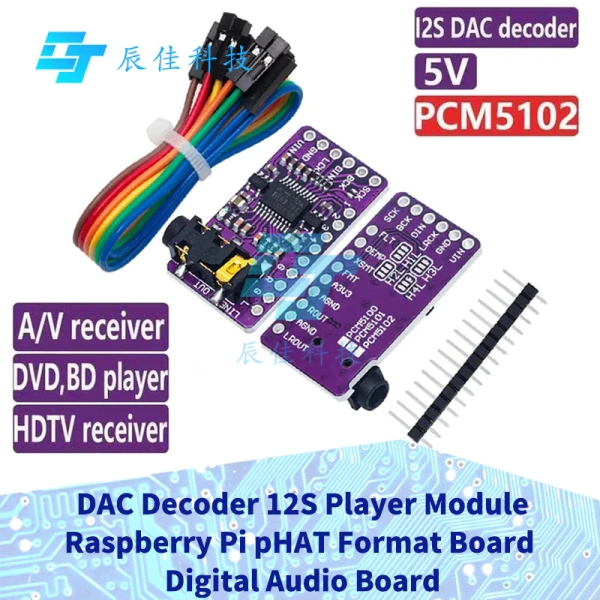
Với mô-đun 1 ~ 5 CÁI Giao diện I2S PCM5102A Bộ giải mã DAC GY-PCM5102 có giá ưu đãi 76 742 VND, bạn không chỉ có một DAC chất lượng, mà còn có thể mua bộ kit bao gồm 1‑5 mô-đun cho các dự án đa board (ví dụ: xây dựng một máy âm thanh đa phòng). Để mua, bạn có thể truy cập đây và tham khảo hướng dẫn chi tiết trong phần mô tả sản phẩm.
Những câu hỏi thường gặp khi dùng PCM5102A trên Raspberry Pi
1. Mô-đun có tự động bật chế độ mute không?
Có, jumper H4L điều khiển chức năng tắt tiếng. Nếu âm thanh không phát ra, hãy chắc chắn rằng H4L được hàn để kết nối “open” (không nối ngắn).
2. Tôi có thể dùng đồng thời cổng HDMI và DAC I2S?
Có thể, nhưng cần cấu hình ALSA để chuyển đổi thiết bị xuất (card) hoặc sử dụng PulseAudio để tạo “sink” riêng cho từng nguồn.
3. Khi hàn jumper, cần dùng dao hàn có đầu mỏng hay lớn?
Đầu hàn khoảng 0.5 mm là lý tưởng, đủ để tập trung nhiệt và giảm thiểu nguy cơ chạm vào pad lân cận.
4. Nếu nghe thấy tiếng ồn chỉ trong một số bài nhạc, nguyên nhân là gì?
Đây thường là vấn đề về bitrate không đồng bộ (sampling rate) giữa phần mềm và DAC. Hãy kiểm tra thiết lập “rate” trong file .asoundrc hoặc trong trình phát media (vlc, mpd).
5. Có cần driver đặc biệt cho PCM5102A?
Không. Khi bật overlay dtoverlay=pcm5102a, kernel sẽ tự động tải driver chuẩn ALSA. Nếu gặp lỗi, cập nhật firmware Raspberry Pi lên phiên bản mới nhất.
Với những hướng dẫn chi tiết trên, bạn đã có đủ kiến thức để biến chiếc Raspberry Pi của mình thành một máy phát âm thanh chất lượng phòng thu, tận hưởng từng chi tiết âm thanh một cách chân thực nhất. Hãy thử hàn những jumper quan trọng, cấu hình phần mềm một cách cẩn thận, và đừng quên chọn mô-đun PCM5102A chính hãng để nhận được sự ổn định và hiệu suất tối ưu.
Bạn thấy bài viết này hữu ích không?
5/5 (1 đánh giá)
Chấm sao giúp khích lệ tinh thần tác giả. Cám ơn bạn!