
Viết mượt trên màn hình cảm ứng: chi tiết nhỏ mà người dùng thường bỏ qua cho đến khi gặp bất ngờ
Bạn có bao giờ cố gắng ghi chú trên màn hình máy tính bảng mà lại cảm nhận như bút đang trượt, hoặc đôi khi bút lại không đáp ứng được lực ấn của ngón tay? Đó không chỉ là chuyện may rủi mà thường là những chi tiết nhỏ bị bỏ qua, khiến trải nghiệm viết mượt trên màn hình cảm ứng trở nên bớt phần thú…
Đăng ngày 22 tháng 5, 2026
Đánh giá bài viết
Chưa có đánh giá nào
Hãy là người đầu tiên đánh giá bài viết này
Mục lục›
Bạn có bao giờ cố gắng ghi chú trên màn hình máy tính bảng mà lại cảm nhận như bút đang trượt, hoặc đôi khi bút lại không đáp ứng được lực ấn của ngón tay? Đó không chỉ là chuyện may rủi mà thường là những chi tiết nhỏ bị bỏ qua, khiến trải nghiệm viết mượt trên màn hình cảm ứng trở nên bớt phần thú vị. Bài viết dưới đây sẽ đưa bạn vào “bên trong” của những yếu tố ít ai chú ý, từ chất liệu đầu bút đến cách bảo quản, đồng thời giới thiệu một công cụ hỗ trợ đáng cân nhắc cho những ai muốn nâng cao độ mượt mà của mình.

Viết mượt trên màn hình cảm ứng: chi tiết nhỏ mà người dùng thường bỏ qua cho đến khi gặp bất ngờ
1. Những “cạm bẫy” thường gặp khi dùng ngón tay
Thay vì dùng bút, nhiều người vẫn lựa chọn viết trực tiếp bằng ngón tay. Điều này nghe có vẻ đơn giản, nhưng thực tế lại ẩn chứa nhiều “cạm bẫy” không ngờ:
- Dầu thừa từ da: Da người sản sinh ra một lớp bã nhờn tự nhiên, khi tiếp xúc với màn hình cảm ứng sẽ tạo ra vệt bẩn, làm giảm độ nhạy và độ chính xác.
- Áp lực không đồng đều: Khi nhấn mạnh tay, màn hình có thể không nhận đủ tín hiệu, gây ra hiện tượng “trễ” hoặc “bị mất dấu” trong quá trình viết.
- Mất cảm giác “cảm ứng”: Màn hình cảm ứng có các khu vực hoạt động tối ưu, nhưng nếu di chuyển nhanh hoặc viết ở góc khu vực không được tối ưu, độ nhạy sẽ giảm sút.
- Vết vân và vết ẩm: Khi da ướt hoặc mồ hôi xuất hiện, các điểm cảm ứng có thể bị “đóng cạm” và gây trễ ký tự.
Những vấn đề trên khiến người dùng dễ bị nản chí và tìm đến các giải pháp thay thế như bút cảm ứng, nhưng lại không hiểu rằng còn nhiều yếu tố khác ảnh hưởng đến trải nghiệm mượt mà.
2. Vai trò của độ nhám và đầu bút stylus
Đầu bút stylus không chỉ đơn thuần là “cây kim” để chạm màn hình. Chất liệu và độ nhám của đầu bút quyết định mức độ truyền lực, cảm giác trượt và độ bền của bút. Có ba loại đầu bút phổ biến:

- Đầu bút nhám cao cấp (đồ họa, nghệ thuật): Thường dùng vật liệu như cao su tổng hợp hoặc silicone, mang lại cảm giác giống bút mực thật, thích hợp cho thiết kế chi tiết.
- Đầu bút cứng (plastic, polymer): Độ cứng cao, truyền lực nhanh, thích hợp cho việc viết nhanh trên các ứng dụng ghi chú.
- Đầu bút tổng hợp (composite): Kết hợp giữa nhám và cứng để cân bằng giữa độ mượt và độ chính xác.
Hơn nữa, đường kính đầu bút cũng ảnh hưởng đến việc kiểm soát lực ấn. Đầu bút quá dày khiến cảm giác “còi” và giảm độ chính xác, trong khi đầu bút quá mỏng sẽ dễ gãy và gây khó chịu khi kéo dài thời gian viết.
3. Cách chọn và bảo dưỡng bút cảm ứng đúng cách
Việc lựa chọn một chiếc bút cảm ứng phù hợp không chỉ dựa vào giá cả mà còn phụ thuộc vào cách sử dụng và việc bảo dưỡng. Dưới đây là một số mẹo thực tế giúp kéo dài tuổi thọ và giữ độ mượt cho bút:
- Kiểm tra độ nhám của đầu bút: Nếu đầu bút cảm nhận “bị kẹt” khi chạm màn hình, có thể do chất liệu đã bị mài mòn và cần thay thế.
- Sạc đầy hoặc thay pin thường xuyên: Một số bút cảm ứng hoạt động ở chế độ thụ động, nhưng việc sạc đầy (đối với bút có pin) sẽ giúp duy trì độ chính xác.
- Làm sạch đầu bút: Dùng vải micro‑fibre không có xơ, nhẹ nhàng lau sạch bụi và dầu thừa sau mỗi buổi sử dụng.
- Để bút trong bao đựng: Tránh để bút rơi vỡ hay chạm vào vật cứng, đồng thời bảo vệ đầu bút khỏi bụi môi trường.
- Định kỳ kiểm tra độ thấu điện: Dùng một ứng dụng kiểm tra cảm ứng để chắc chắn rằng đầu bút vẫn truyền tín hiệu đồng đều.
Những bước đơn giản này sẽ giảm thiểu các “tai nạn” bất ngờ như đầu bút mất phản hồi giữa chừng hoặc bị bám vào màn hình.

4. Baseus Smooth Writing III – lựa chọn thực tế cho người dùng
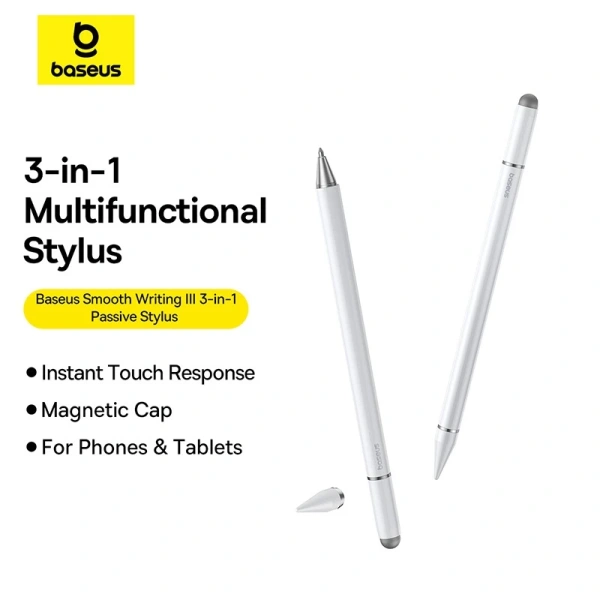
Trong số những sản phẩm hiện có, Baseus Smooth Writing III là một ví dụ thực tế thể hiện sự cân bằng giữa thiết kế tinh tế và chức năng vượt trội. Đây là bút cảm ứng thụ động 3 trong 1, không có tính năng từ tính, được làm từ hợp kim nhôm nhẹ, mang lại cảm giác chắc chắn nhưng vẫn nhẹ nhàng khi cầm (khoảng 25 g + 1 g). Đặc điểm nổi bật:
- Kích thước 162,5 × 8,9 × 8,9 mm – đủ dài để hỗ trợ các thao tác kéo dài mà không gây mỏi tay.
- Đầu bút được tối ưu hoá độ nhám, phù hợp cho cả việc viết nhanh lẫn vẽ chi tiết.
- Giá niêm yết 156 416 VND, hiện đang giảm tới 121 253 VND – mức giá hợp lý cho người dùng tìm kiếm độ mượt và bền bỉ.
- Chiếc bút không cần sạc, phù hợp cho người dùng thường xuyên di chuyển.
Không cần quảng cáo rầm rộ, sản phẩm này chỉ cần được đặt mua một lần là đã có thể giảm thiểu những bất ngờ không mong muốn khi viết trên màn hình. Khi kết hợp với các mẹo bảo dưỡng ở trên, Baseus Smooth Writing III sẽ giúp người dùng trải nghiệm viết mượt mà, không gián đoạn.
5. So sánh các loại bút cảm ứng phổ biến trên thị trường
Dưới đây là một so sánh ngắn gọn giữa Baseus Smooth Writing III và một vài đối thủ thông dụng, giúp bạn có cái nhìn tổng quan trước khi quyết định mua.

- Wacom Bamboo Sketch
- Chất liệu: Nhựa cao cấp + đầu bút cao su
- Điểm mạnh: Độ nhạy áp lực 2 000 mức
- Nhược điểm: Giá cao hơn 300 % so với Baseus, yêu cầu Bluetooth.
- Adonit Note‑M
- Chất liệu: Nhôm + đầu bút mạ niken
- Điểm mạnh: Thiết kế mỏng nhẹ, hỗ trợ cảm ứng 10 mm
- Nhược điểm: Không có tính năng 3 in 1, cần sạc pin.
- Baseus Smooth Writing III
- Chất liệu: Hợp kim nhôm, đầu bút tinh chỉnh nhám
- Điểm mạnh: Không cần sạc, giá rẻ, thiết kế 3 trong 1 tiện lợi
- Nhược điểm: Không hỗ trợ cảm ứng áp lực đa mức.
Qua bảng so sánh trên, nếu mục tiêu của bạn là một công cụ vừa kinh tế vừa đáp ứng nhu cầu viết hàng ngày mà không cần các tính năng chuyên sâu, Baseus Smooth Writing III là sự lựa chọn cân bằng nhất.
6. Thực hành: các bài tập để nâng cao độ chính xác và tốc độ viết
Cho dù bạn đã sở hữu một chiếc bút tốt, việc thực hành thường xuyên vẫn là yếu tố then chốt để cải thiện kỹ năng viết trên màn hình cảm ứng. Dưới đây là các bài tập thực tiễn, bạn có thể áp dụng ngay:
- Viết vòng tròn đều: Dùng bút vẽ vòng tròn với bán kính 2 cm, cố gắng duy trì tốc độ và áp lực đồng nhất trong 30 giây. Lặp lại 5 lần, mỗi lần tăng độ nhanh.
- Đường thẳng đa góc: Tạo một loạt các đường thẳng theo góc 0°, 45°, 90°, 135°. Kiểm tra xem đầu bút có “trượt” hay không và điều chỉnh lực ấn sao cho mượt nhất.
- Ghi nhanh nội dung: Sử dụng ứng dụng ghi chú (như OneNote, Notability) viết một đoạn văn 150 từ trong thời gian 1 phút. Đánh giá độ chính xác và xem có gặp “bị trễ” nào không.
- Thử các bộ nhớ ký tự: Thiết lập các ký tự thường dùng (điểm, dấu chấm câu, ký tự đặc biệt) và luyện tập nhập nhanh để tăng tốc độ thao tác.
- Rà soát độ mòn đầu bút: Sau mỗi 100 phút sử dụng, kiểm tra đầu bút bằng ánh sáng. Nếu xuất hiện dấu mòn, hãy lau sạch hoặc thay mới.
Những bài tập này không chỉ giúp bạn “quen tay” với cảm giác của bút mà còn phát hiện sớm các vấn đề như áp lực không đều hay đầu bút mòn – từ đó có biện pháp điều chỉnh kịp thời.

7. Những lưu ý cuối cùng để tránh bất ngờ khi viết
Cuối cùng, để duy trì trạng thái “viết mượt” trên màn hình cảm ứng, hãy ghi nhớ một số điểm trọng tâm:
- Kiểm tra môi trường sử dụng: Nhiệt độ và độ ẩm quá cao có thể làm màn hình “dở hơi”. Thử giữ thiết bị trong môi trường khô ráo.
- Sử dụng màn hình bảo vệ: Một tấm cường lực mỏng (có độ nhám hợp lý) giúp đầu bút không trượt và bảo vệ màn hình khỏi trầy xước.
- Cập nhật phần mềm: Các bản cập nhật hệ điều hành hoặc driver cảm ứng thường tối ưu lại độ nhạy, giúp bút phản hồi tốt hơn.
- Đổi đầu bút định kỳ: Nếu bạn sử dụng bút trong thời gian dài (hơn 6 tháng), nên kiểm tra độ mòn và thay thế nếu cảm thấy độ mượt giảm.
- Lưu ý khi chuyển đổi giữa các thiết bị: Mỗi máy tính bảng hoặc smartphone có độ nhạy cảm ứng riêng; việc cân chỉnh lại bút và các cài đặt sẽ giảm thiểu sự “gián đoạn”.
Những “chi tiết nhỏ” này có thể khiến trải nghiệm của bạn thay đổi từ chán ngán sang thú vị chỉ trong một khoảnh khắc. Hãy áp dụng những kiến thức và mẹo đã chia sẻ, kết hợp với một công cụ phù hợp như Baseus Smooth Writing III, để mọi dòng chữ trên màn hình cảm ứng luôn trơn tru và chuẩn xác.
Bạn thấy bài viết này hữu ích không?
Chưa có đánh giá nào
Hãy là người đầu tiên đánh giá bài viết này