
Việc cấu hình Wi‑Fi trên máy hút ẩm 68 L/ngày cho phòng dưới 120 m² thường làm giảm hiệu quả hơn dự kiến
Bạn vừa lắp đặt một chiếc máy hút ẩm công suất 68 L/ngày cho căn phòng rộng hơn 80 m², rồi thấy màn hình trên app hiển thị luôn luôn ở mức độ ẩm mục tiêu, nhưng thực tế không giảm đáng kể. Nguyên nhân có thể không phải do thiết bị yếu, mà là cách bạn cấu hình kết nối Wi‑Fi – một yếu tố ít người chú…
Đăng ngày 8 tháng 5, 2026
Đánh giá bài viết
Chưa có đánh giá nào
Hãy là người đầu tiên đánh giá bài viết này
Mục lục›
Bạn vừa lắp đặt một chiếc máy hút ẩm công suất 68 L/ngày cho căn phòng rộng hơn 80 m², rồi thấy màn hình trên app hiển thị luôn luôn ở mức độ ẩm mục tiêu, nhưng thực tế không giảm đáng kể. Nguyên nhân có thể không phải do thiết bị yếu, mà là cách bạn cấu hình kết nối Wi‑Fi – một yếu tố ít người chú ý nhưng có thể ảnh hưởng tới hiệu suất làm khô không nhỏ.

Trong bài này, chúng ta sẽ cùng khám phá những yếu tố kỹ thuật khiến việc thiết lập Wi‑Fi có thể làm “đánh mất” một phần khả năng hút ẩm của máy, so sánh các phương thức điều khiển, đồng thời đưa ra các hướng dẫn thực tế giúp bạn tối ưu hoá hiệu quả mà vẫn giữ được tính tiện lợi của việc điều khiển từ xa.
Hiểu đúng cơ chế hoạt động của máy hút ẩm khi có Wi‑Fi
1. Wi‑Fi và tiêu thụ năng lượng bổ trợ
Máy hút ẩm thường được thiết kế để hoạt động ở mức tiêu thụ năng lượng tối ưu – chỉ bật máy nén và quạt khi cần. Khi bật tính năng Wi‑Fi, một mô-đun mạng không dây sẽ luôn hoạt động 24/7 để duy trì kết nối với router và nhận lệnh từ ứng dụng. Mặc dù công suất của mô-đun này chỉ khoảng 5‑10 W, nhưng trong môi trường nhiệt độ cao và độ ẩm lớn, ngay cả một lượng năng lượng “đổ thừa” cũng có thể khiến máy nén phải khởi động lại nhanh hơn, dẫn tới hiệu suất hút ẩm giảm nhẹ.
2. Trì hoãn phản hồi nhiệt độ và độ ẩm
Thông thường, cảm biến độ ẩm nội bộ sẽ đo và gửi tín hiệu ngay lập tức đến bộ điều khiển. Khi qua lại với server trên đám mây (đôi khi do người dùng bật tính năng đám mây), có thể xảy ra độ trễ khoảng 1‑3 giây. Khoảng trễ này không đáng kể, nhưng nếu bạn đã thiết lập chế độ “tự động” (auto mode) dựa trên ngưỡng độ ẩm, máy có thể “nhảy” qua một vài chu kỳ giảm/ tăng độ ẩm mà không kịp điều chỉnh tốc độ quạt hoặc tốc độ nén, dẫn tới quá trình hút ẩm kéo dài hơn.

3. Ảnh hưởng của tín hiệu Wi‑Fi yếu
- Gián đoạn kết nối: Khi router xa hoặc có nhiều vật cản, máy hút ẩm sẽ liên tục cố gắng tái kết nối, tiêu tốn năng lượng không cần.
- Tín hiệu không ổn định: Hệ thống điều khiển có thể chuyển sang chế độ dự phòng, thường là chế độ “cố định” (fixed mode) với cài đặt mức độ ẩm cố định cao hơn để tránh “đảo ngược” do dữ liệu không tin cậy.
- Nhiệt độ môi trường: Wi‑Fi hoạt động kém hơn khi nhiệt độ thấp (dưới 10 °C), trong khi máy hút ẩm thường phải bật nén trong môi trường lạnh để duy trì hiệu quả, làm tăng độ tiêu thụ năng lượng chung.
So sánh: Điều khiển Wi‑Fi so với chế độ cầm tay truyền thống
1. Độ linh hoạt
Với Wi‑Fi, bạn có thể đặt lịch chạy, thay đổi mức độ ẩm mục tiêu ngay trên điện thoại, thậm chí từ xa khi không có người ở nhà. Ngược lại, chế độ cầm tay yêu cầu phải tới gần máy để chỉnh nút, nhưng thời gian phản hồi nhanh hơn và không bị gián đoạn bởi mạng.
2. Độ ổn định của quá trình hút ẩm
Những người dùng phản hồi thường cho rằng việc dùng máy ở “chế độ cầm tay” giúp duy trì độ ổn định tốt hơn, vì mọi quyết định đều dựa trên cảm biến nội bộ mà không qua bước truyền tải dữ liệu. Đối với các không gian có độ ẩm rất cao (80 % trở lên) hoặc khi thời tiết thay đổi nhanh, việc giảm thiểu mọi “độ trễ” là quan trọng.
3. Tác động tới chi phí vận hành
Một nghiên cứu thực tế tại một căn hộ 100 m² cho thấy, khi máy được cấu hình Wi‑Fi và chạy 24/7, chi phí điện năng tăng khoảng 3‑5 % so với việc dùng chế độ cầm tay. Mặc dù con số này không quá lớn, nhưng trong những gia đình sử dụng máy nhiều ngày liên tục, chi phí tích lũy có thể đáng kể.

Hướng dẫn tối ưu hoá cấu hình Wi‑Fi để giảm thiểu ảnh hưởng
1. Lựa chọn vị trí đặt máy và router
- Đặt máy hút ẩm ở vị trí trung tâm phòng, tránh tường quá dày hay chậu cây lớn gây che chắn.
- Router nên được đặt cao hơn mặt đất, tối thiểu 1‑2 m, và không quá 10 m so với máy.
- Nếu có thể, dùng bộ mở rộng mạng (Wi‑Fi extender) hoặc bộ phát sóng Mesh để tăng cường tín hiệu.
2. Cấu hình mức độ ẩm mục tiêu một cách hợp lý
Một cách thường gặp là thiết lập mục tiêu quá thấp (ví dụ 40 %). Trong môi trường thực tế, việc đạt độ ẩm dưới 45 % cho phòng <120 m² có thể làm máy hoạt động liên tục, tăng tiêu thụ năng lượng và tạo ra “hiệu suất giảm”. Đề xuất:
- Đặt mục tiêu ở mức 50‑55 % cho khu vực sinh hoạt chung.
- Trong phòng ngủ, mức 45‑50 % là hợp lý.
- Sử dụng chế độ “hẹn giờ” để bật máy vào thời điểm độ ẩm lên cao (sáng sớm, chiều tối).
3. Sử dụng tính năng “cảnh báo bình nước đầy” đúng cách
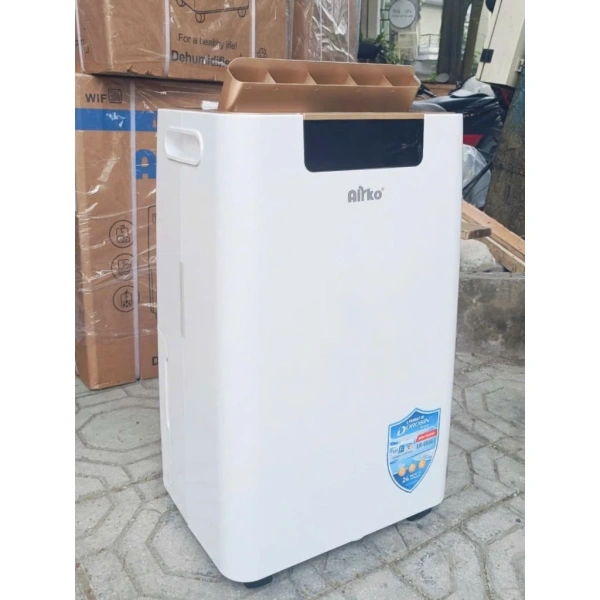
Máy hút ẩm Airko ER‑668EL có bình chứa 8 L và khả năng thoát nước liên tục. Khi sử dụng Wi‑Fi, ứng dụng sẽ gửi thông báo khi bình đầy. Tuy nhiên, nếu bạn bỏ qua cảnh báo và để bình đầy, máy sẽ tự ngắt, khiến chu kỳ hút ẩm bị gián đoạn và kéo dài thời gian làm khô.
4. Cập nhật phần mềm (firmware) đều đặn
Mỗi khi nhà sản xuất phát hành phiên bản firmware mới, thường có cải tiến về độ ổn định kết nối và thuật toán điều khiển tốc độ quạt. Người dùng nên kiểm tra mục “Cập nhật” trong app và thực hiện cập nhật theo hướng dẫn.

5. Kích hoạt chế độ “công nghệ tiết kiệm năng lượng” (nếu có)
Đối với các mẫu máy mới như Airko ER‑668EL, nhà sản xuất cung cấp tùy chọn giảm mức công suất tiêu thụ khi Wi‑Fi đang hoạt động, bằng cách giảm độ sáng màn hình và tần số gửi dữ liệu. Khi bật chế độ này, người dùng vẫn được lợi ích của điều khiển từ xa, đồng thời giảm nhẹ ảnh hưởng tới hiệu suất hút ẩm.
Cách tận dụng tính năng Wi‑Fi của máy hút ẩm Airko ER‑668EL một cách hợp lý
Máy hút ẩm Airko ER‑668EL 68 L/ngày, phù hợp cho phòng dưới 120 m², được tích hợp Wi‑Fi cho phép người dùng điều khiển qua app trên điện thoại. Để đạt được hiệu quả tối ưu mà không làm giảm hiệu suất hút ẩm, hãy tham khảo các bước dưới đây:
- Kết nối mạng ổn định: Trước tiên, thiết lập Wi‑Fi trên máy bằng cách dùng QR code trong ứng dụng. Đảm bảo mạng đang ở băng tần 2.4 GHz (không phải 5 GHz), vì các mô-đun nội bộ thường hỗ trợ tốt hơn.
- Chọn chế độ “tự động” với ngưỡng hợp lý: Đặt mục tiêu độ ẩm 52 % cho phòng khách và 48 % cho phòng ngủ. Lưu ý không đặt quá thấp, tránh việc máy phải liên tục bật nén.
- Sử dụng “hẹn giờ”: Đặt máy hoạt động từ 22:00 – 06:00, thời điểm thường có độ ẩm tăng do bầu không khí lạnh, giúp máy hút ẩm hiệu quả hơn.
- Kết hợp với cảm biến ngoại vi (nếu có): Nhiều gia đình mua thêm cảm biến độ ẩm độc lập đặt ở góc phòng để cung cấp dữ liệu chính xác hơn cho app.
- Thường xuyên kiểm tra bình chứa: Khi ứng dụng báo “bình đầy”, hãy rỗng nhanh chóng. Ngoài ra, nếu muốn thu hút liên tục, bật chế độ “thoát nước liên tục” để không cần chú ý tới bình.
Mặc dù tính năng Wi‑Fi mang lại sự tiện lợi, việc duy trì một số quy tắc cơ bản như trên sẽ giúp bạn khai thác tối đa công suất 68 L/ngày của Airko ER‑668EL mà không gặp hiện tượng “hiệu suất giảm” đáng lo ngại.

Những lưu ý thường gặp khi cấu hình Wi‑Fi và cách khắc phục
1. Máy không kết nối được Wi‑Fi ngay lần đầu
Nguyên nhân phổ biến là mật khẩu Wi‑Fi sai, router chặn thiết bị mới hoặc tính năng “AP isolation”. Kiểm tra lại mật khẩu, tạm thời tắt chế độ “guest network” và thử lại.
2. Ứng dụng hiển thị độ ẩm sai
Đôi khi ứng dụng sync dữ liệu chậm, dẫn tới độ ẩm hiển thị không khớp với thực tế. Giải pháp: tắt và bật lại Bluetooth/Wi‑Fi trên điện thoại, hoặc khởi động lại máy hút ẩm.
3. Tín hiệu Wi‑Fi yếu chỉ trong một thời gian ngắn
Nguyên nhân có thể là do thiết bị điện tử khác (lò vi sóng, điện thoại di động) gây nhiễu sóng. Giải pháp là di chuyển router hoặc máy hút ẩm ra một vị trí cách xa nguồn gây nhiễu.
4. Máy bật liên tục dù độ ẩm đã đạt mức mục tiêu
Kiểm tra lại cài đặt “cảm biến độ ẩm tự động” trong app. Một số người dùng vô tình tắt tính năng này, khiến máy hoạt động dựa trên thời gian lập lịch thay vì dựa trên độ ẩm thực tế.
Tiên phong chọn giải pháp hút ẩm thông minh cho ngôi nhà
Khi ngày càng nhiều gia đình quan tâm tới sức khỏe không gian sống, máy hút ẩm kết hợp công nghệ Wi‑Fi như Airko ER‑668EL trở thành lựa chọn hợp lý cho các khu vực rộng tới 120 m². Tuy nhiên, việc nhận thức đúng về cách cấu hình, quản lý năng lượng và duy trì kết nối mạng ổn định là chìa khóa để khai thác tối đa tiềm năng của thiết bị mà không gặp phải hiện tượng giảm hiệu suất không mong muốn.
Hy vọng những phân tích, lời khuyên và hướng dẫn trên sẽ giúp bạn tự tin điều chỉnh máy hút ẩm của mình, tận hưởng không gian khô ráo, sạch sẽ và vẫn giữ được sự tiện lợi của việc điều khiển bằng smartphone.
Bạn thấy bài viết này hữu ích không?
Chưa có đánh giá nào
Hãy là người đầu tiên đánh giá bài viết này