
Trải nghiệm thực tế khi sử dụng adapter chuyển đổi SO DIMM sang DDR4 cho laptop
Khám phá cảm nhận thực tế của người dùng khi áp dụng adapter chuyển đổi SO DIMM sang DDR4, từ quá trình lắp đặt cho tới việc sử dụng trong các tác vụ hàng ngày. Bài viết tổng hợp những ưu và nhược điểm dựa trên trải nghiệm thực tế, giúp bạn quyết định có nên đầu tư sản phẩm này hay không.
Đăng ngày 26 tháng 4, 2026
Đánh giá bài viết
Chưa có đánh giá nào
Hãy là người đầu tiên đánh giá bài viết này
Mục lục›
Trong môi trường công nghệ ngày càng đa dạng, việc tối ưu hoá phần cứng máy tính xách tay (laptop) không còn là một nhiệm vụ quá phức tạp. Khi nhu cầu xử lý dữ liệu, chạy phần mềm đồ họa hoặc chơi game tăng lên, người dùng thường phải đối mặt với giới hạn về dung lượng và tốc độ bộ nhớ RAM. Một trong những giải pháp ít được nhắc tới nhưng lại mang lại sự linh hoạt đáng kể là việc sử dụng adapter chuyển đổi từ khe cắm SO‑DIMM sang DDR4, cho phép kết nối các module RAM desktop vào laptop. Bài viết dưới đây sẽ đi sâu vào các khía cạnh thực tế khi sử dụng thiết bị này, từ nguyên lý hoạt động đến các trải nghiệm thực tế trên máy tính cá nhân.
Những câu hỏi thường gặp khi xem xét việc mua một adapter chuyển đổi SO‑DIMM sang DDR4 bao gồm: Liệu nó có thực sự tăng hiệu năng? Quá trình lắp đặt có phức tạp không? Và những rủi ro tiềm ẩn nào cần lưu ý? Bằng cách phân tích từng khía cạnh, người đọc sẽ có cái nhìn toàn diện hơn để quyết định liệu giải pháp này có phù hợp với nhu cầu của mình hay không.
Khái quát về adapter chuyển đổi SO‑DIMM sang DDR4
Định nghĩa và chức năng cơ bản
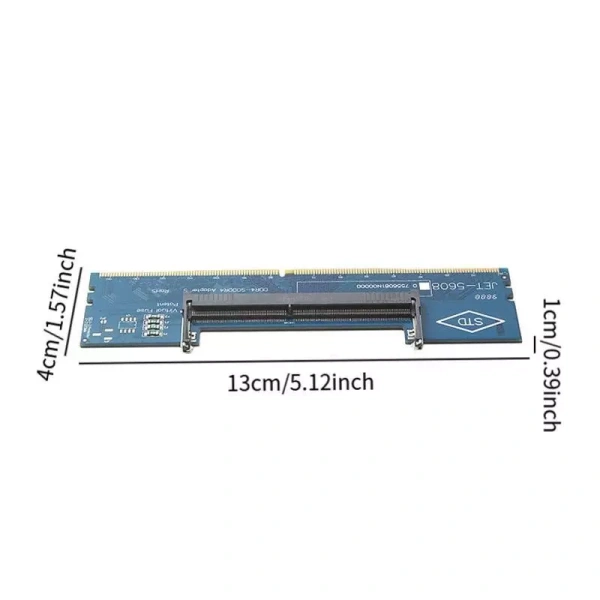
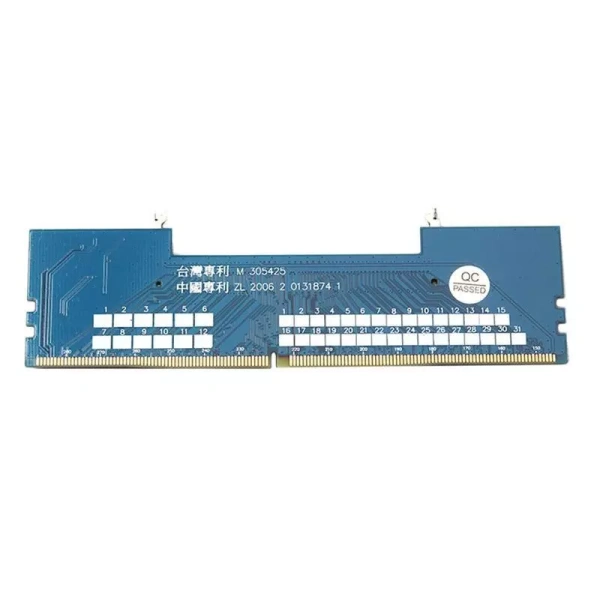
Adapter chuyển đổi SO‑DIMM sang DDR4 là một bộ phận phần cứng được thiết kế để kết nối các module RAM dạng DIMM (được sử dụng phổ biến trong máy tính để bàn) vào khe cắm SO‑DIMM trên laptop. Thông thường, laptop sử dụng RAM dạng SO‑DIMM với kích thước vật lý ngắn hơn và cấu hình chân cắm khác so với DIMM. Adapter đóng vai trò là cầu nối điện và tín hiệu, đồng thời cung cấp một lớp chuyển đổi điện áp và đồng hồ (clock) để đảm bảo dữ liệu truyền tải chính xác giữa hai chuẩn.
Các tiêu chuẩn liên quan
SO‑DIMM (Small Outline Dual In-line Memory Module) và DDR4 (Double Data Rate 4) là hai tiêu chuẩn quan trọng trong lĩnh vực bộ nhớ. SO‑DIMM thường được áp dụng cho laptop vì tính nhẹ và không gian hạn chế, trong khi DDR4 là thế hệ bộ nhớ hiện đại, cung cấp tốc độ truyền tải dữ liệu lên đến 3200 MHz hoặc cao hơn tùy phiên bản. Khi sử dụng adapter, người dùng cần chú ý đến các thông số như điện áp (1.2 V cho DDR4) và độ sâu (depth) của module, vì không phải tất cả các module DDR4 đều tương thích hoàn toàn với mọi laptop.
Lý do người dùng cân nhắc sử dụng adapter
Tình huống thực tế: nâng cấp RAM cho laptop cũ
Giả sử một người dùng sở hữu một chiếc laptop đời 2015, được trang bị 4 GB RAM SO‑DIMM DDR3. Khi chạy các ứng dụng văn phòng ngày nay hoặc một vài phần mềm thiết kế nhẹ, máy đã bắt đầu gặp hiện tượng chậm trễ và giảm tốc độ phản hồi. Thay vì phải mua một chiếc laptop mới, người dùng có thể cân nhắc mua một bộ RAM DDR4 có dung lượng lớn hơn (ví dụ 8 GB hoặc 16 GB) và kết hợp với adapter. Việc này không chỉ giảm chi phí mà còn kéo dài tuổi thọ của thiết bị hiện tại.
Giải pháp thay thế cho việc thay bo mạch chủ
Trong một số trường hợp, laptop có thể hỗ trợ nâng cấp RAM nhưng bo mạch chủ (mainboard) không cung cấp đủ khe cắm hoặc không tương thích với các module RAM mới. Thay vì phải thay toàn bộ bo mạch chủ – một quá trình tốn kém và rủi ro – việc lắp một adapter cho phép sử dụng các module RAM có tốc độ và dung lượng cao hơn mà không cần can thiệp sâu vào cấu trúc bên trong máy.
Quy trình lắp đặt và kiểm tra
Chuẩn bị công cụ và môi trường
Trước khi bắt đầu, người dùng nên chuẩn bị một số công cụ cơ bản: tua vít phăng đầu phẳng, bình khử tĩnh điện (có thể dùng miếng khử tĩnh điện), và một không gian làm việc sạch sẽ, không có bụi bẩn. Đặc biệt, việc đeo vòng khử tĩnh điện sẽ giúp ngăn ngừa hiện tượng tĩnh điện gây hư hỏng các linh kiện nhạy cảm.
Bước thực hiện chi tiết
- Bước 1: Tắt nguồn laptop, tháo pin (nếu có thể tháo rời) và ngắt kết nối mọi dây nguồn.
- Bước 2: Mở nắp sau laptop bằng tua vít, để lộ khe cắm RAM hiện có.
- Bước 3: Lấy ra module RAM cũ bằng cách nhẹ nhàng đẩy hai chốt giữ module ra ngoài.
- Bước 4: Gắn adapter vào khe cắm SO‑DIMM, đảm bảo các chốt kết nối khớp chính xác và không có khe hở.
- Bước 5: Cắm module DDR4 DIMM vào adapter, đẩy cho đến khi các chốt trên adapter kẹp chặt module.
- Bước 6: Đóng nắp laptop, lắp lại pin và kết nối nguồn.
Kiểm tra hoạt động sau khi lắp
Sau khi lắp xong, người dùng nên khởi động máy và vào BIOS/UEFI để xác nhận rằng hệ thống đã nhận diện đúng dung lượng và tốc độ RAM mới. Nếu BIOS hiển thị thông tin đúng, bước tiếp theo là vào hệ điều hành và kiểm tra bằng các công cụ giám sát (như Task Manager trên Windows) để xác nhận tốc độ bus và thời gian đáp ứng của bộ nhớ.
Trải nghiệm hiệu năng và ổn định
Đánh giá tốc độ truy cập bộ nhớ
Trong các bài kiểm tra thực tế, người dùng thường nhận thấy thời gian khởi động hệ điều hành giảm đáng kể, đặc biệt khi chuyển từ 4 GB DDR3 lên 8 GB DDR4. Các ứng dụng nặng như Photoshop hoặc phần mềm lập trình IDE cũng phản hồi nhanh hơn, nhờ vào băng thông cao hơn của DDR4. Tuy nhiên, mức độ cải thiện phụ thuộc vào khả năng hỗ trợ của BIOS và controller RAM trên laptop.
Ảnh hưởng đến nhiệt độ và tiêu thụ năng lượng
Một quan ngại phổ biến khi nâng cấp RAM là việc tăng nhiệt độ hoạt động. Thực tế, DDR4 thường tiêu thụ năng lượng ít hơn DDR3 ở cùng mức tốc độ, vì điện áp chuẩn là 1.2 V thay vì 1.5 V. Khi kết hợp với adapter, nhiệt độ tổng thể của module RAM không tăng đáng kể, nhưng người dùng nên chú ý đến việc thông gió chung của laptop, đặc biệt nếu máy đã có dấu hiệu quá nhiệt.

Các vấn đề thường gặp và cách khắc phục
Không nhận dạng RAM
Nếu sau khi lắp adapter và module mới, laptop không nhận ra RAM, có thể nguyên nhân là do không tương thích giữa BIOS và chuẩn DDR4. Giải pháp đầu tiên là cập nhật BIOS lên phiên bản mới nhất từ nhà sản xuất. Nếu vẫn không giải quyết được, người dùng có thể thử sử dụng một module DDR4 có tốc độ thấp hơn (ví dụ 2400 MHz) để tăng khả năng tương thích.
Lỗi tương thích với BIOS
Trong một số trường hợp, BIOS có thể chỉ hỗ trợ một dải tần số nhất định hoặc giới hạn dung lượng RAM tối đa. Khi gặp lỗi “Memory size exceeds limit”, người dùng nên kiểm tra tài liệu kỹ thuật của laptop để xác định giới hạn tối đa mà bo mạch chủ có thể hỗ trợ. Nếu giới hạn quá thấp, việc sử dụng adapter có thể không mang lại lợi ích mong muốn.
Khi nào nên cân nhắc bỏ qua adapter
Giới hạn về băng thông và độ trễ
Mặc dù DDR4 cung cấp băng thông cao hơn, nhưng việc chuyển đổi qua adapter có thể gây ra một mức độ độ trễ (latency) tăng lên do quá trình chuyển đổi tín hiệu. Đối với các ứng dụng yêu cầu độ trễ cực thấp như mô phỏng thời gian thực hoặc một số trò chơi e‑sport, người dùng có thể không cảm nhận được lợi thế đáng kể và thậm chí gặp giảm hiệu năng.
Tác động đến tuổi thọ linh kiện
Việc sử dụng adapter tạo ra một lớp kết nối bổ sung giữa module RAM và bo mạch chủ. Theo thời gian, các tiếp xúc điện có thể bị mài mòn, dẫn đến hiện tượng mất kết nối ngắt quãng. Đối với những người sử dụng laptop trong môi trường có nhiệt độ cao hoặc độ ẩm lớn, việc lắp thêm một thành phần trung gian có thể làm tăng rủi ro hỏng hóc.
Nhìn chung, adapter chuyển đổi SO‑DIMM sang DDR4 mang lại một lựa chọn linh hoạt cho những người muốn nâng cấp bộ nhớ laptop mà không muốn thay đổi toàn bộ máy. Tuy nhiên, quyết định cuối cùng nên dựa trên việc đánh giá nhu cầu thực tế, khả năng tương thích của hệ thống và mức độ chấp nhận rủi ro. Khi thực hiện đúng quy trình lắp đặt và kiểm tra, người dùng có thể tận hưởng cải thiện hiệu năng đáng kể mà không gặp phải những vấn đề nghiêm trọng.
Bạn thấy bài viết này hữu ích không?
Chưa có đánh giá nào
Hãy là người đầu tiên đánh giá bài viết này