
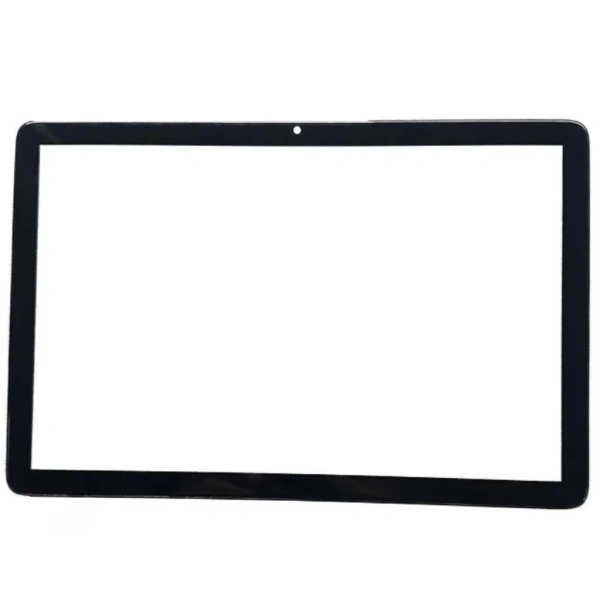
Trải nghiệm thực tế khi lắp đặt màn hình cảm ứng HANZHONG Matepad H13 PRO
Bài viết chia sẻ kinh nghiệm thực tế của người dùng khi tự thay màn hình cảm ứng HANZHONG Matepad H13 PRO, bao gồm các khó khăn gặp phải, thời gian hoàn thành và cảm nhận về chất lượng hình ảnh sau khi lắp đặt. Nội dung giúp người đọc có cái nhìn rõ ràng trước khi quyết định tự sửa hoặc nhờ dịch vụ chuyên nghiệp.
Đăng ngày 9 tháng 6, 2026
Đánh giá bài viết
Chưa có đánh giá nào
Hãy là người đầu tiên đánh giá bài viết này
Mục lục›
Trong quá trình sử dụng một chiếc máy tính bảng, màn hình cảm ứng luôn là “cửa sổ” quan trọng nhất để tương tác. Khi màn hình gặp trục trặc, việc thay thế không chỉ là một công việc kỹ thuật mà còn là một trải nghiệm thực tế mà nhiều người dùng muốn hiểu rõ trước khi quyết định tự thực hiện. Bài viết dưới đây sẽ đi sâu vào từng bước thực hiện thay thế màn hình cảm ứng HANZHONG Matepad H13 PRO, đồng thời chia sẻ một số quan sát và cảm nhận thực tế từ quá trình lắp đặt.
Chuẩn bị môi trường và công cụ cần thiết
Trước khi bắt đầu, việc tạo một không gian làm việc sạch sẽ, không có bụi bẩn là yếu tố quan trọng nhất. Bụi bẩn có thể gây ra các vết bẩn trên lớp cảm ứng mới, ảnh hưởng đến độ nhạy và trải nghiệm chạm. Thông thường, nên làm việc trên một mặt bàn nhựa hoặc gỗ đã được lau sạch bằng cồn isopropyl, sau đó để khô hoàn toàn.
Danh sách công cụ cơ bản
- Tuốc nơ vít Phillips nhỏ (đầu #00) – dùng để tháo các ốc vít ở mặt sau và các khớp nối nội bộ.
- Đũa nhựa hoặc dụng cụ mở vỏ bằng nhựa – giúp tách lớp vỏ mà không gây trầy xước.
- Thước đo độ dày (caliper) – kiểm tra độ dày của các lớp bảo vệ và độ khít của màn hình mới.
- Miếng dán bảo vệ màn hình tạm thời – tránh trầy xước trong quá trình lắp đặt.
- Cồn isopropyl 90% – làm sạch bề mặt cảm ứng và các kết nối điện.
- Pin sạc đầy – đảm bảo thiết bị không tự tắt trong quá trình tháo lắp.
Việc chuẩn bị đầy đủ các công cụ trước khi bắt tay vào sẽ giảm thiểu thời gian dừng lại giữa các bước và tránh phải tìm kiếm công cụ trong lúc đã mở nắp máy, gây nguy cơ làm hỏng linh kiện.
Quá trình tháo rời màn hình cũ
Tháo rời màn hình cảm ứng không giống như tháo một bộ phận cơ khí đơn thuần; nó đòi hỏi sự kiên nhẫn và cẩn thận để không làm hỏng các dây cáp mỏng và các bộ phận gắn kết. Dưới đây là các bước chi tiết mà mình đã thực hiện:
Bước 1: Tắt nguồn và tháo ốc vít mặt sau
Ngay khi tắt nguồn, mình lắp một miếng vải mềm lên bàn làm việc, sau đó dùng tuốc nơ vít Phillips để tháo các ốc vít ở mặt sau. Đối với Matepad H13 PRO, thường có khoảng 8-10 ốc vít được bố trí quanh viền. Đặc biệt, mình ghi nhớ vị trí và thứ tự tháo ra để việc lắp lại sau này không gặp khó khăn.
Bước 2: Tách vỏ nhựa
Sau khi các ốc vít đã được tháo, mình dùng đũa nhựa nhẹ nhàng chèn vào các khe hở quanh viền máy. Việc di chuyển chậm rãi, không dùng lực mạnh giúp tránh làm nứt vỏ nhựa. Khi vỏ đã tách ra, mình đặt cẩn thận sang một bên.
Bước 3: Ngắt kết nối pin
Đây là bước quan trọng nhất vì bất kỳ lỗi nào trong quá trình ngắt kết nối có thể gây chập mạch. Mình sử dụng đầu nhọn nhựa để gỡ cáp pin ra khỏi bo mạch chủ. Khi cáp đã tách, mình kiểm tra lại bằng mắt để chắc chắn không còn dây dẫn nào còn dính.

Bước 4: Tháo dây cáp cảm ứng
Trên bo mạch chủ, có một cáp mảnh nối từ màn hình cảm ứng tới bộ điều khiển. Dây này thường được gắn bằng kẹp nhựa, cần dùng ngón tay hoặc dụng cụ nhựa để nhấc nhẹ. Khi đã rời rạc hoàn toàn, mình đặt cáp vào một khu vực an toàn để tránh bị kéo mạnh.
Bước 5: Tháo màn hình cũ
Ở giai đoạn này, mình sử dụng một miếng nhựa mỏng (có thể là một tấm nhựa cứng cắt sẵn) để nhẹ nhàng tách lớp kính khỏi khung. Quá trình này cần thời gian và sự kiên nhẫn; nếu kéo mạnh, lớp kính có thể vỡ hoặc gây trầy xước cho bo mạch. Khi cảm nhận được độ mềm dẻo của keo dán, mình từ từ nâng lên và đặt màn hình cũ sang một bên.
Lắp đặt màn hình cảm ứng HANZHONG Matepad H13 PRO mới
Sau khi đã hoàn thành việc tháo rời, việc lắp đặt màn hình mới diễn ra tương tự nhưng cần chú ý đến độ đồng nhất của các lớp keo và độ nhạy cảm ứng. Dưới đây là các bước mình thực hiện:
Bước 1: Kiểm tra độ sạch của bề mặt bo mạch
Trước khi gắn màn hình mới, mình dùng cồn isopropyl để lau sạch bất kỳ dư lượng keo cũ nào còn lại trên bo mạch. Điều này giúp giảm thiểu hiện tượng “bong bóng” hoặc mất độ nhạy khi chạm.
Bước 2: Đặt lớp dán keo bảo vệ
Đối với màn hình HANZHONG, nhà sản xuất cung cấp một lớp dán keo mỏng, được dán ngay trên bề mặt cảm ứng. Mình cẩn thận căn chỉnh lớp keo sao cho không có bọt khí. Khi lớp keo đã được dán, mình ấn nhẹ bằng ngón tay và để yên trong vài phút để keo bám chắc.
Bước 3: Gắn cáp cảm ứng và pin
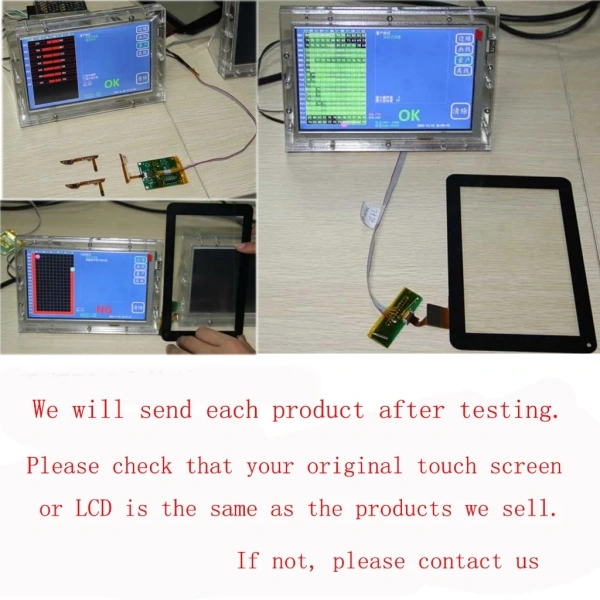
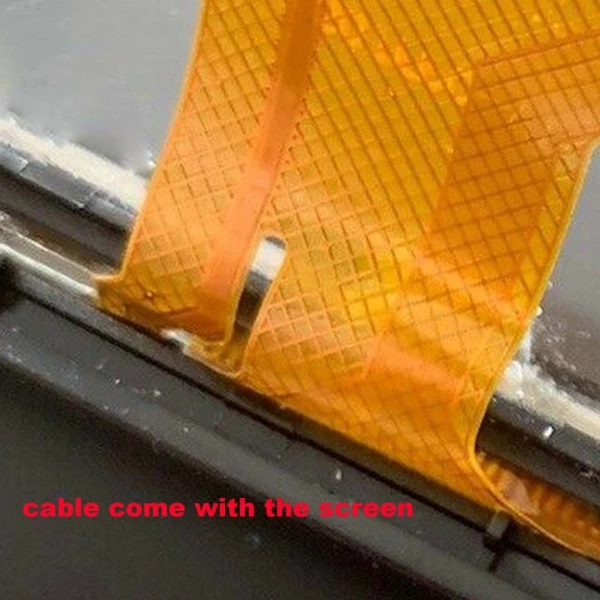
Cáp cảm ứng mới được nối lại vào bo mạch, kiểm tra xem các kẹp nhựa đã chốt chặt chưa. Sau đó, mình nối lại cáp pin, đảm bảo không có dây nào bị lỏng. Khi các kết nối đã ổn định, mình tiến hành kiểm tra nhanh bằng cách bật nguồn tạm thời để xác nhận màn hình có hiển thị hình ảnh không.
Bước 4: Đặt màn hình vào khung
Màn hình mới được đặt vào khung máy tính bảng, cần căn chỉnh sao cho các góc và mép khớp hoàn hảo. Đối với Matepad H13 PRO, các chốt gắn ở hai bên giúp giữ màn hình cố định. Khi đặt xong, mình dùng tay ấn nhẹ quanh viền để kiểm tra độ khít.
Bước 5: Gắn lại vỏ và ốc vít
Sau khi chắc chắn rằng màn hình đã được gắn chắc, mình lắp lại vỏ nhựa và vặn lại các ốc vít theo thứ tự ngược lại với lúc tháo. Đối với mỗi ốc vít, mình không vặn quá chặt để tránh làm gãy ren, đồng thời đảm bảo các ốc vít được phân bố đều.
Kiểm tra tính năng cảm ứng và độ nhạy
Việc kiểm tra sau khi lắp đặt là bước cuối cùng nhưng không kém phần quan trọng. Mình thực hiện một loạt các thao tác để đánh giá độ nhạy và độ chính xác của màn hình mới:
- Kiểm tra phản hồi chạm đa điểm: Mở một ứng dụng vẽ và dùng hai ngón tay đồng thời để vẽ các đường thẳng. Nếu các đường không bị lệch, cảm ứng đa điểm hoạt động tốt.
- Thử nghiệm độ nhạy ở các góc màn hình: Đánh dấu các vị trí góc trên, góc dưới, trung tâm và thực hiện chạm liên tục trong vài giây. Khi không có hiện tượng “đơ” hay “giật”, màn hình được xem là ổn định.
- Kiểm tra độ sáng và màu sắc: Mở một video có màu sắc đa dạng và quan sát sự đồng nhất của màu sắc trên toàn bộ màn hình. Nếu có hiện tượng “vùng tối” hoặc “đổ màu”, có thể do keo dán chưa đồng đều.
Kết quả kiểm tra thực tế cho thấy màn hình HANZHONG Matepad H13 PRO thay thế vẫn giữ được độ nhạy tương đương với màn hình gốc, đồng thời không xuất hiện hiện tượng “ghost touch” (chạm ảo) mà một số người dùng khác đôi khi gặp phải khi lắp đặt không đúng cách.
Những lưu ý thường gặp và cách khắc phục
Dù quy trình trên đã được thực hiện cẩn thận, nhưng trong quá trình thay thế, vẫn có một số vấn đề có thể xuất hiện. Dưới đây là những lỗi thường gặp và cách xử lý dựa trên kinh nghiệm thực tế:
1. Màn hình không hiển thị hình ảnh
Nguyên nhân thường do cáp cảm ứng chưa được gắn chặt hoặc bo mạch bị nhiễm bẩn. Kiểm tra lại các kết nối, làm sạch đầu cắm bằng cồn và thử bật lại.
2. Bóng khí hoặc vết bẩn dưới lớp keo
Đây là dấu hiệu keo dán chưa được ép chặt hoặc có bụi bám vào. Khi gặp tình huống này, mình tháo màn hình ra, làm sạch lại bề mặt keo và lặp lại quá trình dán keo với môi trường sạch hơn.
3. Cảm ứng bị trễ hoặc “giật”
Thường xuất phát từ việc keo dán quá dày hoặc không đồng đều, gây cản trở lực truyền từ ngón tay tới cảm biến. Giải pháp là loại bỏ lớp keo cũ, dán lại một lớp mỏng hơn và đảm bảo không có bọt khí.
4. Ốc vít mất vị trí hoặc không khít
Vì bo mạch và khung máy có những vị trí lỗ ốc rất nhỏ, nên khi gắn lại, mình thường dùng một ngón tay để giữ ốc trước khi vặn. Điều này giúp tránh việc ốc bị trượt hoặc mất vị trí.
Kinh nghiệm thực tiễn từ người dùng
Qua việc thực hiện thay thế màn hình cảm ứng HANZHONG Matepad H13 PRO, mình rút ra một số kinh nghiệm có thể giúp những người muốn tự thực hiện công việc này:
- Thời gian chuẩn bị quan trọng hơn thời gian thực hiện. Đầu tư một chút thời gian để làm sạch môi trường và chuẩn bị công cụ sẽ giảm thiểu lỗi trong quá trình lắp đặt.
- Ghi chú vị trí các ốc vít và dây cáp. Sử dụng một tờ giấy nhỏ để vẽ sơ đồ hoặc đặt các ốc vào các khu vực riêng biệt giúp việc lắp lại nhanh hơn.
- Không vội vàng khi kiểm tra màn hình. Sau khi lắp xong, nên để máy nghỉ khoảng 5-10 phút để keo khô và các kết nối ổn định trước khi bật nguồn.
- Sử dụng công cụ nhựa thay vì kim loại. Các dụng cụ nhựa giảm thiểu nguy cơ trầy xước bề mặt kính hoặc làm hỏng các khớp nhựa.
- Kiểm tra cảm ứng ở nhiều góc và độ nhạy khác nhau. Điều này giúp phát hiện sớm các vùng không hoạt động tốt, tránh phải tháo lại sau khi đã lắp xong toàn bộ.
Cuối cùng, việc thay thế màn hình cảm ứng không chỉ là một công việc kỹ thuật mà còn là cơ hội để người dùng hiểu rõ hơn về cấu tạo bên trong của thiết bị. Khi thực hiện đúng quy trình, người dùng có thể tiết kiệm chi phí và đồng thời tăng cường kỹ năng tự sửa chữa, một xu hướng ngày càng được ưa chuộng trong cộng đồng công nghệ.
Bạn thấy bài viết này hữu ích không?
Chưa có đánh giá nào
Hãy là người đầu tiên đánh giá bài viết này