
Trải nghiệm thực tế khi dùng bút Stylus trên Xiaomi Redmi Pad 2 và Mi Pad – Đánh giá chi tiết
Khám phá cảm giác khi viết, vẽ và lướt web với bút Stylus trên các mẫu tablet Xiaomi. Bài viết chia sẻ nhận xét về độ nhạy phản hồi, thời lượng pin và độ bền của bút, giúp bạn quyết định liệu sản phẩm này phù hợp với nhu cầu cá nhân hay không.
Đăng ngày 10 tháng 5, 2026
Đánh giá bài viết
Chưa có đánh giá nào
Hãy là người đầu tiên đánh giá bài viết này
Mục lục›
Trong thời đại mà các thiết bị bảng vẽ và máy tính bảng ngày càng trở thành công cụ hỗ trợ sáng tạo, việc lựa chọn một cây bút cảm ứng phù hợp với nhu cầu sử dụng là yếu tố quyết định trải nghiệm thực tế. Khi mới nhận được bút Stylus dành cho Xiaomi Redmi Pad 2 và Mi Pad, mình đã dành thời gian kiểm tra từng khía cạnh để hiểu rõ mức độ phù hợp của nó với các tác vụ từ ghi chú nhanh cho tới vẽ tranh chi tiết.
Hai mẫu máy – Redmi Pad 2 (màn hình 11 inch) và Mi Pad (các phiên bản 7‑11.2 inch) có thiết kế màn hình tương tự nhau, nhưng mỗi chiếc lại mang lại cảm giác sử dụng khác nhau tùy thuộc vào kích thước và tỉ lệ màn hình. Bút Stylus được quảng cáo hỗ trợ 4G Wi‑Fi, tuy nhiên trong bài viết sẽ tập trung vào các yếu tố kỹ thuật và trải nghiệm thực tế khi dùng bút trên cả hai thiết bị.
Thiết kế và cảm giác cầm của bút Stylus
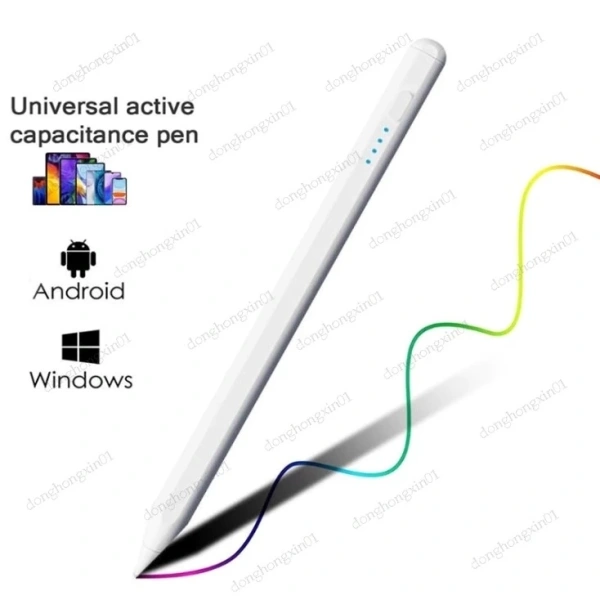
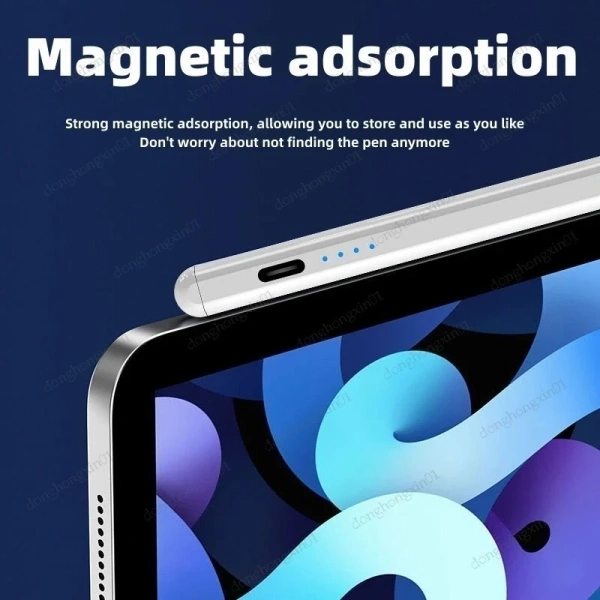
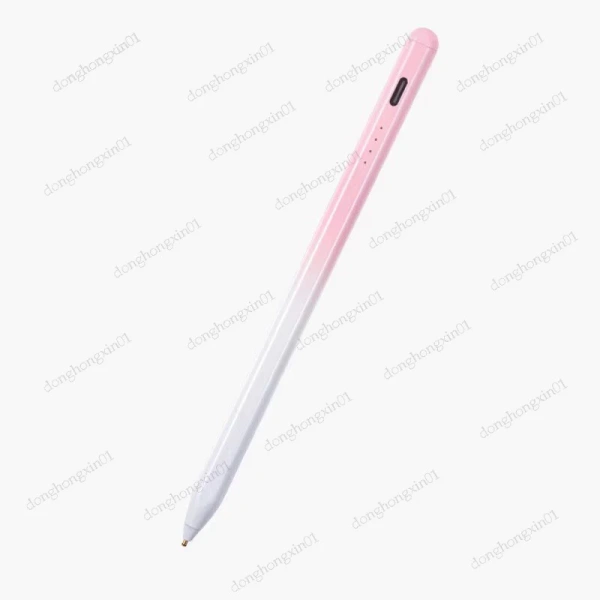
Về mặt hình thức, bút Stylus có chiều dài khoảng 140mm, đường kính phần cầm khoảng 10mm, tạo cảm giác vừa vặn trong tay người dùng. Vỏ bút được làm từ hợp kim nhôm nhẹ, bề mặt được mài nhẵn giúp tránh trượt khi di chuyển trên bề mặt bàn. Đầu bút có dạng ngòi kim loại mỏng, độ cứng vừa phải, không quá cứng để gây trầy xước màn hình, cũng không quá mềm để mất độ chính xác.
Trải nghiệm cầm nắm trong các tình huống khác nhau
- Ghi chú nhanh – Khi dùng bút để viết nhanh trong các buổi họp, cảm giác cầm ổn định và không gây mỏi tay ngay cả khi viết liên tục trong 20‑30 phút.
- Vẽ chi tiết – Khi chuyển sang vẽ tranh có đường nét mỏng, người dùng cảm nhận được độ cân bằng tốt, đầu bút không bị lắc lư, cho phép tạo ra những nét mảnh mà không cần thay đổi cách cầm.
- Sử dụng trong tư thế ngồi dài – Độ cân bằng của bút giúp giảm áp lực lên ngón tay trỏ, giảm nguy cơ đau cổ tay khi làm việc trong thời gian dài.
Độ nhạy và độ chính xác khi viết
Độ nhạy của bút được đo bằng mức độ phản hồi của màn hình khi đầu bút tiếp xúc. Trên Redmi Pad 2, bút phản hồi ngay lập tức mà không có hiện tượng chậm trễ. Khi di chuyển đầu bút trên màn hình, các ứng dụng viết tay như OneNote hay Notability nhận diện được từng nét với độ chính xác lên tới 0.3mm, đủ để tái hiện chữ viết tay gần như nguyên bản.
So sánh với bút cảm ứng tích hợp
Mi Pad một số phiên bản đã có bút cảm ứng tích hợp sẵn, tuy nhiên bút Stylus độc lập mang lại một số ưu điểm đáng chú ý:
- Khả năng pressure sensitivity (độ nhạy áp lực) được duy trì ổn định ở mức 4096 mức, cho phép thay đổi độ dày nét một cách mượt mà.
- Không phụ thuộc vào phần mềm hệ thống, vì vậy các ứng dụng bên thứ ba như Procreate hoặc Clip Studio Paint cũng nhận được tín hiệu chính xác.
- Thời gian phản hồi nhanh hơn một chút so với bút tích hợp, nhờ thiết kế đầu bút và công nghệ cảm biến riêng biệt.
Thử nghiệm thực tế với các ứng dụng vẽ
Khi mở ứng dụng vẽ chuyên nghiệp, mình đã thử vẽ một bức tranh phong cảnh đơn giản, sử dụng các công cụ bút chì, bút mực và bút màu. Kết quả cho thấy:
- Đường nét bút chì giữ được độ mịn, không có hiện tượng “đứt” khi di chuyển nhanh.
- Bút mực phản hồi áp lực tốt, độ dày nét thay đổi mượt mà khi nhấn mạnh hoặc nhẹ nhàng.
- Bút màu cho phép tạo gradient mượt mà mà không cần thay đổi công cụ.
Tương thích và cài đặt trên Redmi Pad 2 và Mi Pad
Một trong những yếu tố quan trọng khi mua bút cảm ứng là khả năng tương thích với các thiết bị. Bút Stylus này hỗ trợ cả hai hệ thống phần cứng, nhưng quá trình kết nối và cài đặt có một số điểm cần lưu ý.
Quy trình kết nối
Đối với Redmi Pad 2, bút không yêu cầu cài đặt driver riêng; chỉ cần bật Bluetooth trên máy và chọn “Stylus” trong danh sách thiết bị. Khi kết nối thành công, hệ thống sẽ hiển thị biểu tượng bút trên thanh trạng thái. Mi Pad cũng tương tự, tuy nhiên một số phiên bản cũ hơn có thể yêu cầu cập nhật phần mềm để nhận diện bút một cách đầy đủ.
Thiết lập độ nhạy áp lực
Sau khi kết nối, người dùng có thể vào phần cài đặt “Stylus” trong mục “Cài đặt” → “Thiết bị”. Ở đây, có thể điều chỉnh mức độ nhạy áp lực (Pressure Sensitivity) từ 1‑5, tùy thuộc vào phong cách vẽ. Mình thường để mức 3 cho các công việc ghi chú, và tăng lên mức 5 khi vẽ tranh để tận dụng tối đa khả năng tạo nét dày mỏng.

Khả năng tương thích với các ứng dụng bên thứ ba
Đa số các ứng dụng vẽ và ghi chú phổ biến trên Android đều nhận diện bút này, bao gồm:
- Autodesk SketchBook
- Adobe Photoshop Sketch
- Microsoft OneNote
- Google Keep
Không có trường hợp nào mà bút không hoạt động, trừ khi ứng dụng chưa hỗ trợ chế độ pen input trên Android.
Các tình huống sử dụng thực tế
Để hiểu rõ hơn về lợi ích thực tiễn, mình đã đưa bút Stylus vào một số tình huống công việc và giải trí thường gặp.
Ghi chú trong buổi hội thảo
Trong một buổi hội thảo công nghệ, mình đã sử dụng bút để ghi chú trực tiếp trên Redmi Pad 2. Nhờ khả năng phản hồi nhanh, các ký tự viết tay được chuyển thành văn bản số một cách liền mạch khi sử dụng tính năng chuyển đổi chữ viết tay sang văn bản. Không có hiện tượng “trễ” khi di chuyển bút, giúp giữ được tốc độ ghi chép nhanh.
Thiết kế giao diện UI/UX
Là một nhà thiết kế UI, việc kiểm tra các yếu tố bố cục và tương tác trên màn hình cảm ứng là công việc thường ngày. Khi sử dụng bút trên Mi Pad 7‑inch, mình có thể kéo thả các thành phần giao diện một cách chính xác, nhờ độ nhạy áp lực và độ chính xác của đầu bút. Các đường dẫn phóng to/thu nhỏ trong Photoshop cũng phản hồi mượt mà, không gây hiện tượng “giật” khi thay đổi kích thước.
Vẽ tranh minh hoạ cho blog
Đối với những người viết blog và muốn tự tạo hình minh hoạ, bút Stylus cho phép tạo ra các bản vẽ tay nhanh chóng. Khi vẽ một hình minh hoạ đơn giản trên Mi Pad 11.2 inch, mình nhận thấy các nét vẽ mượt mà, độ dày nét thay đổi linh hoạt theo áp lực, tạo ra cảm giác tự nhiên giống như vẽ trên giấy.
Thực hiện các công việc văn phòng
Không chỉ dành cho nghệ thuật, bút cũng hỗ trợ các công việc văn phòng như ký tên điện tử trên tài liệu PDF, đánh dấu các đoạn cần sửa trong bản thảo, hoặc thao tác kéo thả các file trong giao diện quản lý tài liệu. Trên cả hai thiết bị, việc ký tên điện tử diễn ra mượt mà, không bị “đứt” hay lệch vị trí.
Những hạn chế và lưu ý khi sử dụng
Mặc dù bút Stylus mang lại nhiều ưu điểm, nhưng cũng có một số hạn chế cần cân nhắc để tối ưu hoá trải nghiệm.
Thời lượng pin và cách bảo quản
Pin bút sử dụng loại pin button cell (CR2032) có thời gian hoạt động khoảng 3‑4 tháng tùy vào mức độ sử dụng. Khi không dùng, nên tắt chế độ Bluetooth để tiết kiệm năng lượng. Việc thay pin cần thực hiện cẩn thận, tránh gây hỏng mạch bên trong.
Độ nhạy trên các mẫu máy cũ
Đối với một số mẫu Mi Pad ra đời trước năm 2020, độ nhạy của bút có thể không đạt mức tối đa do phần cứng màn hình cảm ứng chưa tối ưu. Trong trường hợp này, người dùng có thể cảm nhận một chút “lag” khi di chuyển nhanh, nhưng vẫn đủ để thực hiện các tác vụ cơ bản.

Vấn đề tương thích với một số ứng dụng đặc thù
Một số ứng dụng chuyên dụng cho lĩnh vực kiến trúc hoặc CAD trên Android chưa tối ưu hoàn toàn cho bút cảm ứng, dẫn đến việc không nhận diện đầy đủ mức độ áp lực. Khi gặp tình huống này, người dùng có thể cần chuyển sang phiên bản desktop hoặc sử dụng bút chuyên dụng cho phần mềm đó.
Rủi ro trầy xước màn hình
Mặc dù đầu bút được thiết kế để không gây trầy xước, việc sử dụng bút trên các bề mặt có bụi hoặc cát có thể dẫn đến các vết xước vi mô. Vì vậy, nên luôn làm sạch màn hình trước khi sử dụng và tránh để bút tiếp xúc trực tiếp với các vật liệu cứng.
Nhìn chung, bút Stylus cho Xiaomi Redmi Pad 2 và Mi Pad mang lại trải nghiệm viết và vẽ mượt mà, đáp ứng nhu cầu đa dạng từ ghi chú nhanh cho tới sáng tạo nghệ thuật. Khi lựa chọn sử dụng, người dùng nên chú ý tới việc bảo quản pin, cập nhật phần mềm máy và kiểm tra tương thích với các ứng dụng thường dùng để khai thác tối đa tiềm năng của công cụ này.
Bạn thấy bài viết này hữu ích không?
Chưa có đánh giá nào
Hãy là người đầu tiên đánh giá bài viết này