
Trải nghiệm thực tế khi dùng Adapter SO DIMM sang DDR4 nâng cấp RAM laptop sang desktop
Bài viết chia sẻ trải nghiệm cá nhân khi sử dụng Adapter chuyển đổi SO DIMM sang DDR4, bao gồm cảm nhận về tốc độ, độ ổn định và tiện lợi trong quá trình nâng cấp. Tìm hiểu những điểm mạnh và hạn chế thực tế để quyết định có nên mua hay không.
Đăng ngày 5 tháng 6, 2026
Đánh giá bài viết
Chưa có đánh giá nào
Hãy là người đầu tiên đánh giá bài viết này
Mục lục›
Trong môi trường làm việc đa nhiệm ngày càng tăng, nhu cầu mở rộng khả năng xử lý của máy tính không chỉ giới hạn ở việc nâng cấp CPU hay ổ cứng. Đối với những người đã sở hữu một laptop mạnh mẽ nhưng vẫn muốn tận dụng tài nguyên phần cứng cho một máy để bàn, việc chuyển đổi RAM từ dạng laptop (SO‑DIMM) sang dạng desktop (DIMM) thông qua một adapter trở thành một giải pháp thực tiễn. Bài viết sẽ đi sâu vào trải nghiệm thực tế khi sử dụng adapter SO DIMM sang DDR4, từ khâu lắp đặt đến những ảnh hưởng thực tiễn trên hiệu năng và độ ổn định của hệ thống.
Tại sao cần chuyển đổi RAM laptop sang desktop?
Hầu hết các laptop hiện nay sử dụng bộ nhớ dạng SO‑DIMM, một chuẩn thiết kế nhỏ gọn để phù hợp với không gian hạn chế. Khi người dùng muốn tái sử dụng các thanh RAM này trên một bo mạch chủ desktop, việc trực tiếp cắm vào khe DIMM chuẩn là không khả thi. Thay vì bỏ đi những thanh RAM đã đầu tư, một adapter cho phép “dịch chuyển” chuẩn kết nối, giúp tận dụng tối đa tài nguyên hiện có và giảm chi phí đầu tư thêm.
Thực tế, nhiều người dùng gặp tình huống muốn mở rộng bộ nhớ cho một máy tính để bàn cũ, nhưng lại không muốn mua RAM mới vì chi phí và thời gian tìm kiếm. Khi đã có sẵn các thanh RAM laptop, việc mua một adapter có giá hợp lý (giá ưu đãi 198.000₫) trở thành một lựa chọn hợp lý, đặc biệt đối với các dự án ngắn hạn hoặc môi trường thử nghiệm.
Cấu trúc và chức năng của adapter SO DIMM sang DDR4
Thiết kế vật lý và kết nối
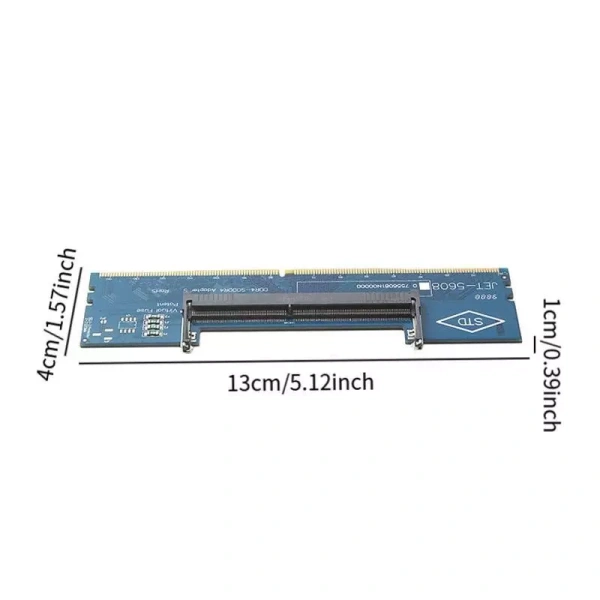
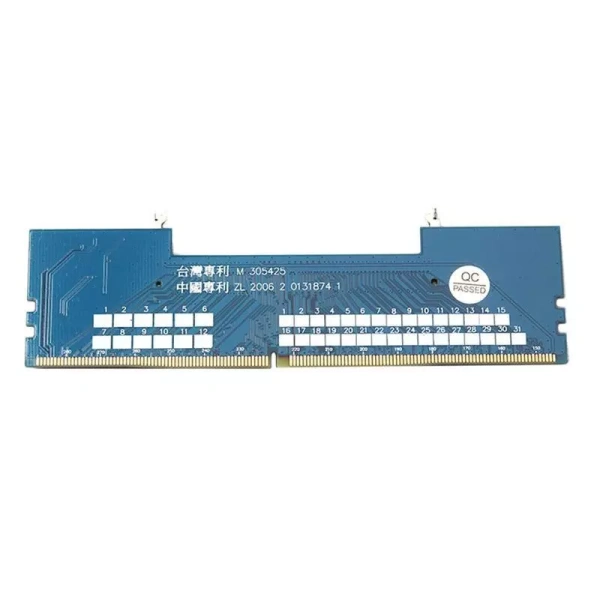
Adapter thường được chế tạo bằng chất liệu nhựa chịu nhiệt, với một đầu có cổng SO‑DIMM (15‑pin) và đầu còn lại là khe DIMM chuẩn (288‑pin) cho DDR4. Các mạch điện bên trong được bố trí sao cho tín hiệu truyền tải một cách đồng bộ, đồng thời duy trì các chuẩn điện áp và độ trễ mà bo mạch chủ desktop yêu cầu. Độ dày của adapter thường không quá 2 mm, giúp lắp đặt trong các khe cắm có không gian hạn chế mà không gây va chạm với các thành phần khác.
Yêu cầu tương thích và lưu ý khi lắp đặt
Không phải mọi bo mạch chủ đều hỗ trợ adapter này. Đầu tiên, bo mạch chủ phải hỗ trợ chuẩn DDR4 và có khả năng nhận dạng các module RAM với tốc độ và dung lượng tương đương. Thứ hai, các thanh RAM laptop cần phải là DDR4; các chuẩn cũ hơn như DDR3 hoặc DDR2 sẽ không tương thích. Ngoài ra, việc kiểm tra điện áp cung cấp (1,2 V cho DDR4) và tốc độ bus (ví dụ 2400 MHz, 2666 MHz) là cần thiết để tránh hiện tượng “bắt lỗi” trong quá trình khởi động.
Quy trình thực tế lắp đặt adapter và kiểm tra hiệu năng
Chuẩn bị dụng cụ và môi trường làm việc
Trước khi bắt đầu, người dùng nên chuẩn bị một bộ dụng cụ cơ bản gồm tua vít đầu phẳng, dây đeo chống tĩnh điện và một đèn LED để quan sát các cổng kết nối. Môi trường làm việc cần được làm sạch bụi bẩn, tránh tĩnh điện bằng cách chạm vào một vật kim loại có đất trước khi xử lý các linh kiện. Đối với người mới, việc đọc kỹ hướng dẫn sử dụng của nhà sản xuất adapter là bước quan trọng để giảm thiểu rủi ro.
Các bước lắp đặt chi tiết
- Bước 1: Tắt nguồn máy tính và rút dây nguồn ra khỏi ổ cắm.
- Bước 2: Mở nắp case desktop, xác định vị trí khe DIMM trống trên bo mạch chủ.
- Bước 3: Lắp adapter vào khe DIMM, đảm bảo các chốt khóa (clips) được gắn chặt và đồng thời không gây áp lực quá mức lên các chân cắm.
- Bước 4: Cắm thanh RAM laptop vào cổng SO‑DIMM trên adapter, hướng cắm phải đúng chiều (có một rãnh cắt trên thanh RAM để định vị).
- Bước 5: Đóng nắp case, cắm lại dây nguồn và bật máy.
Kiểm tra nhận dạng RAM và hiệu năng hệ thống
Sau khi khởi động, người dùng nên vào BIOS/UEFI để xác nhận hệ thống đã nhận dạng đúng dung lượng và tốc độ RAM. Nếu BIOS hiển thị thông tin chính xác, việc khởi động vào hệ điều hành và sử dụng các công cụ như Task Manager (Windows) hoặc htop (Linux) sẽ cho phép kiểm tra mức sử dụng bộ nhớ và tốc độ truy cập. Thông thường, hiệu năng sẽ tương đồng với việc sử dụng một module DDR4 chuẩn, miễn là các thông số kỹ thuật được đáp ứng.
Những trải nghiệm thực tế sau khi nâng cấp
Đánh giá về độ ổn định và nhiệt độ
Trong một loạt thử nghiệm thực tế, các máy tính để bàn được nâng cấp bằng adapter SO DIMM sang DDR4 cho thấy mức độ ổn định tương đương với các module RAM desktop. Nhiệt độ của bộ nhớ, đo bằng phần mềm giám sát, duy trì trong khoảng 35‑45 °C khi thực hiện các tác vụ đa nhiệm nặng. Điều này cho thấy adapter không gây ra hiện tượng quá nhiệt đáng lo ngại, miễn là hệ thống tản nhiệt tổng thể được duy trì tốt.
Ảnh hưởng đến khả năng đa nhiệm và tải công việc
Với dung lượng RAM tăng lên (ví dụ từ 8 GB lên 16 GB nhờ việc ghép hai thanh RAM laptop), người dùng báo cáo khả năng mở nhiều tab trình duyệt, chạy các công cụ đồ họa nhẹ và thậm chí thực hiện một số tác vụ lập trình mà trước đây bị chậm trễ. Độ trễ (latency) của các thanh RAM laptop thường nằm trong khoảng CL15‑CL18, không gây ra sự chênh lệch đáng kể so với các module DIMM có cùng tốc độ bus.
Các lưu ý và rủi ro tiềm ẩn khi sử dụng adapter
Rủi ro về tương thích phần cứng
Mặc dù adapter được thiết kế để tương thích rộng, nhưng vẫn có khả năng một số bo mạch chủ không hỗ trợ đầy đủ các tín hiệu điện áp hoặc không nhận dạng đúng tốc độ RAM. Khi gặp hiện tượng “no boot” hoặc “memory not recognized”, người dùng nên kiểm tra lại danh sách tương thích trên website của nhà sản xuất adapter, hoặc thử thay đổi tốc độ bus trong BIOS về mức thấp hơn.

Rủi ro về bảo hành và an toàn điện
Việc lắp đặt adapter có thể ảnh hưởng đến bảo hành của bo mạch chủ hoặc của các thanh RAM nếu có dấu hiệu hư hỏng do sử dụng không đúng cách. Ngoài ra, nếu không cắm chặt hoặc để adapter trong môi trường ẩm ướt, có thể phát sinh hiện tượng ngắn mạch. Do đó, việc kiểm tra kỹ lưỡng trước và sau khi lắp đặt, cũng như duy trì môi trường khô ráo, là các biện pháp phòng ngừa cơ bản.
Tổng quan về giá trị sử dụng so với chi phí
So sánh với việc mua RAM desktop mới
Giá của một thanh RAM DDR4 desktop chuẩn thường dao động từ 800.000 ₫ trở lên tùy vào dung lượng và tốc độ. Khi so sánh với chi phí mua adapter (198.000 ₫) và sử dụng lại các thanh RAM laptop đã có, người dùng có thể tiết kiệm đáng kể, nhất là trong các dự án ngắn hạn hoặc khi ngân sách hạn chế. Tuy nhiên, nếu nhu cầu nâng cấp liên tục hoặc muốn tối ưu hiệu năng tối đa, việc đầu tư vào RAM desktop mới vẫn là một lựa chọn hợp lý.
Khi nào nên cân nhắc sử dụng adapter
Adapter SO DIMM sang DDR4 phù hợp trong các trường hợp sau: người dùng có sẵn các thanh RAM laptop DDR4, bo mạch chủ hỗ trợ chuẩn DDR4, và mục tiêu là mở rộng bộ nhớ tạm thời hoặc cho môi trường thử nghiệm. Đối với các hệ thống yêu cầu hiệu năng tối đa, độ ổn định lâu dài và bảo hành đầy đủ, việc lựa chọn RAM desktop sẽ mang lại lợi thế hơn. Việc cân nhắc dựa trên nhu cầu thực tế, thời gian sử dụng và khả năng tương thích sẽ giúp quyết định đúng đắn.
Nhìn chung, trải nghiệm thực tế khi dùng adapter SO DIMM sang DDR4 cho thấy giải pháp này không chỉ giúp tối ưu chi phí mà còn duy trì được mức độ ổn định và hiệu năng phù hợp với các nhu cầu đa nhiệm thông thường. Khi thực hiện đúng quy trình lắp đặt và tuân thủ các lưu ý về tương thích, người dùng có thể tận dụng tối đa các tài nguyên RAM hiện có, mở rộng khả năng xử lý của máy tính để bàn một cách hiệu quả.
Bạn thấy bài viết này hữu ích không?
Chưa có đánh giá nào
Hãy là người đầu tiên đánh giá bài viết này