
Tốc độ truyền dữ liệu của đầu chuyển đổi USB 2.0 sang Type‑C thường chậm hơn mong đợi
Bạn đã từng cắm đầu chuyển đổi USB 2.0 sang Type‑C vào laptop và cảm thấy file sao chép chậm hơn hẳn so với kỳ vọng? Thực tế, nhiều người mua thiết bị này vì muốn tận dụng cổng Type‑C mới, nhưng lại không hiểu rõ giới hạn của chuẩn USB 2.0 và những yếu tố ảnh hưởng tới tốc độ truyền. Bài viết sẽ đi…
Đăng ngày 8 tháng 6, 2026
Đánh giá bài viết
Chưa có đánh giá nào
Hãy là người đầu tiên đánh giá bài viết này
Mục lục›
Bạn đã từng cắm đầu chuyển đổi USB 2.0 sang Type‑C vào laptop và cảm thấy file sao chép chậm hơn hẳn so với kỳ vọng? Thực tế, nhiều người mua thiết bị này vì muốn tận dụng cổng Type‑C mới, nhưng lại không hiểu rõ giới hạn của chuẩn USB 2.0 và những yếu tố ảnh hưởng tới tốc độ truyền. Bài viết sẽ đi sâu phân tích nguyên nhân khiến tốc độ dữ liệu chậm hơn, cung cấp các mẹo tối ưu và so sánh với các lựa chọn khác, giúp bạn đưa ra quyết định thông minh khi cần một đầu chuyển đổi.

Tốc độ truyền dữ liệu của đầu chuyển đổi USB 2.0 sang Type‑C thường chậm hơn mong đợi
1. Hiểu rõ giới hạn của chuẩn USB 2.0
USB 2.0 ra mắt từ năm 2000 và được quảng cáo có tốc độ lý thuyết lên đến 480 Mbps (tương đương khoảng 60 MB/s). Tuy nhiên, trong thực tế các yếu tố như overhead giao thức, độ dài cáp và chất lượng chip điều khiển thường làm tốc độ thực tế rơi xuống khoảng 30‑40 MB/s hoặc thậm chí thấp hơn. Khi bạn dùng đầu chuyển đổi USB 2.0 sang Type‑C, chuẩn này vẫn giữ nguyên tốc độ, không tự động “nhảy” lên tốc độ của cổng Type‑C (có thể hỗ trợ USB 3.0/3.1/3.2).
Điều quan trọng là người dùng thường nhầm lẫn giữa “cổng Type‑C” và “chuẩn tốc độ”. Cổng Type‑C chỉ là hình thức vật lý, còn tốc độ được xác định bởi chuẩn USB bên trong. Vì vậy, dù bạn cắm đầu chuyển đổi vào một máy tính hỗ trợ USB 3.2, nhưng đầu chuyển đổi chỉ hỗ trợ USB 2.0, tốc độ sẽ bị giới hạn ở mức thấp hơn.

2. So sánh giữa USB 2.0, USB 3.0 và USB 3.1/3.2
- USB 2.0: Tốc độ lý thuyết 480 Mbps, công nghệ half‑duplex (đơn chiều cùng lúc), tiêu thụ điện năng cao hơn khi truyền dữ liệu lớn.
- USB 3.0 (hay USB 3.1 Gen 1): Tốc độ lý thuyết 5 Gbps (khoảng 10 lần USB 2.0), hỗ trợ full‑duplex, giảm tiêu thụ điện năng nhờ chế độ ngủ sâu cho các đường dữ liệu không hoạt động.
- USB 3.1 Gen 2 và USB 3.2: Tốc độ lên tới 10 Gbps hoặc 20 Gbps, thường đi kèm với các tính năng bảo mật dữ liệu và cải thiện hiệu suất cho các thiết bị ngoài như ổ SSD, dock.
Khi chuyển đổi từ USB 2.0 sang Type‑C, bạn sẽ vẫn bị "giới hạn" ở chuẩn 2.0, trong khi các cổng Type‑C trên máy hiện đại có thể hỗ trợ chuẩn 3.0 trở lên. Việc này dẫn tới hiện tượng “tốc độ chậm hơn mong đợi” – không phải do đầu chuyển đổi bị lỗi, mà là do bản chất giới hạn của chuẩn.
3. Các yếu tố khiến tốc độ truyền dữ liệu chậm hơn
Mặc dù chuẩn USB 2.0 đã xác định mức tốc độ tối đa, nhưng thực tế còn chịu ảnh hưởng của nhiều yếu tố khác:

- Dây cáp và độ dài: Dây quá dài (trên 5 m) hoặc chất lượng kém dễ gây suy giảm tín hiệu, làm giảm tốc độ xuống 20‑30 MB/s.
- Driver và firmware: Hệ điều hành cần driver phù hợp để khai thác tốc độ tối đa. Các driver cũ hoặc chưa cập nhật có thể gây “bottleneck”.
- Thiết bị đầu cuối (host): Nếu cổng USB trên laptop đã được chia sẻ với các thiết bị khác (chuột, webcam), băng thông sẽ được phân chia, làm giảm tốc độ truyền của thiết bị chuyển đổi.
- Nguồn điện: Một số đầu chuyển đổi tích hợp chức năng sạc, khi nguồn cung cấp không đủ (đặc biệt khi cắm cùng lúc sạc và truyền dữ liệu), sẽ khiến chế độ truyền dữ liệu chậm lại.
- Độ tương thích: Không phải tất cả các thiết bị đều tuân thủ tiêu chuẩn USB 2.0 một cách chặt chẽ. Một số máy tính cũ có thể chỉ hỗ trợ tốc độ thực tế thấp hơn chuẩn quy định.
4. Kiểm tra và tối ưu tốc độ truyền dữ liệu
Để xác định nguyên nhân cụ thể, bạn có thể thực hiện các bước sau:
- Sử dụng công cụ đo tốc độ: Phần mềm như CrystalDiskMark hoặc TransferRate cho phép đo tốc độ đọc/ghi thực tế của ổ đĩa thông qua đầu chuyển đổi.
- Thay đổi cổng USB: Cắm đầu chuyển đổi vào các cổng USB khác nhau (trên máy tính hoặc laptop) để so sánh. Đôi khi cổng phía sau máy để bàn có băng thông ổn định hơn.
- Kiểm tra dây cáp: Dùng cáp ngắn (dưới 1 m) và chất lượng tốt để xem tốc độ có tăng lên không.
- Cập nhật driver: Truy cập trang web của nhà sản xuất bo mạch chủ hoặc laptop, tải về driver USB mới nhất.
- Ngắt các thiết bị khác: Khi thực hiện truyền lớn, tạm thời rút các thiết bị USB khác để giảm tải băng thông.
- Kiểm tra nguồn điện: Nếu đầu chuyển đổi có chức năng sạc, hãy chắc chắn rằng bộ nguồn (điện áp) đủ mạnh; nếu không, thử dùng cổng sạc độc lập.
5. Khi nào nên cân nhắc dùng đầu chuyển đổi USB 2.0 sang Type‑C và lựa chọn thay thế
Đầu chuyển đổi USB 2.0 sang Type‑C vẫn có vị trí riêng trong một số trường hợp:

- Thiết bị không yêu cầu tốc độ cao: Đối với việc sạc điện thoại, đồng hồ thông minh hay truyền dữ liệu vừa phải (vài trăm MB), USB 2.0 hoàn toàn đáp ứng.
- Chi phí: Giá thành đầu chuyển đổi USB 2.0 thường thấp hơn so với các mẫu USB 3.0 hoặc USB 3.1, phù hợp với ngân sách hạn chế.
- Khả năng tương thích: Một số thiết bị cũ chỉ có cổng USB 2.0, nếu muốn sử dụng cổng Type‑C mới, đầu chuyển đổi là giải pháp duy nhất.
Đối với những người cần tốc độ truyền lớn (sao chép file video 4K, sao lưu dữ liệu lớn), nên xem xét các giải pháp thay thế:
- Đầu chuyển đổi USB 3.0/3.1 sang Type‑C: Hỗ trợ tốc độ tối thiểu 5 Gbps, phù hợp với ổ SSD NVMe.
- Docking station đa cổng: Cung cấp cổng Type‑C Thunderbolt hoặc USB‑C 3.2, đồng thời tích hợp HDMI, Ethernet và các cổng USB‑A.
- Use direct cables (cáp Type‑C sang Type‑C) nếu máy và thiết bị đều hỗ trợ chuẩn USB 3.0 trở lên.
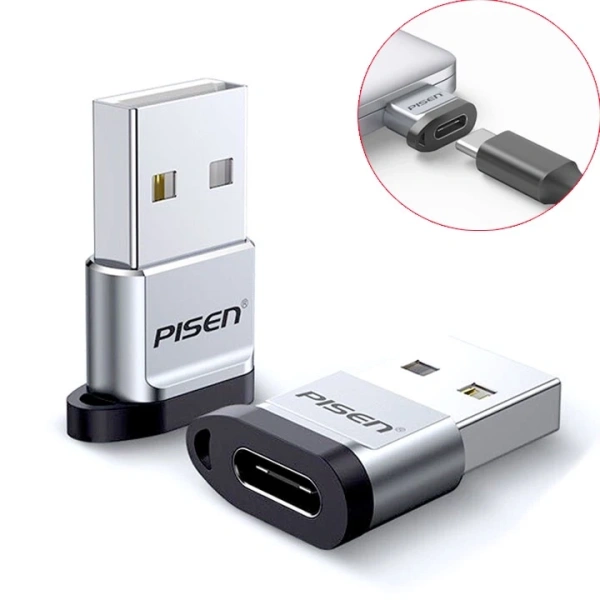
Dưới đây là một ví dụ thực tiễn: Đẩu chuyển đổi USB 2.0 sang Type‑C chính hãng Pisen được bán với giá 150 000 VNĐ (giá gốc 184 500 VNĐ) trên thị trường. Sản phẩm này hỗ trợ ba chức năng cơ bản: sạc, truyền tải dữ liệu và âm thanh qua cổng Type‑C. Nhờ đi kèm một dây treo kim loại, việc gắn thiết bị lên laptop trở nên tiện lợi. Với các máy tính, bộ sạc có cổng USB tiêu chuẩn, đầu chuyển đổi Pisen giúp bạn duy trì khả năng sạc nhanh và truyền dữ liệu vừa phải, phù hợp cho các tác vụ nhẹ như cập nhật firmware hoặc đồng bộ file công việc hàng ngày.

Mặc dù không thể cung cấp tốc độ như các mẫu USB 3.0, Pisen vẫn được đánh giá là một lựa chọn đáng tin cậy cho những nhu cầu không yêu cầu băng thông cao, đồng thời có giá cả phải chăng và hỗ trợ bảo hành chính hãng.
6. Những lời khuyên khi lựa chọn đầu chuyển đổi USB sang Type‑C
Để tránh những trải nghiệm chậm và không ổn định, người tiêu dùng nên cân nhắc các yếu tố sau trước khi quyết định mua:
- Kiểm tra chuẩn tốc độ: Xem rõ sản phẩm có hỗ trợ USB 2.0, 3.0, 3.1 hay 3.2. Nếu công việc thường xuyên truyền dữ liệu lớn, ưu tiên chọn USB 3.0 trở lên.
- Chất liệu và thiết kế: Vỏ nhựa cứng, cổng gắn chắc chắn, và việc đi kèm dây treo kim loại (như Pisen) giúp tăng độ bền và tiện lợi trong môi trường di động.
- Thương hiệu và bảo hành: Chọn sản phẩm có thương hiệu uy tín và thời gian bảo hành ít nhất 12 tháng để tránh rủi ro hỏng hóc.
- Độ dài cáp: Nếu cần độ dài trên 1 m, nên chọn cáp chất lượng cao, có chuẩn “Shielded” để giảm nhiễu tín hiệu.
- Tính năng bổ trợ: Một số đầu chuyển đổi còn hỗ trợ âm thanh (đầu ra âm thanh analog), có thể hữu ích cho những ai muốn sử dụng tai nghe Type‑C trên laptop cũ không có cổng âm thanh.
Cuối cùng, dù bạn quyết định sử dụng đầu chuyển đổi USB 2.0 như Pisen hay nâng cấp lên chuẩn USB 3.x, việc hiểu rõ giới hạn kỹ thuật và tối ưu hóa môi trường sử dụng sẽ giúp cải thiện hiệu suất truyền dữ liệu một cách đáng kể. Hy vọng qua các phân tích và lời khuyên trên, bạn đã có cái nhìn toàn diện để lựa chọn giải pháp phù hợp với nhu cầu thực tế.
Bạn thấy bài viết này hữu ích không?
Chưa có đánh giá nào
Hãy là người đầu tiên đánh giá bài viết này