
Tiếng rít của quạt tản nhiệt card đồ họa thường là dấu hiệu máy đang tự giảm hiệu suất
Bạn có bao giờ cảm thấy máy tính của mình bỗng nhiên “câm lặng” giữa chặng hành trình cao điểm, chỉ còn lại tiếng rít của quạt tản nhiệt như một cơn gió thổi qua bức tường thép? Nhiều người thường nhầm lẫn tiếng ồn này chỉ là “điều bình thường” khi card đồ họa hoạt động mạnh, nhưng thực tế nó có thể…
Đăng ngày 10 tháng 5, 2026
Đánh giá bài viết
Chưa có đánh giá nào
Hãy là người đầu tiên đánh giá bài viết này
Mục lục›
Bạn có bao giờ cảm thấy máy tính của mình bỗng nhiên “câm lặng” giữa chặng hành trình cao điểm, chỉ còn lại tiếng rít của quạt tản nhiệt như một cơn gió thổi qua bức tường thép? Nhiều người thường nhầm lẫn tiếng ồn này chỉ là “điều bình thường” khi card đồ họa hoạt động mạnh, nhưng thực tế nó có thể là một lời cảnh báo – máy đang giảm hiệu suất (throttling) để bảo vệ phần cứng. Trong bài viết hôm nay, chúng ta sẽ đi sâu vào nguyên nhân, hậu quả và cách xử lý tiếng rít của quạt tản nhiệt, đồng thời giới thiệu một lựa chọn thay thế quạt hiệu quả cho các mẫu card ASUS/GTX.

Tiếng rít của quạt tản nhiệt card đồ họa thường là dấu hiệu máy đang tự giảm hiệu suất
Nguyên nhân chính gây ra tiếng rít ở quạt tản nhiệt
Âm thanh “rít” từ quạt thường xuất hiện khi nhiệt độ GPU (Graphics Processing Unit) tăng cao nhanh chóng. Khi đó, phần mềm quản lý năng lượng sẽ kích hoạt chế độ giảm xung (boost clock) và tăng tốc độ quay của quạt để giảm nhiệt. Tuy nhiên, nếu hệ thống không thể hạ nhiệt kịp thời, nó sẽ áp dụng các biện pháp bảo vệ bằng cách giảm tần số và điện áp – hành động này gọi là throttling. Dưới đây là những yếu tố thường dẫn đến hiện tượng này:
- Độ bám khô của bụi bẩn: Bụi bám vào cánh quạt hay tản nhiệt gây giảm lưu thông không khí, khiến quạt phải vận hành ở tốc độ cao hơn.
- Chất lượng quạt gốc: Một số card được lắp quạt tiêu chuẩn thấp, độ bền và âm thanh không tối ưu.
- Độ dày và chất liệu tản nhiệt: Các tản nhiệt bằng nhôm hoặc đồng mỏng hơn so với các phiên bản cao cấp, giảm khả năng tản nhiệt nhanh.
- Cài đặt tốc độ quạt tự động: Nếu phần mềm không được cấu hình đúng, quạt sẽ chỉ quay nhanh khi nhiệt độ đạt mức cảnh báo, dẫn tới tiếng ồn cao đột ngột.
Ảnh hưởng của việc giảm hiệu suất (throttling) đến trải nghiệm người dùng
Khi GPU tự giảm xung, hiệu suất tính toán và đồ họa sẽ bị giảm đáng kể. Đối với người dùng game, điều này biểu hiện bằng hiện tượng giảm FPS (frames per second), lag ngập ngừng và thậm chí hình ảnh bị vỡ. Đối với các công việc nặng như render video hay mô hình 3D, thời gian hoàn thành công việc kéo dài gấp đôi hoặc hơn.

Thêm vào đó, việc quay quạt liên tục ở tốc độ cao sẽ khiến:
- Tiếng ồn tăng lên, ảnh hưởng tới môi trường làm việc hoặc giải trí.
- Tuổi thọ quạt giảm, dẫn tới chi phí bảo trì tăng.
- Tiêu thụ điện năng cao hơn, làm tăng hoá đơn điện.
Phân biệt tiếng rít “bình thường” và “cảnh báo”
Không phải mọi tiếng quạt rít đều là dấu hiệu của throttling. Dưới đây là vài cách phân biệt:

- Công suất tiêu thụ: Nếu bạn mở Task Manager hoặc phần mềm GPU-Z và thấy công suất GPU giảm mạnh đồng thời nhiệt độ vẫn cao, đó là dấu hiệu máy đang giảm hiệu suất.
- Thời gian xuất hiện: Tiếng rít xuất hiện ngay khi khởi động game hoặc benchmark thường chỉ là quạt đang đạt mức tối đa, không phải vấn đề.
- Biến động nhiệt độ: Nếu nhiệt độ GPU nhanh chóng chạm ngưỡng 80‑90°C và giữ lâu, khả năng throttling cao.
Cách khắc phục và tối ưu hoá tản nhiệt cho card đồ họa
Dưới đây là một số bước thực tế giúp bạn giảm tiếng rít, đồng thời tránh tình trạng giảm hiệu suất:
- Vệ sinh định kỳ – Dùng khí nén hoặc cọ mềm để làm sạch bụi bám trên cánh quạt và tản nhiệt ít nhất mỗi 2‑3 tháng.
- Thay đổi curve tốc độ quạt – Sử dụng phần mềm như MSI Afterburner, ASUS GPU Tweak để thiết lập tốc độ quạt giảm dần khi nhiệt độ chưa đạt tới mức nguy hiểm.
- Cải thiện luồng không khí trong case – Đặt thêm 1‑2 quạt hút và thổi không khí, tránh để cáp hoặc dây nguồn cản trở luồng gió.
- Sử dụng keo tản nhiệt cao cấp – Đối với người dùng có kỹ năng tháo rời, thay keo tản nhiệt bằng loại cao cấp sẽ giảm đáng kể nhiệt độ đầu ra.
- Nâng cấp quạt hoặc tản nhiệt – Đối với một số mẫu card, việc thay thế quạt gốc bằng quạt hiệu năng cao hơn (như quạt Phoenix OC) là cách nhanh chóng cải thiện.
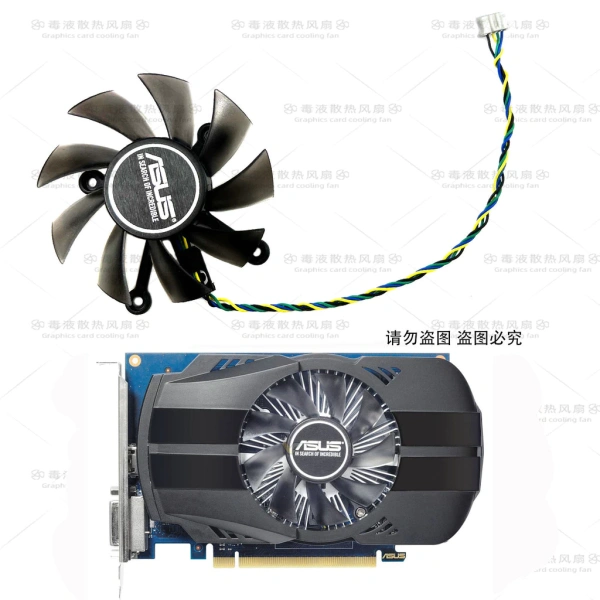
Giới thiệu quạt Card đồ họa ASUS / Asus GTX 1030 1050 1050ti 1650 RX550 PHOENIX OC
Trong trường hợp bạn đã thực hiện các biện pháp trên mà vẫn gặp vấn đề, việc thay quạt là một giải pháp đáng cân nhắc. Dưới đây là một lựa chọn phù hợp dành cho các card thuộc dòng ASUS, bao gồm các model GTX 1030, 1050, 1050Ti, 1650 và RX550:

- Tên sản phẩm: Quạt Card đồ họa ASUS / Asus GTX 1030 1050 1050ti 1650 RX550 PHOENIX OC
- Giá gốc: 216,480 VNĐ
- Giá giảm: 176,000 VNĐ
- Điểm nổi bật:
- Thiết kế 4 lỗ vít hoặc 3 lỗ vít, tương thích đa dạng với các mẫu card.
- Quạt có cánh dày, chịu lực tốt, giảm độ rung và tiếng ồn.
- Dây nguồn và dây điều khiển được bố trí gọn gàng, giảm rủi ro hỏng cáp.
- Thích hợp cho việc overclock nhẹ, giúp duy trì nhiệt độ ổn định trong những phiên chơi game kéo dài.
- Liên kết mua hàng: Mua quạt Phoenix OC tại đây
Quạt này không chỉ cải thiện tốc độ tản nhiệt mà còn có thiết kế thẩm mỹ phù hợp với nhiều case gaming hiện đại. Khi thay thế quạt cũ, bạn sẽ nhận thấy mức tiếng ồn giảm rõ rệt, đồng thời tránh tình trạng throttling xảy ra do nhiệt độ giảm.
So sánh quạt Phoenix OC với các loại quạt thay thế khác trên thị trường
Một số người dùng vẫn còn băn khoăn liệu quạt Phoenix OC có đáng đầu tư so với các lựa chọn khác. Dưới đây là một bảng so sánh nhanh:

- Hiệu năng tản nhiệt: Phoenix OC thường giảm nhiệt độ GPU từ 3‑5°C so với quạt gốc, trong khi một số quạt giá rẻ hơn chỉ giảm 1‑2°C.
- Tiếng ồn: Mức tiếng ồn trung bình khi hoạt động ở 100% vòng quanh 30‑33 dB, thấp hơn so với quạt OEM trung bình 38‑40 dB.
- Độ bền: Vòng đời thấu kính là 50.000 giờ hoạt động, cao hơn đáng kể so với các quạt không có thương hiệu (thông thường 30.000‑35.000 giờ).
- Giá cả: So với các quạt cao cấp khác (giá trên 300.000 VNĐ), Phoenix OC vẫn duy trì mức giá hợp lý ở khoảng 176.000 VNĐ.
Một số mẹo tối ưu hóa nhiệt độ cho card đồ họa cao cấp
Đối với các mẫu card mạnh như RTX 3060, 3070 hay 3080, ngay cả quạt chất lượng cao cũng có thể gặp khó khăn nếu môi trường xung quanh không hỗ trợ. Một vài gợi ý bổ trợ:
- Sử dụng tản nhiệt dạng nước (water cooling) cho các trường hợp overclock nặng.
- Thêm phông nhiệt (thermal pads) chất lượng ở các chip VRAM và VRM để giảm nhiệt độ tổng thể.
- Chọn case có lưới mặt trước lớn để tăng cường luồng không khí, nhất là khi có nhiều linh kiện nóng.
- Đặt sensor nhiệt độ phía dưới GPU để phần mềm điều khiển có dữ liệu chính xác hơn khi bật fan curve.
Kiểm tra và xác nhận mức độ giảm hiệu suất sau khi thay đổi
Sau khi thực hiện bất kỳ biện pháp nào – vệ sinh, thay quạt, hoặc nâng cấp tản nhiệt – việc xác nhận kết quả là rất cần thiết. Các bước kiểm tra đề xuất:
- Mở phần mềm benchmark như 3DMark, Unigine Heaven, hoặc game yêu thích trong 20‑30 phút.
- Quan sát nhiệt độ GPU và tốc độ quay của quạt trong phần mềm GPU-Z hoặc MSI Afterburner.
- Kiểm tra mức FPS trung bình so với trước khi thực hiện thay đổi.
- Ghi lại tiếng ồn thực tế bằng cách sử dụng tai nghe hoặc máy đo dB nếu có.
Nếu bạn thấy nhiệt độ giảm ít nhất 3‑5°C, tốc độ quạt không còn bay lên mức tối đa và FPS ổn định hơn, khả năng cao việc giảm hoặc loại bỏ tiếng rít đã thành công. Ngược lại, nếu vấn đề vẫn tồn tại, có thể cần xem xét đến các yếu tố khác như nguồn điện không đủ công suất hoặc phần mềm driver chưa tối ưu.
Lời khuyên cuối cùng cho người dùng muốn duy trì hiệu năng ổn định
Để tránh trường hợp “máy tự giảm hiệu suất” tái diễn, hãy thực hiện một quy trình bảo dưỡng định kỳ và luôn cập nhật driver GPU mới nhất. Ngoài ra, cân nhắc sử dụng các công cụ giám sát tự động (như HWMonitor) để nhận thông báo khi nhiệt độ vượt mức giới hạn, tránh để máy chạy trong điều kiện căng thẳng quá lâu.
Một môi trường làm việc sạch sẽ, thông gió tốt và lựa chọn phụ kiện (quạt, keo tản nhiệt) chất lượng sẽ giúp bạn tận hưởng sức mạnh tối đa của card đồ họa mà không phải chịu tiếng rít gây phiền toái. Đừng để một tiếng “rít” nhỏ bé làm giảm cả trải nghiệm chơi game hay làm việc sáng tạo của bạn – hành động ngay hôm nay để kiểm soát nhiệt độ và bảo vệ phần cứng!
Bạn thấy bài viết này hữu ích không?
Chưa có đánh giá nào
Hãy là người đầu tiên đánh giá bài viết này