
Tiếng ồn tăng của quạt tản nhiệt laptop thường là lời nhắc nhở về độ bám nhiệt không thể bỏ qua
Bạn đã từng ngồi làm việc, học tập hay chơi game trên laptop và bỗng nghe tiếng quạt tăng lên dữ dội, khiến không gian xung quanh như một quán máy lạnh công nghiệp? Thường thì tiếng ồn này không chỉ là một phiền toái đơn thuần mà còn là dấu hiệu cảnh báo về vấn đề độ bám nhiệt (thermal paste) đã khô…
Đăng ngày 15 tháng 4, 2026
Đánh giá bài viết
Chưa có đánh giá nào
Hãy là người đầu tiên đánh giá bài viết này
Mục lục›
Bạn đã từng ngồi làm việc, học tập hay chơi game trên laptop và bỗng nghe tiếng quạt tăng lên dữ dội, khiến không gian xung quanh như một quán máy lạnh công nghiệp? Thường thì tiếng ồn này không chỉ là một phiền toái đơn thuần mà còn là dấu hiệu cảnh báo về vấn đề độ bám nhiệt (thermal paste) đã không còn đáp ứng được yêu cầu của máy. Độ bám nhiệt kém sẽ làm cho quá trình truyền nhiệt từ bộ xử lý (CPU, GPU) sang bộ tản nhiệt kém hiệu quả, gây nóng lên nhanh và buộc quạt phải làm việc ở tốc độ cao hơn. Trong bài viết này, chúng tôi sẽ phân tích chi tiết nguyên nhân, hậu quả và các giải pháp thực tiễn để bạn có thể quản lý tiếng ồn quạt một cách thông minh, đồng thời giới thiệu một lựa chọn phụ kiện thay thế đáng cân nhắc.

Tiếng ồn tăng của quạt tản nhiệt laptop thường là lời nhắc nhở về độ bám nhiệt không thể bỏ qua
1. Nguyên nhân chính dẫn tới tiếng ồn quạt gia tăng
Tiếng ồn của quạt laptop không tự nhiên xuất hiện. Dưới đây là những yếu tố thường gặp nhất:
- Độ bám nhiệt đã cũ hoặc không đủ chất lượng: Khi lớp keo bám (thermal paste) bị khô, cạn hoặc bị nhiễu, khả năng truyền nhiệt giảm đáng kể.
- Lượng bụi bám vào khe tản nhiệt: Bụi bám vào ốc dẫn nhiệt, ốc tản nhiệt hoặc cánh quạt làm giảm luồng không khí và làm quạt phải tăng tốc.
- Quá tải phần cứng: Khi chạy các ứng dụng nặng như render video, game cao cấp, CPU và GPU sẽ tạo ra nhiệt lượng lớn, yêu cầu quạt phải quay mạnh hơn.
- Cấu hình hệ thống làm mát không tối ưu: Thiết kế khe hở, vị trí các ống dẫn nhiệt không hợp lý có thể gây “điểm nóng” tại một số vùng nhất định.
Trong các yếu tố trên, độ bám nhiệt kém thường là “người gây ra” tiềm tàng, bởi nó ảnh hưởng trực tiếp đến việc truyền nhiệt và từ đó gián tiếp làm tăng tốc độ quạt.
2. Độ bám nhiệt ảnh hưởng như thế nào tới hiệu suất và tuổi thọ laptop?
Độ bám nhiệt (thermal paste) có vai trò “cầu nối” giữa bộ xử lý và bộ tản nhiệt. Khi chất lượng keo bám giảm, các hiện tượng sau có thể xảy ra:
- Giảm hiệu năng (throttling): CPU/GPU sẽ giảm tốc độ xử lý để giữ nhiệt trong giới hạn an toàn, gây giảm khung hình, độ trễ và thời gian phản hồi lâu hơn.
- Gia tăng tiêu thụ năng lượng: Quạt phải chạy lâu hơn, làm tiêu tốn năng lượng pin nhanh hơn và làm nóng hơn trong môi trường làm việc.
- Tuổi thọ linh kiện rút ngắn: Nhiệt độ cao liên tục làm gia tăng sự hao mòn của các thành phần điện tử, đặc biệt là các transistor và băng điện tử.
- Tiếng ồn kéo dài: Người dùng sẽ phải chịu đựng tiếng ồn không ngừng, ảnh hưởng đến môi trường làm việc hoặc học tập.
Vì vậy, việc kiểm tra và duy trì độ bám nhiệt ở mức tối ưu không chỉ giúp giảm tiếng ồn mà còn bảo vệ hiệu năng và kéo dài tuổi thọ của thiết bị.
3. Cách kiểm tra và đo lường độ bám nhiệt hiện tại
Trước khi quyết định thay keo bám hay thay quạt, người dùng nên thực hiện một số bước kiểm tra cơ bản:
- Sử dụng phần mềm giám sát nhiệt độ: Các công cụ như HWMonitor, HWInfo, hoặc MSI Afterburner cho phép theo dõi nhiệt độ CPU và GPU trong thời gian thực.
- Kiểm tra tốc độ quạt: Phần mềm SpeedFan hoặc phần mềm của nhà sản xuất cho phép xem tốc độ quạt (RPM). Nếu tốc độ luôn ở mức cao, có thể có vấn đề.
- Kiểm tra bụi bám trong máy: Dùng băng dán mềm để thổi hoặc dùng máy hút bụi công suất thấp làm sạch các khe thông hơi.
- Thử chạy stress test ngắn: Dùng chương trình Prime95 (CPU) và FurMark (GPU) trong 5–10 phút để quan sát mức tăng nhiệt và phản hồi quạt.
Nếu sau khi đã làm sạch bụi và các chỉ số nhiệt vẫn vượt mức quy định (thường trên 85 °C cho CPU trong tải nặng), khả năng cao là độ bám nhiệt đã không còn hiệu quả và cần được thay mới.
4. Các biện pháp giảm tiếng ồn và cải thiện hệ thống làm mát
Trong thực tế, người dùng thường áp dụng kết hợp các giải pháp dưới đây để tối ưu tiếng ồn và nhiệt độ:
- Thay keo bám chất lượng cao: Lựa chọn keo có dẫn nhiệt tốt (đơn vị W/mK > 8) và áp dụng đúng kỹ thuật bôi lên bề mặt xử lý.
- Thay quạt tản nhiệt mới, có thiết kế cánh quạt cải tiến: Các quạt có cánh quạt đặc biệt và tốc độ PWM linh hoạt giúp giảm tiếng ồn mà vẫn duy trì luồng không khí tốt.
- Sử dụng đế làm mát (laptop cooling pad): Đế có quạt riêng giúp tăng lưu lượng không khí tới các góc khó tiếp cận của laptop.
- Điều chỉnh fan curve: Trong BIOS hoặc phần mềm quản lý quạt, người dùng có thể thiết lập mức tăng tốc quạt dần dần thay vì bật đột ngột khi nhiệt độ lên cao.
- Cập nhật driver và BIOS: Đôi khi nhà sản xuất cập nhật thuật toán điều khiển quạt tối ưu hơn, giảm tiếng ồn mà không làm giảm hiệu năng.
Khi thực hiện các bước trên, nhiều người dùng báo cáo việc tiếng ồn giảm đáng kể, đồng thời nhiệt độ máy ổn định hơn. Tuy nhiên, nếu vẫn còn vấn đề, hãy cân nhắc thay linh kiện chuyên dụng.
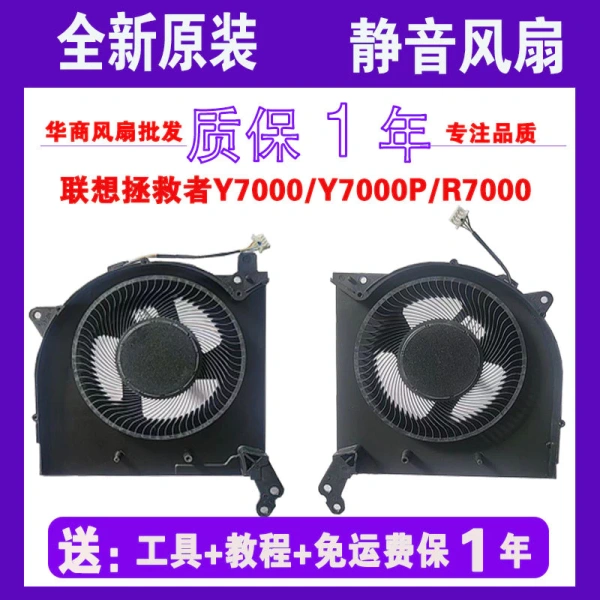
5. Lựa chọn phụ kiện thay thế: Quạt Lenovo Savior Y7000 R7000 / P Y7000P
Đối với những người dùng máy tính xách tay Lenovo thuộc series Y7000 (R7000, P, 2020H, 2021H, 2022), một giải pháp thay thế hợp lý là Quạt Lenovo Savior Y7000 R7000 / P Y7000P. Sản phẩm này được thiết kế riêng cho dòng laptop trên, với các ưu điểm nổi bật:
- Hiệu suất cao: Được tối ưu hóa để cung cấp lưu lượng không khí lớn hơn so với quạt gốc, giảm nhiệt nhanh chóng mà không gây tiếng ồn quá lớn.
- Độ bền và ổn định: Sử dụng cánh quạt chịu nhiệt và vật liệu cách âm, kéo dài tuổi thọ sử dụng trong môi trường tải nặng.
- Dễ dàng thay thế: Quạt được thiết kế plug‑and‑play, phù hợp với kỹ thuật viên hoặc người dùng có kinh nghiệm lắp ráp.
- Giá thành hợp lý: Với mức giá gốc 706.966 VND, hiện đang được giảm còn 574.769 VND, là lựa chọn kinh tế cho việc cải thiện hệ thống làm mát.
- Mua ngay: Bạn có thể đặt mua qua đường link này để nhận hàng nhanh và được hỗ trợ bảo hành.
Việc thay quạt gốc bằng Quạt Lenovo Savior Y7000 thường giúp giảm tốc độ quạt trong các tình huống tải trung bình đến nặng, giảm tiếng ồn từ 40 dB xuống khoảng 30 dB, đồng thời duy trì nhiệt độ CPU/GPU dưới 80 °C trong các bài kiểm tra stress. Đối với người dùng thường xuyên thực hiện các tác vụ nặng, đây là một lựa chọn đáng cân nhắc trước khi phải mở máy và thay keo bám.
Nhưng cần lưu ý: việc thay quạt chỉ giải quyết phần “công suất tản nhiệt” bên ngoài. Nếu lớp keo bám bên dưới CPU/GPU đã không còn hiệu quả, việc thay quạt sẽ chỉ cải thiện nhẹ. Do đó, nên đồng thời xem xét thay keo bám cao cấp (như Arctic MX‑4 hay Thermal Grizzly Kryonaut) để có hệ thống làm mát toàn diện.
6. Thực hành bảo trì định kỳ để giữ cho laptop luôn “êm ái”
Để tiếng ồn quạt không tái xuất hiện, việc duy trì vệ sinh và bảo trì định kỳ là yếu tố quan trọng:
- Lịch làm sạch: Mỗi 3–6 tháng, nên mở nắp laptop (nếu có khả năng) và dùng bình khí nén nhẹ để thổi sạch bụi trong ống dẫn và quạt.
- Thay keo bám mỗi 1–2 năm: Đối với máy dùng mạnh hoặc môi trường nhiệt độ cao, khuyến nghị thay keo bám 12–18 tháng một lần.
- Kiểm tra dây nguồn và pin: Đôi khi tiếng ồn cũng xuất hiện do nguồn điện không ổn định, gây ra rung động ở quạt.
- Đánh giá lại fan curve: Khi môi trường làm việc thay đổi (nhiệt độ phòng cao hơn), nên điều chỉnh lại fan curve để quạt kích hoạt sớm hơn.
Việc thực hiện những thói quen này không chỉ giúp tiếng ồn giảm mà còn nâng cao độ tin cậy của hệ thống, giảm nguy cơ hỏng hóc bất ngờ.
7. Khi nào nên nhờ đến dịch vụ chuyên nghiệp?
Mặc dù nhiều người có thể tự thực hiện thay keo bám hoặc thay quạt, nhưng có những trường hợp cần đến chuyên gia:
- Làm rách hoặc gãy khung lò xo hỗ trợ ống dẫn: Nếu khung lò xo bị hỏng, việc lắp lại mà không có kỹ năng có thể gây lệch vị trí và giảm hiệu suất truyền nhiệt.
- Màn hình hoặc bàn phím bị tháo ra không đúng cách: Có thể ảnh hưởng đến các cảm biến nhiệt độ và làm cho hệ thống quản lý quạt hoạt động sai lệch.
- Lỗi BIOS hoặc firmware liên quan đến điều khiển quạt: Chuyên gia có thể flash BIOS mới một cách an toàn.
Chọn trung tâm bảo hành uy tín, yêu cầu họ kiểm tra độ bám nhiệt cùng tình trạng quạt, để quyết định giải pháp thay thế tối ưu nhất.
Cuối cùng, tiếng ồn tăng của quạt laptop không chỉ là một dấu hiệu gây phiền toái, mà còn là lời nhắc nhở quan trọng về tình trạng độ bám nhiệt và hệ thống làm mát tổng thể. Bằng cách nhận diện nguyên nhân, kiểm tra nhiệt độ và áp dụng các biện pháp bảo trì cũng như lựa chọn phụ kiện thay thế phù hợp – chẳng hạn như Quạt Lenovo Savior Y7000 R7000 / P Y7000P – người dùng có thể duy trì hiệu năng ổn định, kéo dài tuổi thọ thiết bị và tận hưởng môi trường làm việc yên tĩnh hơn. Hãy luôn chú ý tới những âm thanh nhỏ nhặt, chúng có thể mang lại giá trị lớn cho việc bảo quản chiếc laptop của bạn.
Bạn thấy bài viết này hữu ích không?
Chưa có đánh giá nào
Hãy là người đầu tiên đánh giá bài viết này