
Tiếng ồn của quạt làm mát card đồ họa: yếu tố ít ai nghĩ tới nhưng lại quyết định trải nghiệm thực tế
Trong thời đại game và các ứng dụng đồ họa ngày càng đòi hỏi sức mạnh xử lý cao, card đồ họa (GPU) trở thành bộ phận then chốt quyết định trải nghiệm của người dùng. Khi GPU hoạt động ở mức tải cao, nhiệt độ lên đáng kể, và quạt làm mát – “ngọn hổ” chính của hệ thống – sẽ quay nhanh để tản nhiệt. Ti…
Đăng ngày 23 tháng 3, 2026
Đánh giá bài viết
Chưa có đánh giá nào
Hãy là người đầu tiên đánh giá bài viết này
Mục lục›
Trong thời đại game và các ứng dụng đồ họa ngày càng đòi hỏi sức mạnh xử lý cao, card đồ họa (GPU) trở thành bộ phận then chốt quyết định trải nghiệm của người dùng. Khi GPU hoạt động ở mức tải cao, nhiệt độ lên đáng kể, và quạt làm mát – “ngọn hổ” chính của hệ thống – sẽ quay nhanh để tản nhiệt. Tiếng ồn phát ra từ quạt không chỉ gây phiền toái mà còn ảnh hưởng tới sức chịu đựng của người chơi, cảm nhận môi trường làm việc, thậm chí có thể gián tiếp làm giảm hiệu suất do cơ chế giảm tốc tự động (thermal throttling). Bài viết sẽ đi sâu phân tích nguồn gốc tiếng ồn của quạt làm mát card đồ họa, những yếu tố ảnh hưởng, cách đo lường, và cung cấp các giải pháp thực tiễn giúp giảm tiếng ồn mà vẫn duy trì khả năng tản nhiệt tối ưu.

Tiếng ồn của quạt GPU: Nguyên nhân và đặc điểm
1. Động cơ quạt và tốc độ quay
Quạt GPU thường được trang bị động cơ brushless DC, cho phép quay ở tốc độ rộng – từ 1000 RPM trong chế độ nghỉ cho đến hơn 3000 RPM khi tải nặng. Tiếng ồn cơ bản xuất phát từ việc các cánh quạt cắt không khí với tốc độ cao. Khi tốc độ tăng, tần suất dao động âm thanh cũng tăng lên, tạo ra âm thanh "rì rầm" hoặc "rầm rầm" mà người dùng dễ nhận biết.
Nguyên tắc vật lý đơn giản là: Âm thanh tỉ lệ thuận với tốc độ và diện tích cánh quạt. Do đó, quạt lớn hơn nhưng quay chậm thường tạo ra tiếng ồn thấp hơn so với quạt nhỏ hơn nhưng quay nhanh.
2. Thiết kế cánh quạt và độ cân bằng
Hình dạng cánh quạt (đôi, ba, năm hoặc bốn cánh) và độ cong quyết định lưu lượng không khí và mức độ nhiễu âm. Cánh quạt không cân bằng, góc độ sai lệch hoặc mắc bám bụi cũng gây rung lắc, làm tăng độ ồn.
Một số nhà sản xuất sử dụng công nghệ blade pass frequency (BPF) để điều chỉnh số vòng quay cần thiết cho mỗi lần cánh quạt đi qua một điểm cố định, giúp giảm nhịp tần suất gây ra tiếng ồn cao.
3. Vị trí lắp đặt và luồng không khí trong case
Quạt GPU không hoạt động độc lập mà phụ thuộc vào luồng không khí tổng thể của thùng máy. Nếu không gian giữa card và vỏ case quá chật, hoặc có các ống hút không khí (air intake) không hợp lý, không khí sẽ chảy lối rẽ, tạo ra turbulence (sóng xoáy), là nguồn gốc phổ biến của tiếng ồn "bơm hơi".
Hơn nữa, các thành phần khác như quạt CPU, quạt case, hay tản nhiệt của nguồn điện (PSU) khi vận hành đồng thời có thể gây hiện tượng cộng dồn âm thanh, khiến người dùng khó xác định nguồn gốc thật sự.
4. Nhiệt độ và cơ chế tự động tăng tốc
Hầu hết các card đồ họa hiện đại đều được lập trình để tăng tốc độ quạt khi nhiệt độ đạt mức ngưỡng an toàn (thường từ 70°C đến 80°C). Khi game hoặc phần mềm render kéo dài, nhiệt độ GPU có thể vượt lên 80°C, và quạt sẽ chạy ở mức tối đa (Full Speed) để bảo vệ linh kiện. Đó là thời điểm tiếng ồn sẽ đạt đỉnh, gây khó chịu cho người dùng.
Cách đo và đánh giá mức độ tiếng ồn của quạt GPU
1. Sử dụng phần mềm đo decibel (dB)
Hiện nay có nhiều phần mềm miễn phí (như Sound Meter, Decibel X) cho phép người dùng sử dụng mic của laptop hoặc máy tính để đo mức tiếng ồn trong môi trường. Để có số liệu chuẩn:
- Đặt máy tính trong phòng yên tĩnh, bật chế độ đo dB.
- Chạy benchmark GPU (ví dụ: 3DMark Time Spy) để tạo tải nặng.
- Ghi lại mức dB ở các giai đoạn: idle, load nhẹ, load nặng.
Thông thường, mức 30–35 dB được xem là yên tĩnh; 40–45 dB chấp nhận được; trên 50 dB bắt đầu gây phiền toái.
2. Kiểm tra profile quạt (fan curve)
Nhiều phần mềm quản lý GPU (EVGA Precision X1, MSI Afterburner) cho phép người dùng tùy chỉnh fan curve – quan hệ giữa nhiệt độ và tốc độ quạt. Khi đánh giá mức độ tiếng ồn, bạn có thể tạo ra các profile thử nghiệm:
- Profile “Silence” – giảm tốc quạt tối đa xuống 80% để giảm tiếng ồn, chấp nhận nhiệt độ cao hơn một chút.
- Profile “Performance” – giữ quạt ở tốc độ tối đa khi nhiệt độ vượt 75°C để tối ưu hiệu suất.
- So sánh thời gian đạt được FPS ổn định và mức dB tương ứng.
Việc này không chỉ giúp xác định mức tiếng ồn thực tế mà còn cho thấy mức độ “đánh đổi” giữa hiệu năng và yên tĩnh.
3. Đánh giá âm học thực địa (subjective)
Trong thực tiễn, cảm nhận âm thanh của mỗi người có thể khác nhau do độ nhạy thính giác. Các nhà đánh giá thường dùng phương pháp “listening test”:
- Ngồi 1-2 mét xa thùng máy, không dùng tai nghe.
- Nghe âm thanh khi GPU idle, khi tải nhẹ, và khi tải nặng.
- Ghi chú các tiếng kêu lạ: tiếng rít (vibrations), tiếng ốc (bearing wear), tiếng thở (air turbulence).
Qua cách này, bạn có thể phát hiện sớm các vấn đề như trục trặc cơ học, cần vệ sinh hoặc thay quạt.
Giải pháp giảm tiếng ồn mà không ảnh hưởng đến khả năng tản nhiệt
1. Vệ sinh và bảo dưỡng định kỳ
Ăn bám bụi trên cánh quạt và các thanh tản nhiệt làm giảm hiệu quả lưu thông không khí và tạo ra rung lắc. Hãy thực hiện:
- Dùng bình nén khí để thổi sạch bụi khỏi quạt GPU, heat sink, và các khe thấm gió.
- Kiểm tra độ cân bằng của cánh quạt, nếu phát hiện bất kỳ cánh nào bị lệch, hãy nhẹ nhàng chỉnh lại.
- Thay keo tản nhiệt CPU hoặc GPU nếu thấy khô cứng, giúp duy trì nhiệt độ ổn định, giảm nhu cầu quạt chạy ở tốc độ cao.
2. Thay đổi fan curve hợp lý
Như đã đề cập, việc tinh chỉnh fan curve cho phép cân bằng giữa tiếng ồn và nhiệt độ. Một cách phổ biến là “low‑noise curve” – tăng dần quạt từ 40% ở 55°C, lên 70% ở 70°C, và chỉ đạt 100% khi nhiệt độ vượt 80°C. Điều này giúp giảm tiếng ồn trong phần lớn thời gian chơi game, vì đa số tựa game không đẩy GPU vượt ngưỡng 80°C.
3. Thay thế quạt hoặc áp dụng tản nhiệt phụ trợ
Nếu quạt gốc quá ồn hoặc có thiết kế kém, việc thay quạt aftermarket có thể mang lại cải thiện lớn. Khi chọn quạt thay thế, lưu ý:
- Diện tích cánh quạt lớn hơn (có thể giảm RPM để duy trì lưu lượng không khí).
- Chất liệu cao su anti‑vibration để giảm rung khi gắn vào khung PCB.
- Tiêu chuẩn độ ồn (dB(A)) được công bố bởi nhà sản xuất.
Đối với người dùng muốn độ yên tĩnh tối đa, một giải pháp là sử dụng tản nhiệt dạng ẩm (liquid cooling) cho GPU, nhưng chi phí và độ phức tạp lắp đặt cao.
4. Tối ưu luồng không khí trong case
Luồng không khí đồng bộ giúp giảm áp suất và turbulence, giảm tiếng ồn:
- Đặt quạt intake phía trước case, hướng không khí qua phía trước, qua filter để tránh bụi.
- Đặt quạt exhaust phía sau hoặc phía trên, đẩy không khí nóng ra ngoài.
- Sử dụng cánh quạt có góc độ 15‑20° để tăng hiệu suất đẩy không khí mà không cần tốc độ cao.
- Đảm bảo không có dây cáp hoặc phụ kiện cản trở luồng gió.
5. Lựa chọn phụ kiện giảm âm chuyên dụng
Một số nhà sản xuất cung cấp bộ “đệm âm” (silencer pads) cho quạt GPU hoặc case. Đệm này được làm bằng cao su hoặc silicone, đặt dưới hoặc quanh quạt để hút rung và giảm âm thanh truyền qua khung máy.
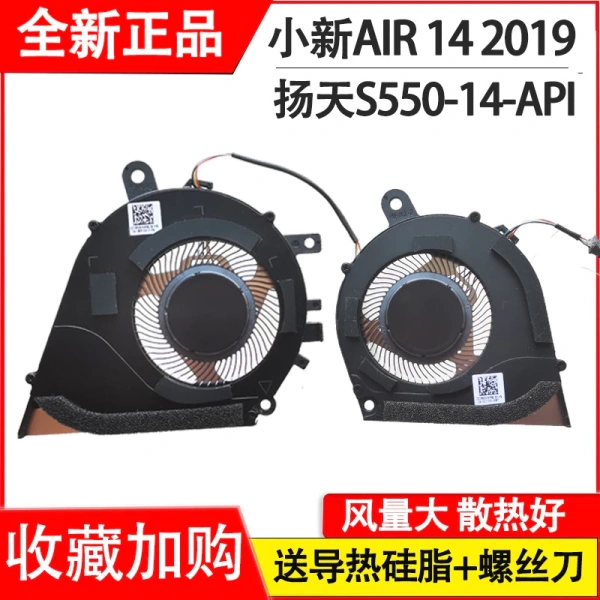
Thêm vào đó, nếu bạn đang tìm kiếm giải pháp quạt chất lượng, Quạt làm mát CPU và Card đồ họa Lenovo Shin‑Chan Air‑14 2019 Yangtian s550‑14‑API là một lựa chọn đáng cân nhắc. Sản phẩm được thiết kế với cánh quạt đặc biệt, cho độ cân bằng tốt, tiếng ồn thấp và giá bán hiện tại chỉ 539,816 VND (giá gốc 663,974 VND). Bạn có thể tham khảo thêm tại link mua hàng. Việc lắp đặt quạt này thay cho quạt gốc có thể giúp giảm tiếng ồn mà không làm giảm lưu lượng không khí, đồng thời hỗ trợ duy trì nhiệt độ GPU ổn định.
Các tiêu chí lựa chọn quạt GPU phù hợp cho người dùng thực tế
1. Độ ồn (Noise Level) và RPM
Đây là tiêu chí quan trọng nhất. Thông thường, quạt có chỉ số dB(A) dưới 30 ở tốc độ 50% sẽ được xem là “silence”. Cần cân nhắc rằng mức dB thường được đo ở khoảng cách 1 mét – nếu đặt máy gần bàn hoặc tai nghe, cảm nhận sẽ cao hơn.
2. Diện tích cánh quạt và số cánh
Quạt có 8‑10 cánh lớn thường cho lưu lượng không khí tốt hơn, cho phép giảm tốc độ quay, giảm tiếng ồn. Tuy nhiên, kích thước quạt cũng phải tương thích với khung PCB của card.
3. Công nghệ anti‑vibration
Vật liệu đệm cao su hoặc silicone tích hợp ở góc quạt giúp giảm rung khi quạt quay nhanh, giảm đáng kể âm thanh truyền qua case.
4. Tuổi thọ và độ tin cậy
Quạt brushless DC thường có tuổi thọ trên 50,000 giờ, nhưng phụ thuộc vào chất lượng bạc đạn và vật liệu. Tìm sản phẩm có chứng nhận MTBF (Mean Time Between Failures) cao để giảm nguy cơ hỏng hóc.
5. Tương thích vật lý và firmware
Trước khi thay thế, cần kiểm tra:
- Kích thước (mm) – chiều rộng, chiều cao và độ sâu.
- Kết nối PWM hay Voltage – PWM cho phép điều khiển tốc độ chính xác hơn qua BIOS hoặc phần mềm.
- Độ phù hợp với phần mềm giám sát GPU (nhiều nhà sản xuất đã tích hợp control profile cho quạt OEM).
Thực tiễn: Khi nào nên quan tâm tới tiếng ồn và khi nào không?
1. Đối với game thủ
Người chơi game thường ngồi gần màn hình trong môi trường tối, do đó tiếng ồn càng thấp càng giúp tập trung. Ngoài ra, khi sử dụng tai nghe chất lượng cao, tiếng ồn của quạt có thể thoát ra qua thiết bị, gây mệt mỏi thính giác sau thời gian dài chơi.
2. Đối với người làm việc tại nhà
Nhiều người làm video, đồ họa 3D hoặc chạy mô phỏng máy học cũng dựa vào GPU lâu dài. Tiếng ồn liên tục có thể ảnh hưởng đến môi trường làm việc, gây căng thẳng. Vì vậy, đầu tư vào quạt yên tĩnh hoặc hệ thống tản nhiệt tốt là hợp lý.
3. Đối với môi trường chung (phòng khách, phòng học)
Nếu máy tính nằm trong không gian chung, việc giảm tiếng ồn trở thành ưu tiên cao – để không làm phiền người khác. Ở những môi trường này, giải pháp “quiet fan” hoặc thậm chí chuyển sang thiết bị mini-PC với tản nhiệt dạng lỏng là hợp lý.
4. Khi không cần quá yên tĩnh
Trong môi trường gaming LAN hay phòng riêng không có người ngồi gần máy, tiếng ồn có thể chấp nhận hơn. Tuy nhiên, vẫn nên duy trì các biện pháp bảo dưỡng cơ bản để tránh hao mòn nhanh của quạt.
Những sai lầm thường gặp khi cố gắng giảm tiếng ồn
1. Giảm tốc độ quạt quá mức
Đặt fan curve quá “từ tốn” có thể khiến GPU chạy trong nhiệt độ cao hơn mức an toàn, dẫn đến throttling (giảm tốc độ xử lý) và giảm tuổi thọ linh kiện. Cân bằng giữa tiếng ồn và nhiệt độ luôn là yếu tố quan trọng.
2. Thêm quá nhiều vật cản không khí
Đặt filter bụi quá dày hoặc các phụ kiện âm thanh không phù hợp có thể cản trở luồng không khí, gây tích tụ nhiệt và làm quạt phải chạy nhanh hơn, ngược lại làm tăng tiếng ồn.
3>Không kiểm tra độ cân bằng sau khi thay quạt
Khi lắp đặt quạt mới, nếu không cố định chặt chẽ, các vít lỏng hoặc lệch có thể tạo rung, làm tăng tiếng ồn đáng kể. Luôn siết chặt vít đúng mức torque (độ mô-men xoắn).
4>Bỏ qua yếu tố phần mềm
Một số driver hoặc BIOS cũ có thể thiết lập fan curve không tối ưu, khiến quạt chạy ở tốc độ cao ngay cả khi nhiệt độ thấp. Đảm bảo driver GPU và BIOS luôn được cập nhật.
Thực hành: Hướng dẫn từng bước tối ưu tiếng ồn cho GPU
Bước 1: Đánh giá hiện trạng
Sử dụng phần mềm MSI Afterburner hoặc GPU-Z để ghi lại nhiệt độ và tốc độ quạt ở các mức tải khác nhau. Ghi lại mức dB nếu có thiết bị đo.
Bước 2: Vệ sinh quạt và tản nhiệt
Tắt máy, rút nguồn, mở case, dùng bình nén khí thổi sạch bụi trên quạt và heat sink. Kiểm tra xem cánh quạt có bẻ cong hoặc bị mòn không, nếu có cần thay mới.
Bước 3: Thay đổi fan curve
Mở MSI Afterburner, tạo profile mới với các điểm (temperature, fan speed) phù hợp với nhu cầu yên tĩnh. Đánh giá lại bằng cách chạy benchmark, so sánh dB.
Bước 4: Đánh giá luồng không khí case
Kiểm tra hướng gió: intake ở phía trước, exhaust ở phía sau và trên. Đảm bảo không có dây cáp hoặc phụ kiện cản trở.
Bước 5: Xem xét thay quạt
Nếu sau khi thực hiện các bước trên tiếng ồn vẫn quá cao, hãy cân nhắc thay quạt. Sản phẩm Quạt làm mát CPU và Card đồ họa Lenovo Shin‑Chan Air‑14 2019 Yangtian s550‑14‑API có cấu trúc cánh quạt thiết kế đặc biệt giúp giảm RPM trong khi duy trì lưu lượng không khí, phù hợp cho người dùng muốn giảm tiếng ồn đáng kể.
Bước 6: Kiểm tra lại
Sau khi thay đổi, chạy lại benchmark để kiểm tra mức dB và nhiệt độ. Nếu đạt mục tiêu, duy trì fan curve và bảo dưỡng định kỳ mỗi 3‑6 tháng.
Với những kiến thức và phương pháp trên, bạn sẽ có một hệ thống GPU không chỉ mạnh mẽ mà còn yên tĩnh, giúp nâng cao trải nghiệm chơi game hoặc làm việc sáng tạo. Việc chú ý tới tiếng ồn – một yếu tố ít người nghĩ tới – thực sự quyết định đến mức độ hài lòng và sức khỏe thính giác của người dùng trong thời gian dài.
Bạn thấy bài viết này hữu ích không?
Chưa có đánh giá nào
Hãy là người đầu tiên đánh giá bài viết này