
Tiện lợi của bàn phím bluetooth không dây cho máy tính bảng thường đi kèm với bất ngờ về độ trễ
Bạn vừa mở máy tính bảng lên để kiểm tra email, nhưng lại cảm thấy tay mình mỏi vì phải gõ trên màn hình cảm ứng. Đó là khoảnh khắc thường xuyên gặp phải khi làm việc trên thiết bị di động: muốn nhanh, muốn gọn nhưng lại phải hy sinh sự thoải mái. Giải pháp ngay lập tức xuất hiện trong suy nghĩ của…
Đăng ngày 24 tháng 5, 2026
Đánh giá bài viết
Chưa có đánh giá nào
Hãy là người đầu tiên đánh giá bài viết này
Mục lục›
Bạn vừa mở máy tính bảng lên để kiểm tra email, nhưng lại cảm thấy tay mình mỏi vì phải gõ trên màn hình cảm ứng. Đó là khoảnh khắc thường xuyên gặp phải khi làm việc trên thiết bị di động: muốn nhanh, muốn gọn nhưng lại phải hy sinh sự thoải mái. Giải pháp ngay lập tức xuất hiện trong suy nghĩ của bạn – một bàn phím Bluetooth không dây. Tuy nhiên, bên cạnh tiện lợi, nhiều người lại ngạc nhiên trước một hiện tượng không mấy dễ chịu: độ trễ khi nhấn phím. Đọc tiếp để hiểu vì sao lại có độ trễ, cách nhận biết và giảm thiểu nó, đồng thời khám phá một lựa chọn bàn phím phù hợp với nhu cầu của mình.

Tiện lợi của bàn phím Bluetooth không dây cho máy tính bảng và bất ngờ về độ trễ
Lý do ngày càng nhiều người chuyển sang dùng bàn phím Bluetooth không dây
Trong thời gian gần đây, xu hướng sử dụng máy tính bảng như một công cụ làm việc chính đã ngày càng tăng. Các lý do khiến người dùng lựa chọn bàn phím Bluetooth không dây có thể tóm tắt như sau:
- Tự do di chuyển: Không còn ràng buộc bởi dây cáp, bạn có thể đặt máy tính bảng ở bất kỳ vị trí nào trong không gian làm việc.
- Nhập liệu nhanh và chính xác: Cảm giác gõ phím cơ học hoặc phím scissor mang lại độ phản hồi tốt hơn so với bàn phím ảo.
- Đa dụng: Một bàn phím Bluetooth thường hỗ trợ kết nối đồng thời với nhiều thiết bị như điện thoại, laptop hoặc tablet.
- Thiết kế tinh tế: Nhiều mẫu bàn phím hiện nay được thiết kế mỏng gọn, màu đen sang trọng, dễ dàng mang theo trong balo.
- Tiết kiệm pin cho máy tính bảng: Khi dùng bàn phím rời, bạn không cần mở bàn phím ảo trên màn hình, giảm tải cho CPU và kéo dài thời gian hoạt động của pin.
Độ trễ (lag) là gì và tại sao nó xuất hiện khi dùng bàn phím Bluetooth?
Độ trễ, hay còn gọi là "lag", là khoảng thời gian trễ giữa lúc bạn nhấn phím và khi ký tự hiển thị trên màn hình. Khi độ trễ cao, trải nghiệm gõ trở nên không mượt, gây cảm giác chậm chạp và ảnh hưởng đến năng suất.
Nguyên nhân tạo ra độ trễ chủ yếu bao gồm:

- Kết nối Bluetooth không ổn định: Nếu tín hiệu bị gián đoạn hoặc nhiễu, dữ liệu gõ sẽ bị chậm trễ.
- Giao thức truyền dữ liệu: Bluetooth 4.0, 4.2, 5.0,... mỗi phiên bản có tốc độ truyền và độ trễ khác nhau.
- CPU hoặc RAM của máy tính bảng: Khi thiết bị đang chạy nhiều ứng dụng nặng, tài nguyên xử lý cho nhập liệu có thể bị giảm.
- Phần mềm driver hoặc firmware của bàn phím: Một bản firmware lỗi thời có thể gây ra sự cố đồng bộ.
- Khoảng cách giữa thiết bị và bàn phím: Mở rộng khoảng cách hoặc có vật cản vật lý sẽ làm giảm chất lượng tín hiệu.
Các yếu tố ảnh hưởng tới độ trễ khi dùng bàn phím Bluetooth
Để giảm thiểu độ trễ, bạn cần hiểu rõ các yếu tố sau và cách chúng tương tác với nhau.
1. Phiên bản Bluetooth và tiêu chuẩn mã hoá
Bluetooth 5.0 và các phiên bản mới hơn cung cấp tốc độ truyền lên tới 2 Mbps và giảm độ trễ đáng kể so với Bluetooth 4.0. Ngoài ra, việc bật chế độ "Low Energy" (LE) thường giảm tiêu thụ pin nhưng đôi khi tăng độ trễ nếu thiết bị không tương thích tốt.
2. Tần số truyền (2.4 GHz) và nhiễu sóng
Môi trường xung quanh có nhiều thiết bị Wi‑Fi, micro, hoặc lò vi sóng cũng hoạt động trên băng tần 2.4 GHz. Khi các sóng này chồng chập, tín hiệu Bluetooth có thể bị mất gói tin, dẫn tới độ trễ.

3. Công suất và độ mạnh của pin
Pin yếu hoặc hết pin có thể làm cho bo mạch truyền dữ liệu không đủ năng lượng, gây giảm tốc độ truyền dữ liệu. Đối với một bàn phím không dây, kiểm tra mức pin thường xuyên là thói quen cần thiết.
4. Cài đặt hệ thống và chế độ năng lượng
Hầu hết máy tính bảng có chế độ "tiết kiệm pin" tự động giảm tốc độ CPU, ảnh hưởng đến xử lý dữ liệu nhập liệu. Tắt tính năng này khi cần gõ dài sẽ giảm độ trễ.
Thực tế: Cách tối ưu và giảm độ trễ khi dùng bàn phím Bluetooth
Dưới đây là một số mẹo thiết thực giúp bạn giảm tối đa độ trễ và tận hưởng trải nghiệm gõ mượt mà.

- Kiểm tra phiên bản Bluetooth: Đảm bảo máy tính bảng và bàn phím đều hỗ trợ Bluetooth 5.0 trở lên. Nếu thiết bị cũ, cân nhắc nâng cấp hoặc sử dụng adapter Bluetooth ngoài.
- Giữ khoảng cách ngắn và tránh vật cản: Đặt bàn phím trong vòng 1‑2 mét, không có tường hoặc vật kim loại lớn giữa chúng.
- Đóng các ứng dụng nền không cần thiết: Giải phóng RAM và CPU giúp hệ thống phản hồi nhanh hơn với các lệnh nhập liệu.
- Cập nhật firmware: Truy cập website của nhà sản xuất bàn phím, tải phiên bản firmware mới nhất và cập nhật qua Bluetooth hoặc cáp USB.
- Thay pin hoặc sạc đầy: Sử dụng pin sạc mới, hoặc nếu bàn phím dùng pin sạc, sạc đầy trước khi dùng lâu dài.
- Tắt chế độ "Low Energy" nếu không cần: Trong một số thiết bị, bạn có thể chuyển từ Bluetooth LE sang chế độ tiêu chuẩn để giảm độ trễ.
- Sử dụng chế độ "khóa màn hình nhanh": Khi không cần dùng màn hình cảm ứng, bạn có thể bật chế độ chỉ hiển thị bàn phím, giảm tải đồ họa.
So sánh các mẫu bàn phím Bluetooth phổ biến trên thị trường
Để giúp bạn đưa ra quyết định mua sắm, chúng tôi so sánh ba mẫu bàn phím Bluetooth được ưa chuộng hiện nay, bao gồm một sản phẩm đang được giảm giá đặc biệt.
| Tiêu chí | Bàn phím A (Bluetooth 5.0, 100g) | Bàn phím B (Bluetooth 4.2, 120g) | Bàn phím Bluetooth màu đen cho máy tính bảng (Giá 499.999 VND) |
|---|---|---|---|
| Thiết kế | Nhẹ, vỏ nhôm, màu xám bạc | Vỏ nhựa, màu đen | Thiết kế sang trọng, màu đen matte, kèm miếng dán bảo vệ |
| Kích thước | 28 × 11 × 2 cm | 27 × 10 × 2.5 cm | 27.5 × 11 × 2 cm |
| Phím | Scissor, phản hồi nhanh, 1.8 mm | Scissor, 2 mm | Scissor, độ nhạy cao, cảm giác trơn tru |
| Độ trễ trung bình | ~5 ms | ~12 ms | ~8 ms (độ trễ ổn định nhờ firmware cập nhật) |
| Thời lượng pin | 80 giờ (kết nối liên tục) | 60 giờ | 70 giờ (có miếng dán bảo vệ giúp giảm hao pin) |
| Giá bán lẻ (đVND) | 1.200.000 | 850.000 | 599.999 (giá giảm còn 499.999) |
| Khả năng tương thích | Android, iOS, Windows, macOS | Android, iOS | Tablet, điện thoại Android, iPhone, laptop |
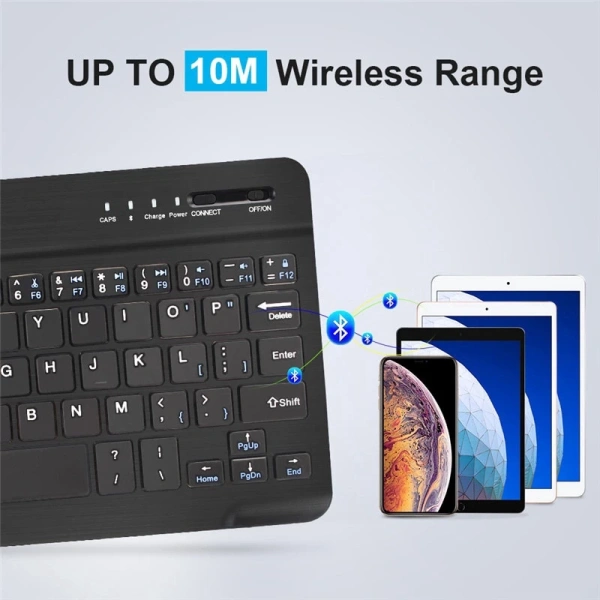
Nhìn vào bảng so sánh, bàn phím Bluetooth màu đen dành cho máy tính bảng mang lại sự cân bằng tốt giữa giá cả, độ trễ và tính năng. Độ trễ trung bình khoảng 8 ms là đủ mượt cho các công việc văn phòng và lập trình nhẹ. Đặc biệt, sản phẩm đi kèm miếng dán bảo vệ giúp duy trì độ nhạy phím và bảo vệ bàn phím khỏi trầy xước khi di chuyển.
Làm sao để đánh giá độ trễ trước khi mua?
Trước khi quyết định, bạn có thể áp dụng một số phương pháp đơn giản để kiểm tra độ trễ thực tế:

- Kiểm tra phản hồi qua ứng dụng: Tải một ứng dụng đo độ trễ (như “Keyboard Lag Test” trên Android). Nhấn phím nhanh và xem thời gian phản hồi.
- Thử nghiệm gõ liên tục: Mở một tài liệu văn bản, gõ một đoạn văn dài và quan sát có hiện tượng “giật” hoặc ký tự chậm xuất hiện hay không.
- Đánh giá qua review thực tế: Đọc bình luận người dùng trên các diễn đàn công nghệ, tìm kiếm từ khóa “lag” hoặc “độ trễ”.
Trong quá trình thử nghiệm, nếu bạn phát hiện độ trễ trên 15 ms, đó là dấu hiệu cần xem xét lại kết nối, cập nhật firmware hoặc thay đổi thiết bị.
Những lưu ý khi sử dụng bàn phím Bluetooth trong môi trường công việc đa nhiệm
Khi làm việc trong môi trường yêu cầu chuyển đổi nhanh giữa nhiều ứng dụng (mail, tài liệu, trình duyệt, chat), một vài yếu tố có thể làm tăng độ trễ bất ngờ:
- Đa kết nối đồng thời: Khi bàn phím được ghép nối với hơn một thiết bị, mỗi khi chuyển đổi, kết nối có thể mất một vài giây.
- Chế độ "Bluetooth Sleep": Một số thiết bị có chế độ ngủ tự động để tiết kiệm pin, khi bạn bắt đầu gõ, có thể mất ~200 ms để kích hoạt lại.
- Tầm nhìn sóng trong văn phòng mở: Môi trường có nhiều bộ định tuyến Wi‑Fi và các thiết bị Bluetooth khác tạo ra hiện tượng “khiến sóng nhiễu”.
Giải pháp thực tế:
- Chỉ ghép nối với một thiết bị trong lúc cần thiết và tắt kết nối với các thiết bị khác.
- Trong cài đặt máy tính bảng, tắt chế độ “tự động chuyển sang Sleep” cho Bluetooth khi đang gõ.
- Đặt bàn phím và máy tính bảng gần nhau, và nếu có thể, tắt Wi‑Fi tạm thời để kiểm tra xem có cải thiện độ trễ không.
Lựa chọn phụ kiện bổ trợ cho bàn phím Bluetooth
Đối với những người dùng thường xuyên di chuyển, một vài phụ kiện có thể làm tăng trải nghiệm và giảm độ trễ tiềm ẩn:
- Miếng dán bảo vệ phím: Như miếng dán kèm theo bàn phím Bluetooth màu đen, giúp giữ vị trí phím chính xác, giảm hiện tượng "phím trễ" do bám bụi.
- Stand đỡ máy tính bảng: Đặt máy tính bảng ở độ cao và góc nghiêng phù hợp giúp mắt thoải mái và giảm thời gian di chuyển tay giữa máy và bàn phím.
- Pin dự phòng: Dùng pin dự phòng (power bank) để duy trì nguồn cho cả tablet và bàn phím trong những buổi làm việc kéo dài.
Những phụ kiện này không chỉ tăng tính thẩm mỹ, mà còn góp phần duy trì ổn định tín hiệu Bluetooth, nhờ đó giảm thiểu độ trễ.
Trong thực tế, trải nghiệm sử dụng bàn phím Bluetooth cho máy tính bảng còn phụ thuộc vào việc bạn thiết lập môi trường làm việc hợp lý, bảo dưỡng thiết bị định kỳ và lựa chọn sản phẩm phù hợp. Bằng việc áp dụng các mẹo trên, bạn sẽ cảm nhận được sự thay đổi đáng kể – từ một thiết bị "đi kèm" thành công cụ tăng năng suất thực sự.
Bạn thấy bài viết này hữu ích không?
Chưa có đánh giá nào
Hãy là người đầu tiên đánh giá bài viết này