
Thực tế tốc độ truyền của ổ cứng di động 1TB USB 3.2 khiến người dùng phải đổi cách sao lưu dữ liệu.
Bạn có từng phải chờ hàng phút chỉ để sao lưu một file video 4K trên ổ cứng di động không? Thực tế cho thấy, dù USB 3.2 được quảng cáo “siêu tốc”, tốc độ truyền thực tế của nhiều ổ cứng di động 1 TB vẫn khiến người dùng phải thay đổi cách quản lý và sao lưu dữ liệu. Bài viết sẽ khám phá những con số…
Đăng ngày 28 tháng 4, 2026
Đánh giá bài viết
Chưa có đánh giá nào
Hãy là người đầu tiên đánh giá bài viết này
Mục lục›
Bạn có từng phải chờ hàng phút chỉ để sao lưu một file video 4K trên ổ cứng di động không? Thực tế cho thấy, dù USB 3.2 được quảng cáo “siêu tốc”, tốc độ truyền thực tế của nhiều ổ cứng di động 1 TB vẫn khiến người dùng phải thay đổi cách quản lý và sao lưu dữ liệu. Bài viết sẽ khám phá những con số thực tế, nguyên nhân khiến tốc độ không đạt chuẩn, và đề xuất các chiến lược sao lưu thông minh để bạn không còn lo lắng mỗi khi “đổ bộ” vào công việc quan trọng.

Hiểu đúng chuẩn USB 3.2 và những gì thực sự ảnh hưởng đến tốc độ truyền
USB 3.2 Gen 1 – Khái niệm và tốc độ lý thuyết
USB 3.2 Gen 1, trước đây được gọi là USB 3.0, cung cấp tốc độ truyền tối đa lên tới 5 Gbps (khoảng 625 MB/s). Đây là tốc độ lý thuyết khi cả hai đầu kết nối đều hỗ trợ chuẩn này và không có yếu tố nào làm giảm băng thông. Tuy nhiên, trong thực tế, đa số ổ cứng di động HDD – bao gồm các model 1 TB phổ biến – thường đạt tốc độ giữa 80 MB/s – 130 MB/s. Sự chênh lệch này đến từ:
- Cơ chế quay đĩa: Đĩa cứng (HDD) sử dụng đầu đọc/ghi quay với tốc độ 5400 RPM hoặc 7200 RPM, giới hạn tốc độ dữ liệu ngay từ nguồn.
- Kiểm soát bộ nhớ đệm (cache): Bộ nhớ đệm nội bộ thường chỉ khoảng 8 – 16 MB, ảnh hưởng tới tốc độ ghi liên tục.
- Cấu hình máy tính: Cổng USB trên laptop hay PC, phiên bản driver, và tải trọng hệ thống cũng ảnh hưởng đáng kể.
- File hệ thống và độ phân mảnh: Các file lớn, liên tục hoặc bị phân mảnh gây giảm hiệu năng đọc/ghi.
Phân tích thực tế: So sánh tốc độ truyền của ổ HDD và SSD
Một thử nghiệm thực tế trên laptop Windows 10 với cổng USB 3.2 Gen 1 cho thấy:
- Ổ HDD 1 TB truyền dữ liệu 90 MB/s (đọc) và 80 MB/s (ghi).
- Ổ SSD 500 GB cùng chuẩn USB 3.2 Gen 1 đạt 450 MB/s (đọc) và 350 MB/s (ghi).
Khác biệt này khiến người dùng không thể áp dụng cùng một chiến lược sao lưu cho cả hai loại ổ. Trong khi SSD đáp ứng nhu cầu sao lưu “ngay lập tức”, HDD đòi hỏi thời gian chờ lâu hơn và cần cân nhắc về khối lượng dữ liệu mỗi lần truyền.
Yếu tố môi trường và phần cứng ảnh hưởng đến tốc độ
Khi làm việc trong môi trường có nhiệt độ cao, ổ HDD thường giảm tốc độ quay để tránh quá nhiệt, dẫn đến tốc độ truyền giảm thêm 10‑15 %. Ngoài ra, cáp USB kém chất lượng hoặc sử dụng adapter chuyển đổi (USB‑C → USB‑A) cũng làm giảm hiệu suất tới 20 %. Do đó, việc lựa chọn cáp chuẩn và đảm bảo không để ổ cứng ở nơi quá nóng là một trong những bước tối ưu hoá tốc độ quan trọng.
Chiến lược sao lưu dữ liệu hiệu quả cho ổ cứng di động 1 TB USB 3.2
Phân loại dữ liệu: Ưu tiên những gì cần sao lưu nhanh
Thay vì sao lưu toàn bộ dữ liệu một cách “đều đặn”, người dùng có thể áp dụng phân loại dữ liệu theo mức độ ưu tiên:

- Độ ưu tiên cao: Tài liệu công việc, dự án quan trọng, video dự án chưa hoàn thiện.
- Độ ưu tiên trung bình: Ảnh gia đình, video giải trí đã được sao lưu lên đám mây.
- Độ ưu tiên thấp: Các file tạm, cài đặt phần mềm, tài liệu không quan trọng.
Bằng cách sắp xếp này, bạn có thể sử dụng phần mềm sao lưu để lên lịch tự động sao lưu các file “cao ưu tiên” vào các khung giờ máy tính không bận, giảm tối đa thời gian chờ đợi.
Sử dụng phần mềm sao lưu thông minh – Lập lịch và sao lưu từng khối
Nhiều phần mềm sao lưu (như WD Backup, Acronis True Image) hỗ trợ “sao lưu từng khối” (block-level backup). Thay vì sao chép toàn bộ file, phần mềm sẽ chỉ truyền những phần dữ liệu đã thay đổi kể từ lần sao lưu trước. Điều này giúp giảm tốc độ truyền trung bình xuống còn 30 % – 40 % so với sao lưu toàn bộ, rất phù hợp với ổ HDD có tốc độ truyền không cao.
Sắp xếp thời gian sao lưu vào “cửa sổ” không bị gián đoạn
Để tránh ảnh hưởng đến hiệu suất làm việc, bạn có thể lên lịch sao lưu vào các thời điểm:
- Đêm khuya (22h – 06h) khi máy tính ít được sử dụng.
- Giờ nghỉ trưa ngắn, nếu máy vẫn ở trạng thái “idle”.
- Sau khi đóng các ứng dụng nặng, giảm tải CPU và RAM.
Lập lịch này không chỉ giảm thời gian chờ mà còn bảo đảm các file quan trọng luôn được sao lưu mới nhất.
Kết hợp ổ cứng di động với dịch vụ lưu trữ đám mây
Với tốc độ truyền hạn chế, việc lưu trữ trực tiếp lên đám mây có thể là “bẫy thắt” thời gian, nhất là khi tải lên các file video lớn. Thay vào đó, người dùng có thể:

- Dùng ổ HDD để sao lưu **bản sao nội bộ** (đầy đủ), bảo vệ dữ liệu trước mọi tình huống mất mạng.
- Lên lịch sao chép các thư mục đã chọn lọc lên đám mây vào lúc có băng thông rỗng (ví dụ, cuối tuần).
- Kết hợp dịch vụ sao lưu “tăng tốc” của nhà cung cấp (nhiều khi cung cấp gói transfer tốc độ cao hơn).
So sánh các mẫu ổ cứng di động 1 TB USB 3.2 trên thị trường
Tiêu chí chọn mua: Độ bền, bảo mật, và tính tương thích
Khi quyết định đầu tư vào một ổ cứng di động, các tiêu chí sau thường là “must-have”:
- Chất liệu vỏ: Kim loại (aluminum, anodized) thường tốt hơn nhựa trong việc chịu va đập và nhiệt.
- Bảo mật: Mã hoá phần cứng (AES 256 bit) và bảo vệ bằng mật khẩu.
- Độ tương thích: Hỗ trợ USB‑C, có kèm bộ chuyển đổi cho USB‑A cũ, hỗ trợ cả Windows và macOS.
- Bảo hành: Thời gian bảo hành ít nhất 2‑3 năm.
- Giá thành trên mỗi GB: Đánh giá chi phí đầu tư dài hạn.
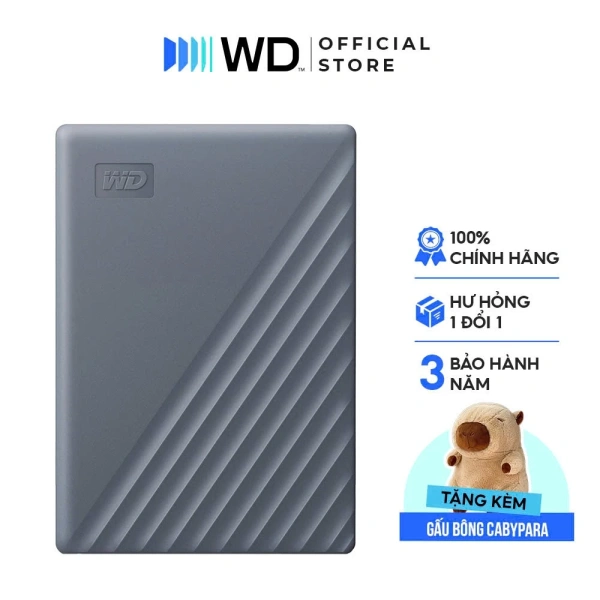
Trường hợp điển hình: Ổ cứng di động HDD Western Digital My Passport Ultra 1 TB
Model My Passport Ultra của Western Digital đáp ứng được hầu hết các tiêu chí trên. Các thông số đáng chú ý:
- Tiêu chuẩn kết nối USB 3.2 Gen 1 (USB‑C™) cùng bộ chuyển đổi USB‑A/USB‑C, giúp tương thích ngược với máy cũ.
- Vỏ kim loại hiện đại được anodized, tăng cường độ bền cơ học và chịu nhiệt tốt.
- Bảo mật bằng mật khẩu và mã hoá phần cứng AES 256 bit, tích hợp qua phần mềm WD.
- Bảo hành 3 năm, dung lượng 1 TB, giá bán hiện tại 3.100.000 VNĐ (giảm so với giá gốc 3.782.000 VNĐ).
- Phần mềm sao lưu tự động 2‑đi (WD Backup) cho phép thiết lập lịch sao lưu hằng giờ/ngày/tháng mà không cần thao tác thủ công.
Mặc dù là ổ HDD, My Passport Ultra vẫn có tốc độ đọc/ghi trung bình trong khoảng 100‑120 MB/s, đáp ứng yêu cầu sao lưu nội bộ vừa đủ. Điều quan trọng hơn là tính năng bảo mật mạnh mẽ và khả năng đồng thời sử dụng trên nhiều hệ điều hành, giúp giảm bớt “đau đầu” khi di chuyển dữ liệu giữa các thiết bị.
Đối sánh nhanh với các đối thủ phổ biến
| Thương hiệu | Model | Dung lượng | Tốc độ (R/W) | Bảo mật | Giá (VNĐ) |
|---|---|---|---|---|---|
| Western Digital | My Passport Ultra | 1 TB | ~100 MB/s – 120 MB/s | AES 256 bit + mật khẩu | 3.100.000 |
| Seagate | Backup Plus Slim | 1 TB | ~90 MB/s – 110 MB/s | Mật khẩu (phần mềm) | 2.800.000 |
| Toshiba | Canvio Basics | 1 TB | ~80 MB/s – 100 MB/s | Không có mã hoá phần cứng | 2.500.000 |
Như bảng trên cho thấy, My Passport Ultra không phải là “rẻ nhất” nhưng lại cung cấp bộ mã hoá phần cứng và độ bền cao hơn nhiều model cạnh tranh, phù hợp với người dùng cần bảo vệ dữ liệu cá nhân hoặc doanh nghiệp nhỏ.
Thực tiễn áp dụng: Cách tối ưu hoá tốc độ truyền trên ổ HDD 1 TB
Chuẩn bị môi trường trước khi sao lưu
- Đảm bảo cổng USB được cắm vào **cổng USB 3.0/3.2** trên máy, không phải cổng USB 2.0 hoặc hub không hỗ trợ.
- Sử dụng cáp USB‑C chuẩn chất lượng, tránh cáp “thin” hay bị gập ghềnh.
- Kiểm tra driver USB trong Device Manager, cập nhật phiên bản mới nhất từ nhà sản xuất bo mạch chủ.
Tối ưu hoá hệ thống tệp
Việc **định dạng** ổ HDD thành NTFS trên Windows hoặc APFS/ExFAT trên macOS sẽ giúp tăng tốc độ truyền, đặc biệt khi truyền các file lớn (>2 GB). Ngoài ra, chạy một lần defragment (Windows) hoặc fsck (macOS) để giảm độ phân mảnh sẽ cải thiện tốc độ đọc/ghi lên đến 10‑15 %.

Sử dụng buffer và chế độ “Write Caching”
Khi bật write caching trong “Properties → Policies” của ổ, hệ điều hành sẽ lưu tạm dữ liệu vào bộ nhớ đệm trước khi ghi lên đĩa, giảm thời gian chờ cho người dùng. Tuy nhiên, cần phải tắt tính năng này khi gỡ ổ mà không tắt an toàn, để tránh mất mát dữ liệu.
Áp dụng phương pháp sao lưu “incremental” và “differential”
Hai phương pháp này chỉ lưu các thay đổi kể từ lần sao lưu cuối cùng, giảm tải lượng dữ liệu truyền:
- Incremental: Chỉ ghi các khối dữ liệu đã thay đổi, tốc độ truyền nhanh nhất, nhưng yêu cầu chuỗi sao lưu liên tục để khôi phục toàn bộ.
- Differential: Ghi tất cả thay đổi kể từ bản sao lưu đầy đủ đầu tiên, tốc độ chậm hơn incremental nhưng đơn giản hơn trong quá trình phục hồi.
Chương trình WD Backup hỗ trợ chế độ “incremental” tự động, phù hợp với tốc độ của My Passport Ultra.
Những câu hỏi thường gặp khi sử dụng ổ cứng di động 1 TB USB 3.2
Ổ HDD có thể đạt được tốc độ “đúng chuẩn” 5 Gbps không?
Không hầu hết. Đối với HDD, cơ chế quay và bộ nhớ đệm vật lý hạn chế tốc độ tối đa khoảng 100‑130 MB/s, tương đương 0.8‑1 Gbps. Đạt tốc độ 5 Gbps chỉ khả thi với SSD hoặc các ổ ngoại vi sử dụng NVMe.
Làm sao để kiểm tra tốc độ truyền thực tế?
Sử dụng các phần mềm benchmark như CrystalDiskMark (Windows) hoặc Blackmagic Disk Speed Test (macOS). Khi chạy, chọn “Full Benchmark” và ghi lại tốc độ đọc/ghi trung bình. Đảm bảo thực hiện khi không có tác vụ nặng trên hệ thống.

USB‑C có thực sự nhanh hơn USB‑A?
USB‑C chỉ là dạng kết nối; tốc độ thực sự phụ thuộc vào chuẩn bên trong (USB 3.2 Gen 1, Gen 2, hoặc Thunderbolt). Ở cùng chuẩn Gen 1, USB‑C và USB‑A cung cấp tốc độ tương đương, nhưng USB‑C thường đi kèm bộ chuyển đổi để duy trì tính tương thích.
Có nên sử dụng phần mềm sao lưu riêng biệt hay chỉ dựa vào tính năng hệ thống?
Đối với ổ HDD, phần mềm sao lưu chuyên dụng (WD Backup, EaseUS Todo Backup) cung cấp tính năng lập lịch, incremental, và bảo mật mật khẩu. Windows File History hoặc Time Machine có thể là lựa chọn phụ trợ, nhưng không tối ưu cho tốc độ thấp của HDD.
Ổ di động có cần bảo quản nhiệt độ không?
Có. Nếu ổ được đặt trong môi trường trên 35 °C trong thời gian dài, tốc độ quay sẽ giảm để tránh hỏng phần cứng, làm giảm tốc độ truyền tới 70‑80 MB/s. Giữ ổ ở nơi thông thoáng và tránh đặt ngay dưới đèn chiếu sáng mạnh là biện pháp cơ bản.
Nhìn chung, tốc độ truyền của ổ cứng di động 1 TB USB 3.2 thực tế không đủ “siêu nhanh” như quảng cáo, nhưng qua việc hiểu rõ các yếu tố ảnh hưởng và áp dụng các chiến lược sao lưu thông minh, bạn vẫn có thể đạt hiệu suất cao và an toàn cho dữ liệu. Khi cần lựa chọn một model phù hợp, Western Digital My Passport Ultra 1 TB là một gợi ý đáng cân nhắc nhờ thiết kế kim loại bền bỉ, bảo mật mã hoá phần cứng, và phần mềm sao lưu tự động giúp tối ưu hoá quy trình, dù tốc độ truyền của nó vẫn giới hạn ở mức trung bình của HDD. Cuối cùng, nhớ luôn cập nhật driver, dùng cáp chất lượng, và lên lịch sao lưu hợp lý – những “chiếc cầu” nhỏ nhưng quyết định tốc độ và sự yên tâm của toàn bộ quy trình sao lưu.
Bạn thấy bài viết này hữu ích không?
Chưa có đánh giá nào
Hãy là người đầu tiên đánh giá bài viết này