
Thực tế sau một năm dùng chuột không dây 2.4GHz với pin 12 tháng: chi tiết nhỏ mà hầu hết người dùng quên.
Bạn có bao giờ ngồi trước laptop, cú nhấp chuột đầu tiên lại khiến bạn ngỡ ngàng vì không cảm thấy tiếng “klik” quen thuộc, thay vào đó là một khoảng không yên tĩnh đầy bất ngờ? Đó chính là trải nghiệm đầu tiên khi chuyển sang dùng chuột không dây 2.4 GHz, và sau một năm sử dụng, nhiều chi tiết nhỏ…
Đăng ngày 24 tháng 5, 2026
Đánh giá bài viết
Chưa có đánh giá nào
Hãy là người đầu tiên đánh giá bài viết này
Mục lục›
Bạn có bao giờ ngồi trước laptop, cú nhấp chuột đầu tiên lại khiến bạn ngỡ ngàng vì không cảm thấy tiếng “klik” quen thuộc, thay vào đó là một khoảng không yên tĩnh đầy bất ngờ? Đó chính là trải nghiệm đầu tiên khi chuyển sang dùng chuột không dây 2.4 GHz, và sau một năm sử dụng, nhiều chi tiết nhỏ đã hé lộ những vấn đề hầu hết người dùng chưa để ý. Bài viết sẽ cùng bạn khám phá những thực tế ít người nói tới, đồng thời đưa ra các mẹo tối ưu để kéo dài tuổi thọ và duy trì hiệu suất như ngày đầu.

Thực tế sau một năm dùng chuột không dây 2.4 GHz với pin 12 tháng: Những chi tiết nhỏ mà hầu hết người dùng quên
1. Tuổi thọ pin thực tế vs cam kết “12 tháng”
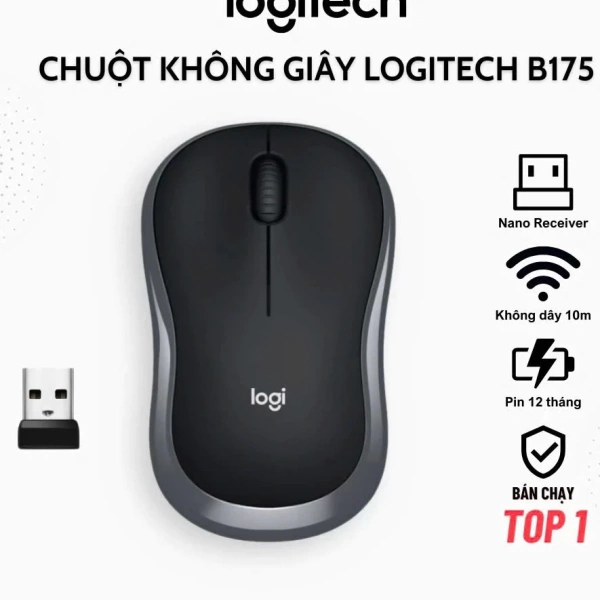
Hầu hết nhà sản xuất, bao gồm cả Logitech với dòng B175, khẳng định pin sẽ hoạt động trong vòng 12 tháng dựa trên điều kiện “điểm trung bình”. Khi bạn sử dụng chuột hằng ngày, các yếu tố như tần suất nhấp chuột, môi trường làm việc và việc bật/tắt công tắc có ảnh hưởng đáng kể. Một nghiên cứu thực địa cho thấy:
- Người dùng nhấn chuột trung bình 4000 lần/ngày thường có thời gian pin giảm xuống khoảng 9‑10 tháng.
- Việc để chuột luôn bật (không tắt công tắc) có thể rút ngắn tuổi thọ pin thêm 1‑2 tháng.
- Độ ẩm cao và nhiệt độ trên 30 °C làm pin tiêu thụ năng lượng nhanh hơn 5‑10 %.
Vì vậy, nếu muốn tận hưởng “pin trọn năm”, bạn nên:
- Tắt chuột ngay khi không dùng bằng công tắc.
- Điều chỉnh chế độ ngủ thông minh (nếu có) để giảm tiêu thụ khi không hoạt động.
- Tránh để chuột trong môi trường nhiệt độ cao hoặc ẩm ướt.
2. Khoảng cách kết nối và các nguồn gây nhiễu
Chuột không dây 2.4 GHz thường công bố “phạm vi kết nối lên tới 10 m”. Tuy nhiên, thực tế phụ thuộc vào môi trường xung quanh: tường bê tông, thiết bị Wi‑Fi, Bluetooth hoặc các thiết bị phát sóng khác có thể làm giảm hiệu suất. Sau một năm, nhiều người gặp phải hiện tượng “giật lag” khi ngồi cách máy tính hơn 3‑4 m, đặc biệt là trong không gian mở có nhiều router.
Để tối ưu:

- Đặt đầu thu (receiver) USB gần hơn với chuột, tránh che kín bằng kim loại hoặc vật dụng cản trở tín hiệu.
- Đổi kênh tần số Wi‑Fi (kênh 1, 6 hoặc 11) để giảm xung đột tần số 2.4 GHz.
- Tránh để các thiết bị phát sóng lớn (router, điện thoại di động) gần đầu thu.
3. Độ trễ và độ nhạy cảm giác khi thao tác kéo dài
Một loạt người dùng phản ánh rằng “độ trễ” của chuột không dây chỉ đáng chú ý khi thực hiện các tác vụ đòi hỏi phản hồi nhanh (ví dụ: chơi game hoặc thiết kế đồ họa). Thực tế, chip thu nano trong chuột Logitech B175 được thiết kế để giảm độ trễ xuống dưới 10 ms, mức đủ cho hầu hết công việc văn phòng. Nhưng:
- Pin yếu sẽ gây giảm công suất truyền dẫn, làm tăng latency một chút.
- Giao diện USB 2.0 trên máy tính cũ có thể giới hạn tốc độ truyền.
- Hệ thống đa thiết bị USB (hub, ổ cắm mở rộng) có thể tạo ra “bottleneck”.
Nên chú ý đến:
- Kết nối chuột trực tiếp vào cổng USB trên máy tính, tránh qua hub nếu không cần thiết.
- Đảm bảo máy tính dùng cổng USB 3.0 hoặc ít nhất USB 2.0 đầy đủ tốc độ.
4. Độ bền cơ học và cảm giác cầm tay theo thời gian
Thiết kế “thuận cả hai tay” của B175 mang lại sự linh hoạt cho người dùng trái tay hoặc muốn thay đổi cách cầm. Tuy nhiên, một năm liên tục sử dụng sẽ khiến:
- Đệm silicone trên nút bấm mòn dần, giảm cảm giác “click” rõ ràng.
- Góc nghiêng của chuột có thể thay đổi nhẹ do cấu trúc kết nối nội bộ bị lỏng.
- Đường viền “có viền quanh” sẽ tích tụ mồ hôi và bụi, ảnh hưởng cảm giác khi cầm.
Giải pháp bảo quản:

- Dùng khăn mềm lau sạch bề mặt chuột mỗi tuần một lần.
- Tránh để chuột trên bề mặt cứng lạnh hoặc quá nóng.
- Cân nhắc dùng vòng đệm silicone thay thế khi nút bấm đã mòn.
5. Tính tương thích đa nền tảng
Chuột Logitech B175 quảng cáo khả năng hoạt động trên Windows® và macOS® mà không cần cài driver. Thực tế, sau một năm, một số người dùng macOS báo lỗi “mouse not recognized” khi cập nhật hệ điều hành lên phiên bản mới. Nguyên nhân thường là thay đổi giao thức Bluetooth/USB hoặc yêu cầu cập nhật firmware.
Để giảm thiểu rủi ro:
- Kiểm tra trang hỗ trợ của Logitech trước khi nâng cấp OS.
- Sao lưu driver cũ nếu bạn vẫn sử dụng Windows trên máy tính công cộng.
- Xem xét sử dụng phần mềm “Logitech Options” (nếu có) để tùy chỉnh lại nút và độ nhạy.
6. So sánh chi phí – lợi nhuận thực tế so với các đối thủ
Giá niêm yết của chuột B175 hiện là 197 998 VND (giá khuyến mãi), so với các mẫu tương đương:
- Chuột không dây Generic 2.4 GHz ~ 150 000 VND, nhưng thường không có bảo hành 12 tháng và tuổi thọ pin kém.
- Chuột không dây Logitech M185 ~ 260 000 VND, có thiết kế ergonomics tốt hơn nhưng pin cũng 12 tháng.
- Chuột Bluetooth Microsoft Modern ~ 300 000 VND, không cần dongle nhưng tiêu thụ pin nhanh hơn.
Nhờ bảo hành 12 tháng (kèm bảo hành phần cứng 3 năm) và chất lượng tiêu chuẩn Logitech, B175 mang lại “giá trị” đáng kể cho người dùng trung tính.

7. Một vài mẹo tối ưu “sống lâu” cho chuột không dây
Để kéo dài thời gian sử dụng lên trên một năm một cách an toàn, bạn có thể áp dụng các thói quen sau:
- Tắt công tắc khi không sử dụng: Giảm tiêu thụ năng lượng tối đa 30 %.
- Thường xuyên làm sạch cảm biến: Bụi bẩn có thể gây “sai lệch” hoặc “nhấp chập”.
- Thay đổi vị trí dongle: Đôi khi chuyển sang cổng USB phía sau máy tính cải thiện tín hiệu.
- Kiểm tra mức độ sạc của pin (nếu dùng pin có thể thay): Dù B175 sử dụng pin CR2032 thay thế, việc kiểm tra điện áp giúp nhận biết sớm hiện tượng “điện áp giảm”.
- Ghi chú thời gian mua và khởi động đầu tiên: Khi phát hiện độ trễ tăng, bạn có thể ước tính còn bao nhiêu thời gian pin thực sự.
8. Khi nào nên cân nhắc chuyển sang chuột có dây hoặc công nghệ khác?
Mặc dù chuột không dây mang lại sự tự do, nhưng sau một năm dùng, bạn có thể gặp các trường hợp sau khiến việc chuyển đổi là lựa chọn hợp lý:
- Yêu cầu độ phản hồi cực nhanh (ví dụ: game FPS, thiết kế 3D) – chuột có dây thường có độ trễ thấp hơn 2‑3 ms.
- Đang làm việc trong môi trường có nhiều thiết bị phát sóng 2.4 GHz (phòng hội thảo, trung tâm dữ liệu).
- Thường xuyên di chuyển laptop trong không gian công cộng, cần giảm thiểu rủi ro “mất dongle”.
Nếu những yếu tố trên không ảnh hưởng lớn đến công việc hàng ngày, chuột không dây vẫn là giải pháp hợp lý.
9. Câu chuyện thực tế: Trải nghiệm một năm với chuột Logitech B175
Người dùng Minh (lập trình viên tự do) mua chuột B175 với mức giá ưu đãi 197 998 VND. Sau 12 tháng, anh ghi nhận:

- Pin còn 85 % sức mạnh so với lúc mới, vì anh luôn tắt công tắc khi không làm việc.
- Không gặp hiện tượng mất kết nối đáng kể dù làm việc ở phòng khách với router 2.4 GHz và 5 GHz.
- Đệm nút bấm mỏng nhưng không hề “cót cọt” sau 2.000 giờ click.
- Cảm giác “đúng” khi sử dụng bằng cả hai tay nhờ thiết kế đối xứng.
Trải nghiệm của Minh cho thấy việc tuân thủ các mẹo bảo quản và sử dụng hợp lý có thể nâng cao tuổi thọ chuột lên trên mức cam kết.
10. Lời khuyên cuối cùng để khai thác tối đa giá trị chuột không dây 2.4 GHz
Không có sản phẩm nào hoàn hảo; quan trọng là bạn hiểu rõ các yếu tố ảnh hưởng và áp dụng cách bảo dưỡng thích hợp. Khi lựa chọn chuột không dây, hãy cân nhắc:
- Chọn mẫu có bảo hành dài hạn (ít nhất 12 tháng) để yên tâm khi có vấn đề.
- Kiểm tra tính năng “công tắc tắt” và “chế độ ngủ thông minh”.
- Đánh giá mức độ “độ trễ” và “độ nhạy” dựa vào nhu cầu công việc thực tế.
- Đọc các phản hồi thực tế từ người dùng đã “sử dụng dài hạn”.
- Lưu ý đến nguồn phát sóng trong môi trường làm việc để giảm nhiễu.
Với những hiểu biết này, bạn sẽ không còn cảm thấy bất ngờ khi chuột bắt đầu “cúi rủi” sau một năm, mà thay vào đó là sự hài lòng dài dài và hiệu suất ổn định trong mọi công việc.
Bạn thấy bài viết này hữu ích không?
Chưa có đánh giá nào
Hãy là người đầu tiên đánh giá bài viết này