
Thời lượng pin và cách sạc chuột không dây Acer M155: những điều cần biết
Bài viết phân tích thời lượng pin thực tế của chuột Acer M155 và hướng dẫn chi tiết cách sạc lại nhanh chóng. Bạn sẽ hiểu được lợi ích của công nghệ sạc không dây và cách tối ưu thời gian làm việc mà không lo hết pin.
Đăng ngày 15 tháng 3, 2026
Đánh giá bài viết
Chưa có đánh giá nào
Hãy là người đầu tiên đánh giá bài viết này
Mục lục›
Chuột không dây Acer M155 đã nhanh chóng trở thành một lựa chọn phổ biến trong giới người dùng máy tính nhờ sự kết hợp linh hoạt giữa công nghệ 2.4 GHz và Bluetooth, cùng khả năng sạc lại pin. Khi một thiết bị ngoại vi được trang bị tính năng sạc lại, thời lượng pin và cách sạc trở thành những yếu tố quyết định đến trải nghiệm sử dụng lâu dài. Bài viết sẽ đi sâu vào phân tích các khía cạnh liên quan tới thời gian hoạt động của pin, những yếu tố ảnh hưởng và cách thực hiện quá trình sạc một cách tối ưu, giúp người dùng có cái nhìn toàn diện và thực tiễn hơn.
Trong thời đại mà mỗi giây phút làm việc hoặc giải trí đều đòi hỏi sự liên tục, việc hiểu rõ cách quản lý năng lượng cho chuột không dây không chỉ giúp tránh những gián đoạn bất ngờ mà còn góp phần bảo vệ môi trường bằng cách giảm thiểu việc thay pin thường xuyên. Dưới đây là những thông tin chi tiết, dựa trên các tài liệu kỹ thuật và kinh nghiệm thực tế, về thời lượng pin và phương pháp sạc cho chuột Acer M155.
Đặc điểm kỹ thuật của chuột Acer M155
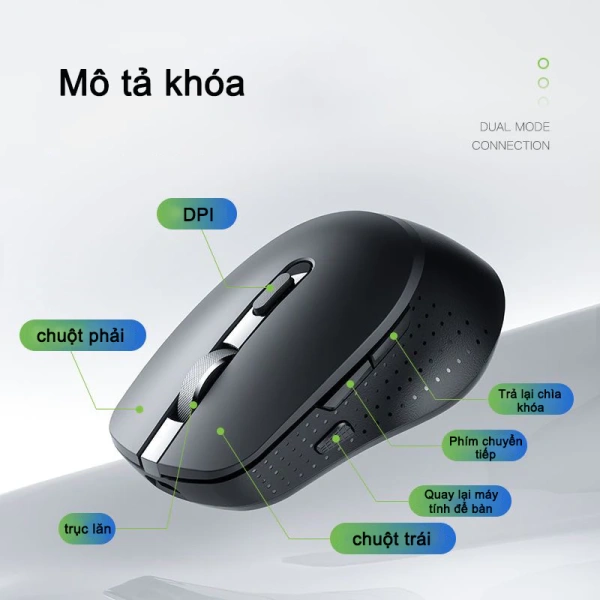
Chuột Acer M155 được thiết kế để đáp ứng nhu cầu đa dạng của người dùng, từ công việc văn phòng đến các hoạt động giải trí nhẹ. Một trong những điểm nổi bật là khả năng chuyển đổi linh hoạt giữa hai chuẩn kết nối: 2.4 GHz và Bluetooth, giúp người dùng có thể lựa chọn cách kết nối phù hợp với thiết bị hiện có.
Công nghệ kết nối 2.4 GHz và Bluetooth
Chuột sử dụng một dongle 2.4 GHz nhỏ gọn, cho phép kết nối nhanh chóng và ổn định trong khoảng cách lên tới 10 m. Đồng thời, tính năng Bluetooth cho phép đồng bộ trực tiếp với các thiết bị hỗ trợ, chẳng hạn như laptop, máy tính bảng hay smartphone, mà không cần dùng tới dongle. Việc hỗ trợ đồng thời hai chuẩn này không chỉ tăng tính linh hoạt mà còn ảnh hưởng tới mức tiêu thụ năng lượng, vì Bluetooth thường tiêu thụ ít hơn so với giao thức 2.4 GHz trong các tình huống sử dụng nhẹ.
Thiết kế và ergonomics
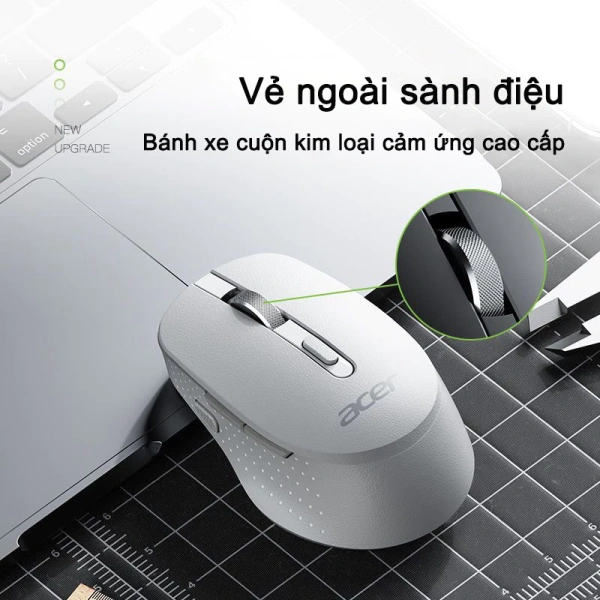
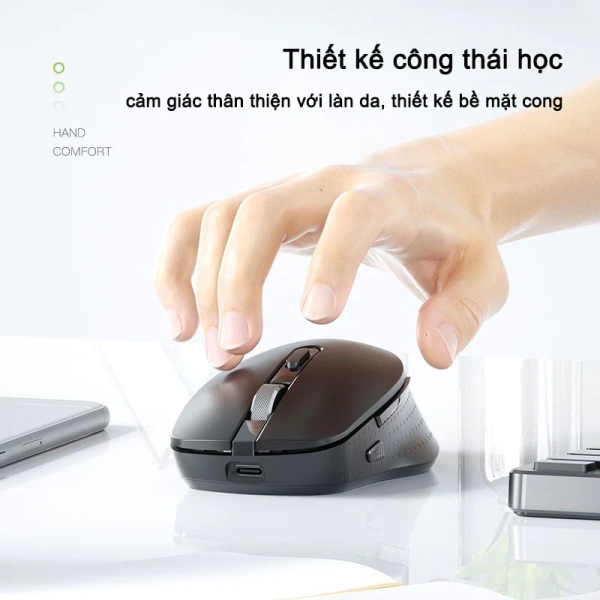
Về hình dạng, chuột Acer M155 có thiết kế ergonomic vừa tay, với các nút bấm được bố trí hợp lý để giảm áp lực lên ngón tay khi sử dụng lâu dài. Vỏ ngoài được làm từ nhựa ABS chịu lực, giúp bảo vệ các bộ phận bên trong, trong đó có pin sạc. Cấu trúc này cũng giúp việc tháo rời và thay thế pin (nếu cần) trở nên dễ dàng hơn, đồng thời giảm thiểu nguy cơ hỏng hóc khi sạc.
Thời lượng pin – các yếu tố ảnh hưởng
Thời lượng pin là một trong những tiêu chí quan trọng nhất khi lựa chọn chuột không dây. Đối với Acer M155, thời gian hoạt động thực tế phụ thuộc vào nhiều yếu tố, bao gồm dung lượng pin, công nghệ sạc, cách sử dụng và môi trường làm việc.
Dung lượng pin và công nghệ pin sạc
Chuột Acer M155 được trang bị pin lithium‑polymer (Li‑Po) có dung lượng khoảng 150 mAh. Loại pin này thường có khả năng cung cấp năng lượng ổn định trong thời gian dài và có vòng đời sạc‑xả tốt hơn so với pin nickel‑metal hydride (NiMH) truyền thống. Dung lượng 150 mAh cho phép chuột hoạt động liên tục trong khoảng 30‑40 giờ khi sử dụng ở chế độ kết nối Bluetooth, và khoảng 20‑25 giờ khi sử dụng chế độ 2.4 GHz, do mức tiêu thụ năng lượng của hai chuẩn khác nhau.
Tác động của tần suất sử dụng và môi trường
Thời gian sử dụng thực tế còn chịu ảnh hưởng bởi tần suất nhấn nút và di chuyển con trỏ. Khi người dùng thực hiện các thao tác nhanh, liên tục (ví dụ trong các trò chơi hoặc công việc thiết kế), mức tiêu thụ năng lượng sẽ tăng lên, làm giảm thời gian hoạt động của pin. Ngược lại, trong môi trường văn phòng với các thao tác nhẹ nhàng, pin có thể duy trì thời gian sử dụng gần mức tối đa được công bố.
Môi trường nhiệt độ cũng là một yếu tố không thể bỏ qua. Pin Li‑Po hoạt động tốt trong khoảng nhiệt độ từ 0 °C đến 45 °C. Khi nhiệt độ môi trường vượt quá giới hạn này, hiệu suất pin có thể giảm, dẫn đến thời gian sử dụng ngắn hơn và thậm chí ảnh hưởng tới vòng đời sạc‑xả.
So sánh thời gian sử dụng thực tế với thông số nhà sản xuất
Theo tài liệu kỹ thuật, Acer M155 có thể hoạt động liên tục trong khoảng 30 giờ (Bluetooth) và 20 giờ (2.4 GHz) sau một lần sạc đầy. Các báo cáo thực tế từ người dùng cho thấy, trong điều kiện sử dụng thông thường, thời gian này có thể dao động từ 25‑35 giờ cho Bluetooth và 18‑22 giờ cho 2.4 GHz. Sự chênh lệch này phần lớn xuất phát từ cách cấu hình năng lượng của hệ thống, ví dụ như việc bật chế độ tiết kiệm năng lượng trên máy tính hoặc sử dụng các phần mềm quản lý pin.
Cách sạc chuột Acer M155 đúng cách
Việc sạc pin đúng cách không chỉ giúp duy trì thời gian hoạt động lâu dài mà còn bảo vệ tuổi thọ của pin. Dưới đây là các hướng dẫn chi tiết về quy trình sạc, cũng như những lưu ý quan trọng mà người dùng nên ghi nhớ.
Phương pháp sạc qua cổng micro‑USB
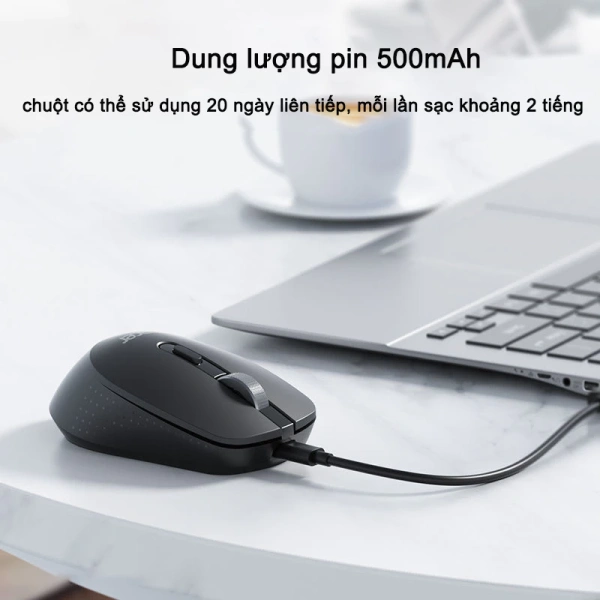
Chuột Acer M155 được trang bị cổng micro‑USB để kết nối với nguồn điện. Khi sạc, người dùng chỉ cần cắm đầu cáp micro‑USB vào cổng sạc trên chuột, sau đó cắm đầu còn lại vào một cổng USB của máy tính, bộ sạc điện thoại hoặc power bank. Đặc điểm của cáp micro‑USB là khả năng truyền tải dòng điện ổn định, thường ở mức 5 V/500 mA, đủ để nạp đầy pin trong khoảng 2‑3 giờ.
Trong quá trình sạc, đèn LED trên chuột sẽ chuyển sang màu xanh (hoặc màu khác tùy phiên bản) để báo hiệu đang trong trạng thái sạc. Khi pin đạt mức đầy, đèn sẽ tắt hoặc chuyển sang màu xanh nhạt, cho biết quá trình sạc đã hoàn tất. Người dùng không cần phải để chuột luôn trong trạng thái sạc sau khi đạt mức đầy, vì công nghệ sạc thông minh sẽ ngừng dòng điện đầu vào tự động.

Lưu ý khi sạc để kéo dài tuổi thọ pin
- Tránh sạc quá mức: Dù công nghệ sạc thông minh đã giúp ngăn chặn hiện tượng quá sạc, việc để chuột luôn cắm sạc trong thời gian dài vẫn có thể gây nhiệt độ tăng nhẹ, ảnh hưởng tới tuổi thọ pin theo thời gian.
- Không sử dụng cáp hoặc bộ sạc không đạt chuẩn: Cáp hoặc bộ sạc không đạt chuẩn có thể cung cấp dòng điện không ổn định, gây hiện tượng sạc không đồng đều hoặc thậm chí làm hỏng pin. Nên ưu tiên sử dụng cáp micro‑USB chính hãng hoặc đạt chuẩn USB 2.0 trở lên.
- Sạc trong môi trường mát mẻ: Đặt chuột trên bề mặt không dẫn nhiệt và tránh ánh nắng trực tiếp khi sạc để giảm thiểu nhiệt độ tăng lên.
- Không để pin cạn hoàn toàn: Pin Li‑Po thường duy trì hiệu suất tốt hơn khi không để mức điện áp giảm xuống dưới 20 %. Khi pin còn khoảng 20‑30 %, nên cân nhắc sạc lại để tránh giảm tốc độ sạc trong các lần tiếp theo.
- Sạc định kỳ: Đối với người dùng không thường xuyên sử dụng chuột, việc sạc định kỳ (mỗi 2‑3 tháng một lần) giúp duy trì độ ổn định của điện dung pin.
Tùy chọn sạc nhanh và sạc không dây
Mặc dù chuột Acer M155 không hỗ trợ sạc không dây, nhưng người dùng có thể tận dụng các cổng USB nhanh (USB 3.0 trở lên) trên máy tính hoặc bộ sạc hỗ trợ chuẩn Quick Charge 2.0 để giảm thời gian sạc xuống còn khoảng 1‑1.5 giờ. Khi sử dụng cổng USB nhanh, dòng điện đầu vào có thể lên tới 900 mA, giúp quá trình nạp pin nhanh hơn mà không gây ảnh hưởng tiêu cực tới tuổi thọ pin, với điều kiện cáp và bộ sạc đáp ứng các tiêu chuẩn an toàn.
Thực tế sử dụng và các tình huống phổ biến
Thời lượng pin và cách sạc không chỉ là thông số kỹ thuật, mà còn phản ánh cách chuột hoạt động trong các môi trường và tình huống thực tế. Dưới đây là một số kịch bản thường gặp và cách quản lý năng lượng phù hợp.
Sử dụng trong môi trường văn phòng
Trong môi trường văn phòng, hầu hết người dùng chỉ thực hiện các thao tác nhẹ nhàng như di chuyển con trỏ, nhấp chuột và kéo thả tài liệu. Ở chế độ Bluetooth, thời gian pin thường đạt mức tối đa, cho phép làm việc liên tục trong một ngày làm việc (khoảng 8‑9 giờ) mà không cần lo lắng về việc sạc lại. Đối với những người muốn giảm tối đa việc thay pin, việc tắt chế độ Bluetooth khi không cần và chuyển sang 2.4 GHz trong các buổi họp trực tuyến có thể giúp cân bằng tiêu thụ năng lượng.
Sử dụng trong gaming nhẹ
Đối với những người dùng thích chơi các trò chơi nhẹ (ví dụ: game thẻ bài, puzzle) trên máy tính hoặc laptop, tần suất nhấn nút và di chuyển nhanh hơn sẽ tiêu thụ năng lượng nhanh hơn. Thông thường, thời gian pin sẽ giảm xuống còn khoảng 20‑25 giờ trong chế độ Bluetooth. Khi cảm thấy pin giảm đáng kể, người dùng có thể tạm thời chuyển sang chế độ 2.4 GHz để giảm mức tiêu thụ, đồng thời chuẩn bị sạc dự phòng trong lúc nghỉ giải lao.
Khi di chuyển và sạc trên đường
Với tính năng sạc qua cổng micro‑USB, việc sạc chuột trên đường không gặp khó khăn. Người dùng chỉ cần mang theo một power bank có cổng USB và cáp micro‑USB để nạp lại pin trong lúc chờ đợi, di chuyển giữa các phòng họp hoặc trong các buổi hội thảo. Do thời gian sạc nhanh (khoảng 1‑2 giờ với cổng USB nhanh), việc “đi bộ” sạc không gây gián đoạn đáng kể cho công việc.
Những câu hỏi thường gặp về pin và sạc
- Câu hỏi: Pin của chuột Acer M155 có thể thay thế được không?
- Trả lời: Pin được thiết kế để sạc lại và không phải là loại pin tháo rời nhanh. Khi pin đã hết tuổi thọ, người dùng nên liên hệ trung tâm bảo hành hoặc đổi mới thiết bị.
- Câu hỏi: Có nên sạc chuột khi pin còn trên 50 % không?
- Trả lời: Việc sạc khi pin còn trên 50 % không gây hại, nhưng để tối ưu tuổi thọ pin, nên sạc khi mức pin giảm xuống khoảng 20‑30 %.
- Câu hỏi: Chuột có tự tắt khi pin yếu không?
- Trả lời: Khi mức pin xuống dưới mức tối thiểu, chuột sẽ tự động chuyển sang chế độ tiết kiệm năng lượng, giảm độ nhạy và cuối cùng sẽ tắt để tránh mất dữ liệu.
- Câu hỏi: Sử dụng cổng USB 3.0 có ảnh hưởng tới tốc độ sạc không?
- Trả lời: Cổng USB 3.0 cung cấp dòng điện ổn định và có thể hỗ trợ sạc nhanh hơn so với USB 2.0, giúp giảm thời gian nạp đầy pin.
- Câu hỏi: Có cần phải tắt Bluetooth khi sử dụng dongle 2.4 GHz không?
- Trả lời: Để giảm tiêu thụ năng lượng, việc tắt Bluetooth khi không sử dụng là một cách hiệu quả, đặc biệt trong môi trường làm việc lâu dài.
Nhìn chung, thời lượng pin và cách sạc chuột không dây Acer M155 phụ thuộc vào việc lựa chọn chế độ kết nối, cách sử dụng và việc tuân thủ các nguyên tắc sạc đúng cách. Khi người dùng hiểu rõ các yếu tố này, họ có thể tối ưu hoá thời gian hoạt động, kéo dài tuổi thọ pin và tận hưởng trải nghiệm mượt mà trong suốt quá trình làm việc hoặc giải trí.
Bạn thấy bài viết này hữu ích không?
Chưa có đánh giá nào
Hãy là người đầu tiên đánh giá bài viết này