
Thiếu cổng Ethernet làm giảm hiệu suất làm việc, nhưng một hub USB‑C đa cổng có thể khắc phục bất ngờ
Trong một buổi họp video quan trọng, bạn vừa bật máy tính xong, rồi chờ tải tài liệu trong khi đồng thời thấy kết nối mạng bị gián đoạn khiến nội dung không kịp chia sẻ. Thực tế, nhiều người vẫn chưa nhận ra rằng việc thiếu cổng Ethernet trên laptop, đặc biệt là trên các mẫu MacBook hiện đại, không…
Đăng ngày 22 tháng 5, 2026
Đánh giá bài viết
Chưa có đánh giá nào
Hãy là người đầu tiên đánh giá bài viết này
Mục lục›
Trong một buổi họp video quan trọng, bạn vừa bật máy tính xong, rồi chờ tải tài liệu trong khi đồng thời thấy kết nối mạng bị gián đoạn khiến nội dung không kịp chia sẻ. Thực tế, nhiều người vẫn chưa nhận ra rằng việc thiếu cổng Ethernet trên laptop, đặc biệt là trên các mẫu MacBook hiện đại, không chỉ gây bất tiện mà còn ảnh hưởng đáng kể đến tốc độ và độ ổn định của công việc hằng ngày.

Hãy cùng khám phá tại sao việc mất kết nối Ethernet lại là “cơn ác mộng” cho những ai cần truyền tải dữ liệu lớn, tham gia hội nghị trực tuyến thường xuyên, và làm sao một hub USB‑C đa cổng có thể trở thành “vũ khí” giải quyết vấn đề này một cách bất ngờ.
Thiếu cổng Ethernet và những hậu quả không mong muốn
Wi‑Fi không phải lúc nào cũng đáp ứng yêu cầu công việc
Wi‑Fi đã trở thành chuẩn kết nối không dây phổ biến, nhưng nó vẫn tồn tại những giới hạn nghiêm trọng:
- Tín hiệu không ổn định: Các yếu tố như tường, nội thất, và thiết bị điện tử khác có thể làm giảm cường độ sóng, dẫn đến hiện tượng “đứt cáp ảo”.
- Tốc độ thực tế thấp hơn tốc độ quảng cáo: Mặc dù chuẩn Wi‑Fi 6 có thể đạt lên đến 9.6 Gbps, nhưng trong môi trường văn phòng hoặc nhà chung, tốc độ thường chỉ đạt khoảng 200‑400 Mbps.
- Độ trễ (latency) cao: Khi tham gia họp trực tuyến hoặc chơi game, mỗi mili giây trễ có thể gây khó chịu, và trong một số tình huống, độ trễ lên tới 100 ms trở lên sẽ làm mất đi tính thời gian thực của dữ liệu.
Ảnh hưởng đến hiệu suất làm việc chuyên môn
Những chuyên gia thường xuyên làm việc với các tệp tin nặng—ví dụ như nhà thiết kế đồ họa, lập trình viên, hoặc nhà sản xuất video—cần truyền tải dữ liệu qua mạng một cách nhanh chóng:

- Upload/Download tệp tin lớn (hàng GB) qua Wi‑Fi có thể mất hàng giờ, trong khi Ethernet 1 Gbps giảm thời gian xuống dưới 10 phút.
- Đối với các công cụ lập trình đòi hỏi đồng bộ mã nguồn nhanh chóng (Git, SVN), độ trễ và mất gói tin có thể làm chậm quá trình hợp nhất (merge) và kiểm thử.
- Trong môi trường cloud‑based (Google Drive, Microsoft 365), việc sync dữ liệu phụ thuộc vào kết nối ổn định, nếu bị gián đoạn sẽ gây mất dữ liệu tạm thời và kéo dài thời gian chờ đợi.
Các trường hợp cụ thể: Khi Ethernet thực sự cần thiết
Dưới đây là một số tình huống thực tế mà kết nối Ethernet trở nên không thể thiếu:
- Hội nghị video qua Zoom/Teams với nhu cầu truyền tải âm thanh & hình ảnh HD trong thời gian thực.
- Truy cập máy chủ nội bộ (intranet) hoặc database doanh nghiệp qua VPN.
- Phối hợp trong môi trường DevOps khi sử dụng Docker, Kubernetes, yêu cầu tải ảnh (image) nhanh chóng từ registry.
- Làm việc với các phần mềm CAD/BIM, nơi mà các mô hình 3D kích thước lớn phải được tải lên server để chia sẻ.
Sự thiếu hụt cổng Ethernet trên laptop hiện đại
Để giảm trọng lượng và độ dày, các nhà sản xuất, đặc biệt là Apple, đã loại bỏ nhiều cổng truyền thống như Ethernet, HDMI, USB‑A. Khi một chiếc MacBook Air hay MacBook Pro chỉ còn lại một hoặc hai cổng Thunderbolt/USB‑C, người dùng phải tìm cách mở rộng khả năng kết nối—điều này thường dẫn đến việc mua nhiều bộ chuyển đổi khác nhau, gây lãng phí không gian và tài chính.
Hub USB‑C đa cổng: Giải pháp linh hoạt cho mọi nhu cầu
Nguyên lý hoạt động và ưu điểm cơ bản
Một hub USB‑C đa cổng (còn gọi là dongle hoặc adapter) sử dụng công nghệ Thunderbolt/USB‑C để "phân chia" băng thông của một cổng duy nhất thành nhiều kết nối đồng thời, bao gồm cổng Ethernet, HDMI, USB‑A, thẻ nhớ SD, và cả cổng sạc Power Delivery (PD). Những lợi thế nổi bật:

- Tiết kiệm không gian: Thay vì mang theo 4-5 bộ chuyển đổi rời rạc, một hub gọn nhẹ gấp đôi khả năng mở rộng cổng.
- Đảm bảo băng thông tối ưu: Các hub chuẩn USB‑C 4.0 hoặc Thunderbolt 3/4 cung cấp tới 40 Gbps tổng băng thông, cho phép đồng thời truyền dữ liệu 5 Gbps trên Ethernet và 4K video trên HDMI mà không làm giảm tốc độ.
- Hỗ trợ sạc nhanh: Cổng Power Delivery cho phép laptop nhận năng lượng lên đến 100 W, đồng thời vẫn có thể cấp nguồn cho các thiết bị ngoại vi khác.
Yếu tố quan trọng khi chọn hub
Để mua một hub phù hợp, bạn nên cân nhắc các tiêu chí sau:
- Chuẩn USB‑C: USB‑C 3.1 Gen 2 (10 Gbps) hoặc Thunderbolt 3/4 (40 Gbps) là lựa chọn tốt nhất cho hiệu suất cao.
- Tốc độ Ethernet: Hầu hết các hub hiện nay cung cấp 1 Gbps, nhưng một số model cao cấp hỗ trợ 2.5 Gbps hoặc 10 Gbps—đối với nhu cầu truyền dữ liệu cực lớn.
- Độ phân giải HDMI: Đảm bảo hub hỗ trợ 4K@30Hz hoặc 4K@60Hz tùy vào nhu cầu trình chiếu.
- Số lượng cổng USB‑A: Tùy vào thiết bị bạn thường sử dụng, 2 cổng USB‑3.0 là chuẩn cơ bản; nếu cần nhiều hơn, hãy tìm hub có 3-4 cổng.
- Đọc thẻ nhớ: Đối với nhiếp ảnh gia hoặc nhà sản xuất video, cổng SD và microSD giúp truy cập nhanh nội dung trực tiếp.
- Chất lượng vật liệu: Vỏ nhôm không chỉ mang lại cảm giác cao cấp mà còn giúp tản nhiệt cho các chip chuyển đổi.
So sánh nhanh các loại hub phổ biến trên thị trường
| Model | Chuẩn USB‑C | Ethernet | HDMI | USB‑A (3.0) | Thẻ nhớ | Giá tham khảo (VNĐ) |
|---|---|---|---|---|---|---|
| Anker PowerExpand+ 7‑in‑1 (A8352) | USB‑C 3.1 Gen 2 (10 Gbps) + PD 60W | 1 Gbps | 4K@30Hz | 2 cổng | SD + microSD | 950.000 (giá giảm) |
| VAVA 8‑in‑1 USB‑C Hub | Thunderbolt 3 (40 Gbps) | 2.5 Gbps | 4K@60Hz | 3 cổng | SD + microSD | ≈1.400.000 |
| UGREEN 9‑in‑1 USB‑C Hub | USB‑C 3.1 Gen 2 | 1 Gbps | 4K@30Hz | 4 cổng | SD + microSD | ≈1.100.000 |
Ứng dụng thực tế của hub USB‑C đa cổng trong môi trường làm việc
Tối ưu hoá môi trường làm việc tại nhà
Với xu hướng làm việc từ xa ngày càng gia tăng, hầu hết các không gian tại nhà chưa được thiết kế như một phòng mạng chuyên nghiệp. Một hub USB‑C đa cổng giúp người dùng:
- Kết nối máy tính với router qua cổng Ethernet để nhận tốc độ internet cố định, giảm hiện tượng “đứt mạng” khi có nhiều thiết bị đồng thời sử dụng Wi‑Fi.
- Gắn thêm màn hình phụ (HDMI) để mở rộng không gian làm việc, đồng thời giảm thiểu “xáo trộn” của các cửa sổ trên một màn hình duy nhất.
- Dùng cổng USB‑A để kết nối chuột, bàn phím, ổ cứng ngoài, hoặc webcam một cách thuận tiện mà không phải lo lắng về thiếu cổng.
- Truy cập nhanh thẻ nhớ SD từ máy ảnh để sao lưu hình ảnh khách hàng mà không cần mang theo laptop riêng.
Đáp ứng yêu cầu đa nhiệm trong phòng hội nghị
Trong các buổi thuyết trình, việc đồng thời chiếu video 4K, truyền tải dữ liệu qua Ethernet và sạc laptop là điều rất quan trọng. Sử dụng hub với tính năng Power Delivery cho phép:

- Kết nối laptop qua cổng HDMI tới máy chiếu hoặc TV trong phòng họp.
- Dùng cổng Ethernet để truy cập mạng nội bộ nhanh chóng, đặc biệt khi các nội dung lớn (bảng tính, báo cáo PDF) được chia sẻ qua mạng LAN.
- Cấp nguồn qua cổng PD, tránh việc phải mang thêm nguồn phụ trợ – giảm rối dây và cải thiện thẩm mỹ.
Hỗ trợ nhà sáng tạo nội dung và người dùng công nghệ
Đối với những người thường xuyên chỉnh sửa video, thiết kế đồ họa, hoặc chụp ảnh, việc sao chép file nhanh chóng từ thẻ nhớ đến máy tính là yếu tố quyết định thời gian hoàn thành dự án. Hub tích hợp SD và microSD slot giúp chuyển file lên tới 5 Gbps mà không cần sử dụng đầu đọc rời—tiết kiệm thời gian và không gian làm việc.
Sự kết hợp bất ngờ: Khi hub USB‑C giải quyết “thiếu cổng Ethernet”
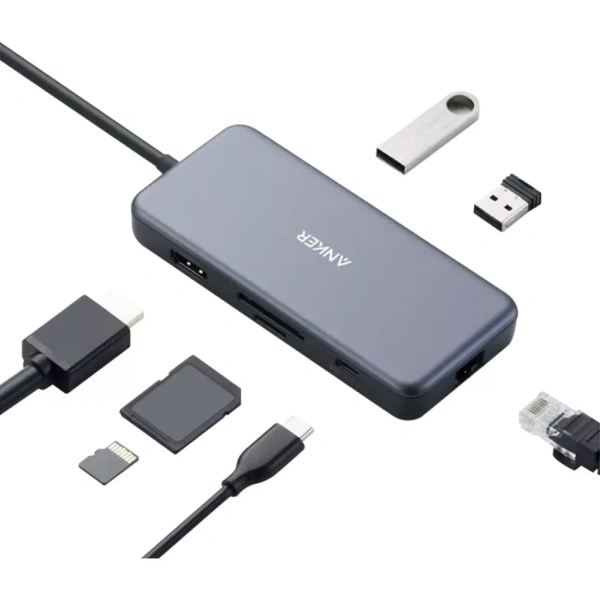
Case study: Anker PowerExpand+ 7‑in‑1 USB‑C PD ethernet hub A8352
Trong thực tế, Bộ chuyển đổi Anker PowerExpand+ 7‑in‑1 USB‑C PD Ethernet hub A8352 đã chứng tỏ mình là một “cây cầu” hữu hiệu giữa nhu cầu kết nối mạnh mẽ và thiết kế tinh gọn của laptop hiện đại. Dưới đây là một số điểm mạnh thực tế của sản phẩm:
- Thiết kế mỏng nhẹ: Vỏ nhôm sang trọng, trọng lượng dưới 150 g, dễ dàng bỏ vào túi đựng máy.
- Tốc độ truyền dữ liệu: Cổng Ethernet hỗ trợ 1 Gbps, đủ đáp ứng các nhu cầu làm việc tại văn phòng hoặc nhà.
- Cổng HDMI 4K@30Hz: Đảm bảo hình ảnh sắc nét khi mở rộng sang màn hình lớn hoặc máy chiếu.
- Power Delivery 60W: Cho phép sạc laptop trong khi vẫn sử dụng các cổng khác, giảm thiểu tình trạng hết pin trong các buổi họp kéo dài.
- Hai cổng USB‑3.0, slot SD & microSD: Hỗ trợ kết nối nhanh các thiết bị ngoại vi và truyền file từ thẻ nhớ.
- Bảo vệ an toàn: Công nghệ chống quá nhiệt, quá tải giúp kéo dài tuổi thọ của thiết bị.
Với mức giá 950.000 VNĐ (giá khuyến mãi, so với mức gốc 1.178.000 VNĐ), sản phẩm này cung cấp một giải pháp kinh tế cho người dùng cần khôi phục cổng Ethernet và các tính năng khác mà không phải đầu tư vào nhiều thiết bị rời rạc. Bạn có thể mua tại link liên kết để trải nghiệm ngay.

Chi phí tổng thể so với việc mua lẻ các phụ kiện
Nếu bạn phải mua riêng cáp Ethernet, adapter HDMI, và ổ cắm USB‑A, tổng chi phí có thể dễ dàng vượt quá 1.500.000 VNĐ, đồng thời làm tăng độ phức tạp trong việc mang theo nhiều phụ kiện. Hub đa cổng không chỉ giảm chi phí tổng mà còn tối ưu không gian lưu trữ, đáp ứng nhanh nhu cầu khi di chuyển.
Tips và lưu ý khi sử dụng hub USB‑C đa cổng
Cách tối ưu hoá băng thông khi đồng thời sử dụng nhiều cổng
- Ưu tiên kết nối thiết bị tiêu tốn nhiều băng thông (Ethernet, HDMI) vào cổng chính trước, sau đó mới kết nối USB‑A cho thiết bị phụ trợ như chuột, bàn phím.
- Tránh sử dụng quá nhiều thiết bị đồng thời khi hub chỉ hỗ trợ một đường băng thông tối đa; nếu cần, hãy chọn hub có chuẩn Thunderbolt 3/4 để có băng thông 40 Gbps.
- Sử dụng cáp Ethernet chất lượng Cat6 trở lên để duy trì tốc độ 1 Gbps ổn định.
Kiểm tra tính tương thích với hệ điều hành
Mặc dù đa phần các hub USB‑C hỗ trợ Windows, macOS và một số bản Linux, vẫn cần xác nhận driver (nếu có) và cập nhật firmware để tránh gặp lỗi “device not recognized”. Thông thường, Anker đã cung cấp driver tự động thông qua macOS và Windows, nên người dùng không cần lo lắng quá mức.
Bảo quản và vệ sinh hub
Do vỏ nhôm tiếp xúc thường xuyên với tay và môi trường làm việc, bạn nên:
- Dùng khăn mềm khô để lau bụi bẩn, tránh dùng dung môi mạnh có thể làm hỏng lớp mạ nhôm.
- Không để hub gần nguồn nhiệt lớn (ví dụ: máy in, bộ sạc mạnh) để bảo đảm không bị quá nhiệt.
- Kiểm tra kết nối cổng thường xuyên, đặc biệt là cổng Ethernet và HDMI, để phát hiện sớm hiện tượng lỏng hoặc ăn mòn.
Giải pháp thay thế khi nhu cầu Ethernet 10 Gbps
Đối với các môi trường cần tốc độ trên 1 Gbps (như server nội bộ, công việc xử lý video 8K), bạn có thể cân nhắc những hub hỗ trợ 2.5 Gbps hoặc 10 Gbps Ethernet, tuy nhiên giá thường tăng đáng kể và yêu cầu laptop phải hỗ trợ Thunderbolt 3/4.
Nhìn chung: Cân nhắc đầu tư hub đa cổng cho năng suất làm việc
Một hub USB‑C đa cổng không chỉ “bổ sung” các kết nối đã mất mà còn đóng vai trò như một “trạm công tác” gọn nhẹ, giúp bạn duy trì tốc độ và ổn định mạng, đồng thời mở rộng khả năng xuất hình và kết nối thiết bị ngoại vi. Khi lựa chọn, hãy cân nhắc các yếu tố kỹ thuật, nhu cầu thực tế và ngân sách, như ví dụ trên với Anker PowerExpand+ 7‑in‑1 – một lựa chọn cân bằng giữa giá cả, tính năng và độ bền.
Việc khắc phục “thiếu cổng Ethernet” bằng một hub đa cổng không chỉ giúp nâng cao hiệu suất làm việc mà còn tạo ra một môi trường làm việc linh hoạt, ít rắc rối. Hãy thử nghiệm và tìm ra giải pháp phù hợp nhất với phong cách làm việc của bạn – để mỗi ngày làm việc đều trôi chảy, không còn lo lắng về kết nối mạng.
Bạn thấy bài viết này hữu ích không?
Chưa có đánh giá nào
Hãy là người đầu tiên đánh giá bài viết này