
Tại sao USB dung lượng 2 GB‑16 GB vẫn khiến việc sao lưu chậm hơn mong đợi
Bạn đã từng cắm một ổ USB dung lượng chỉ vài gigabyte vào máy tính, khởi chạy phần mềm sao lưu và chờ đợi kéo dài hơn hẳn thời gian dự kiến? Ngay cả khi ổ USB chỉ hỗ trợ chuẩn USB 2.0, những người dùng thường mong đợi tốc độ truyền dữ liệu “cực nhanh” chỉ vì dung lượng ít, nhưng thực tế lại thường b…
Đăng ngày 2 tháng 5, 2026
Đánh giá bài viết
Chưa có đánh giá nào
Hãy là người đầu tiên đánh giá bài viết này
Mục lục›
Bạn đã từng cắm một ổ USB dung lượng chỉ vài gigabyte vào máy tính, khởi chạy phần mềm sao lưu và chờ đợi kéo dài hơn hẳn thời gian dự kiến? Ngay cả khi ổ USB chỉ hỗ trợ chuẩn USB 2.0, những người dùng thường mong đợi tốc độ truyền dữ liệu “cực nhanh” chỉ vì dung lượng ít, nhưng thực tế lại thường bị “kẹt” và kéo dài thời gian sao lưu. Vậy điều gì đang khiến các ổ USB 2 GB‑16 GB vẫn không đáp ứng được tốc độ sao lưu như mong muốn?

Tại sao USB dung lượng 2 GB‑16 GB vẫn khiến việc sao lưu chậm hơn mong đợi
1. Giới hạn băng thông của chuẩn USB 2.0
Chuẩn USB 2.0, dù đã được giới thiệu hơn 20 năm trước, vẫn là “điểm yếu” cơ bản nhất đối với tốc độ truyền dữ liệu. Theo tiêu chuẩn, USB 2.0 có băng thông tối đa lý thuyết là 480 Mbps (khoảng 60 MB/s). Tuy nhiên, trong thực tế, các yếu tố như overhead của giao thức, độ trễ xử lý, và chất lượng cáp đều làm giảm tốc độ thực tế xuống còn 30‑40 MB/s, thậm chí thấp hơn.
- Overhead giao thức: Mỗi giao dịch USB cần một loạt các “handshake” để xác nhận, gây mất thời gian.
- Độ trễ xử lý: Bộ điều khiển (controller) trên ổ USB và trên bo mạch chủ máy tính đều phải thực hiện các phép chuyển đổi, làm tăng độ trễ.
- Chất lượng cáp: Cáp USB kém chất lượng hoặc dài hơn tiêu chuẩn (dưới 5 m) sẽ gây suy giảm tín hiệu đáng kể.
2. Kiến trúc bộ nhớ NAND và tốc độ ghi ngẫu nhiên
Ốc USB lưu trữ dữ liệu bằng chip NAND flash. Dòng sản phẩm giá rẻ thường sử dụng chip NAND loại SLC (Single‑Level Cell) ít, thay vào đó là MLC (Multi‑Level Cell) hoặc TLC (Triple‑Level Cell) có độ bền và tốc độ ghi ngẫu nhiên thấp hơn. Khi sao lưu một loạt file nhỏ, controller phải thực hiện nhiều lần ghi ngẫu nhiên, khiến tốc độ giảm mạnh.
Thêm vào đó, đa phần các USB dung lượng 2‑16 GB không có bộ nhớ đệm (cache) lớn; một vài thiết bị chỉ có 4‑8 MB cache, không đủ để “bơm” dữ liệu nhanh chóng vào chip NAND, dẫn tới tốc độ ghi ổn định ở mức 5‑10 MB/s trong các tình huống tải nặng.

3. Hệ thống file và overhead phần mềm
Hầu hết các ổ USB được format sẵn ở định dạng FAT32 hoặc exFAT. FAT32, mặc dù tương thích rộng rãi, lại có giới hạn kích thước file tối đa 4 GB và bảng FAT (File Allocation Table) cần phải được cập nhật sau mỗi lần ghi. Khi sao lưu hàng nghìn file nhỏ, hệ thống phải liên tục cập nhật bảng FAT, tạo ra “bottleneck” không mong muốn.
Một số công cụ sao lưu cũng không tối ưu hoá việc ghi đồng thời, thay vì ghi theo luồng đa luồng (multi‑thread) thì thực hiện tuần tự, làm giảm hiệu năng tổng thể.
4. Tốc độ cổng USB trên máy tính
Không phải mọi cổng USB trên máy tính đều đạt chuẩn tốc độ tối đa. Các cổng USB 2.0 trên bo mạch chủ cũ, hoặc cổng nằm trên hub không cấp nguồn đủ, có thể giảm tốc độ xuống còn 20‑25 MB/s. Thêm nữa, nếu máy tính đang thực hiện nhiều tác vụ đồng thời (ví dụ: tải dữ liệu từ Internet, chạy phần mềm diệt virus), CPU và băng thông bus PCIe sẽ bị chia sẻ, gây chậm trễ cho quá trình sao lưu.

5. Yếu tố nhiệt độ và độ bền
Chuẩn kỹ thuật của USB Kingston DTSE9 cho phép hoạt động ở nhiệt độ 0 °C – 60 °C và bảo quản ở -20 °C – 85 °C. Khi nhiệt độ môi trường lên gần mức cao nhất, chip NAND sẽ tỏa nhiệt nhiều hơn, làm giảm hiệu năng ghi tạm thời. Người dùng thường không chú ý tới môi trường sử dụng, nhưng việc sao lưu trên máy tính để bàn trong phòng có quạt chạy liên tục hay trong không gian kín, nhiệt độ có thể ảnh hưởng đáng kể.
6. So sánh tốc độ giữa các dung lượng
Dù cùng một model (ví dụ: Kingston DataTraveler SE9) nhưng các phiên bản dung lượng 2 GB, 4 GB, 8 GB, 16 GB thường có controller và cache tương đồng. Tuy nhiên, vì số lượng tế bào NAND tăng, thời gian truy cập có thể thay đổi nhẹ. Thực tế, người dùng phản ánh:
- 2 GB – 4 GB: Thường thấy tốc độ đọc khoảng 10‑15 MB/s, ghi 5‑8 MB/s.
- 8 GB – 16 GB: Đọc có thể đạt 15‑20 MB/s, nhưng ghi vẫn giới hạn ở 8‑12 MB/s do không có sự cải thiện trong bộ nhớ đệm.
- Mọi dung lượng đều bị giới hạn bởi chuẩn USB 2.0, vì vậy “độ lớn” không đồng nghĩa với “tốc độ”.
Lựa chọn ổ USB phù hợp cho công việc sao lưu
Để giảm thiểu hiện tượng sao lưu chậm, người dùng cần cân nhắc một số tiêu chí khi mua USB:

- Chuẩn giao tiếp: Ưu tiên USB 3.0/3.1 nếu máy tính và cổng hỗ trợ.
- Bộ nhớ đệm (cache): USB có cache 16 MB trở lên sẽ giúp tăng tốc ghi dữ liệu ngẫu nhiên.
- Chất lượng chip NAND: Các nhà sản xuất như Kingston, SanDisk, Samsung cung cấp chip NAND chất lượng tốt hơn.
- Thiết kế capless: Giúp giảm khả năng hỏng vật lý khi cắm rời nhiều lần.
USB Kingston DTSE9 – một lựa chọn thực tế cho người dùng thông thường
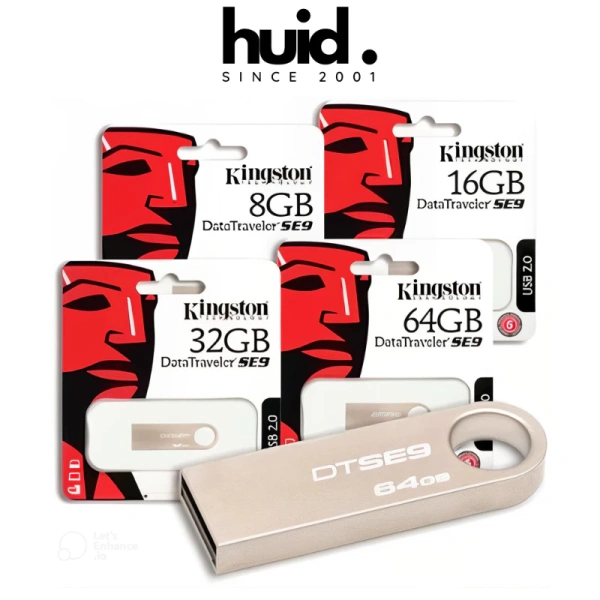
Với giá thành hợp lý (được giảm từ 100 430 ₫ xuống còn 83 000 ₫), USB Kingston DTSE9 vẫn giữ được tiêu chuẩn USB 2.0 và thiết kế capless. Sản phẩm hiện có sẵn các dung lượng 2 GB, 4 GB, 8 GB và 16 GB, phù hợp với nhu cầu sao lưu tài liệu, ảnh, hoặc bản sao hệ thống nhẹ.
Mặc dù tốc độ tối đa vẫn bị giới hạn bởi chuẩn USB 2.0, người dùng có thể tối ưu hoá trải nghiệm bằng một vài biện pháp:
- Sử dụng cổng USB trực tiếp trên bo mạch chủ thay vì hub.
- Định dạng lại ổ USB sang exFAT nếu sao lưu các file có kích thước lớn.
- Kết hợp phần mềm sao lưu hỗ trợ đa luồng để khai thác tối đa băng thông có thể.
Nhờ việc kiểm tra chất lượng trước khi giao và dịch vụ hỗ trợ sau mua của cửa hàng, người dùng cũng có thể yên tâm về tính ổn định và độ bền của sản phẩm khi sử dụng trong môi trường thường ngày.

Một vài mẹo thực tiễn để tăng tốc độ sao lưu trên USB 2 GB‑16 GB
Dưới đây là danh sách các bước cụ thể bạn có thể thực hiện ngay:
- Kiểm tra tốc độ thực tế: Sử dụng phần mềm như CrystalDiskMark để đo tốc độ đọc/ghi thực tế, từ đó xác định xem có vấn đề về phần cứng không.
- Đóng các ứng dụng nền: Tạm dừng các tác vụ chiếm nhiều CPU hoặc I/O (đặc biệt là diệt virus, sync cloud).
- Đặt USB vào cổng USB 2.0 gốc: Tránh sử dụng hub không cung cấp đủ điện áp.
- Thay đổi chế độ USB trong BIOS/UEFI: Một số bo mạch chủ cho phép bật chế độ “USB Legacy Support” hoặc “XHCI Hand-off” để cải thiện tương thích.
- Chia nhỏ khối lượng dữ liệu: Nếu có hàng nghìn file, hãy chia chúng thành các folder riêng biệt và sao lưu từng nhóm.
- Định dạng lại bằng NTFS (nếu dùng Windows): NTFS hỗ trợ journal và có hiệu năng tốt hơn FAT32 cho các file nhỏ, nhưng chỉ tương thích với các hệ thống Windows.
So sánh nhanh: USB 2.0 vs USB 3.0/3.1 cho việc sao lưu
| Tiêu chí | USB 2.0 | USB 3.0/3.1 |
|---|---|---|
| Băng thông lý thuyết | 480 Mbps (≈60 MB/s) | 5 Gbps (≈625 MB/s) – 10 Gbps (≈1250 MB/s) |
| Tốc độ thực tế thường gặp | 20‑40 MB/s | 100‑300 MB/s (tuỳ chip NAND) |
| Khả năng tương thích | Đa phần mọi thiết bị | Yêu cầu cổng hỗ trợ USB 3.x |
| Giá thành | Rất rẻ (≤ 80 000 ₫ cho 16 GB) | Cao hơn (≥ 150 000 ₫ cho 16 GB) |
Đánh giá cuối cùng: USB 2 GB‑16 GB có thực sự “lỗi”?
Mặc dù có nhiều yếu tố khiến tốc độ sao lưu chậm hơn so với kỳ vọng, không thể phủ nhận rằng các ổ USB như Kingston DataTraveler SE9 vẫn đáp ứng được nhu cầu lưu trữ di động cơ bản. Đối với công việc sao lưu không đòi hỏi khối lượng dữ liệu lớn hoặc tốc độ siêu nhanh, việc chọn mua một chiếc USB chuẩn USB 2.0 với giá ưu đãi vẫn là quyết định hợp lý.
Quan trọng hơn là hiểu rõ các “điểm nghẽn” trong quá trình sao lưu và áp dụng các biện pháp tối ưu hoá như đã trình bày. Khi các yếu tố này được kiểm soát, ngay cả những chiếc USB dung lượng nhỏ cũng có thể thực hiện sao lưu một cách nhanh chóng và ổn định.
Bạn thấy bài viết này hữu ích không?
Chưa có đánh giá nào
Hãy là người đầu tiên đánh giá bài viết này