
Sự khác biệt giữa kỳ vọng và thực tế về tốc độ truyền của ổ cứng di động USB 3.0 trong các dự án công việc hằng ngày
Bạn đã bao giờ đứng trước màn hình laptop, nhìn đồng hồ đo tốc độ truyền dữ liệu của ổ cứng di động USB 3.0, và thấy số liệu hiển thị chỉ bằng một phần nhỏ so với “up to 5 Gb/s” được quảng cáo? Đối với những ai thường xuyên sao lưu dự án, di chuyển các file video 4K hoặc chia sẻ bộ sưu tập tài liệu…
Đăng ngày 28 tháng 4, 2026
Đánh giá bài viết
Chưa có đánh giá nào
Hãy là người đầu tiên đánh giá bài viết này
Mục lục›
Bạn đã bao giờ đứng trước màn hình laptop, nhìn đồng hồ đo tốc độ truyền dữ liệu của ổ cứng di động USB 3.0, và thấy số liệu hiển thị chỉ bằng một phần nhỏ so với “up to 5 Gb/s” được quảng cáo? Đối với những ai thường xuyên sao lưu dự án, di chuyển các file video 4K hoặc chia sẻ bộ sưu tập tài liệu lớn, sự chênh lệch giữa kỳ vọng và thực tế này không chỉ gây phiền toái mà còn ảnh hưởng đến hiệu suất công việc. Bài viết sẽ cùng bạn đi sâu vào các yếu tố quyết định tốc độ truyền, phân tích lý do tại sao đôi khi tốc độ thực tế chỉ đạt vài trăm megabyte/giây, và đưa ra những mẹo thực tiễn để tối ưu hoá quá trình chuyển dữ liệu trong môi trường làm việc hàng ngày.

Sự khác biệt giữa kỳ vọng và thực tế về tốc độ truyền của ổ cứng di động USB 3.0 trong các dự án công việc hằng ngày
1. Hiểu đúng về thông số “up to 5 Gb/s” của USB 3.0
Những quảng cáo thường chỉ đề cập tới tốc độ tối đa lý thuyết mà chuẩn USB 3.0 (còn gọi là USB 3.1 Gen 1) có thể đạt được: 5 Gb/s, tương đương khoảng 625 MB/s. Tuy nhiên, đây là tốc độ truyền dữ liệu trên dây truyền tín hiệu, chưa tính các yếu tố sau:
- Hiệu suất của bộ điều khiển (controller) trong ổ cứng – HDD truyền thống thường bị giới hạn ở khoảng 120‑150 MB/s do cấu trúc quay đĩa.
- Độ trễ (latency) do giao tiếp giữa máy tính và ổ cứng, đặc biệt khi sử dụng hệ điều hành đa nhiệm.
- Chất lượng cáp và cổng USB – một cáp không đạt chuẩn hoặc cổng USB trên máy tính đã bị mòn có thể giảm tốc độ đáng kể.
- Định dạng hệ thống tệp – NTFS, exFAT hoặc HFS+ có ảnh hưởng tới tốc độ đọc/ghi tùy vào loại file và kích thước khối.
Do đó, khi mua một ổ cứng di động USB 3.0, “up to 5 Gb/s” chỉ là một con số “cực đại” mà trong thực tế chúng ta thường chỉ nhận được từ 30‑40 % tới 70 % mức này, tùy vào môi trường sử dụng.
2. Những yếu tố làm giảm tốc độ trong môi trường làm việc thực tế
Dưới đây là danh sách các yếu tố phổ biến nhất mà bạn có thể gặp khi sử dụng ổ cứng di động trong các dự án:

- Loại ổ cứng: HDD vs SSD – HDD (hard disk drive) có đầu đọc/ghi cơ học, tốc độ vòng quay thường 5400 hoặc 7200 RPM, giới hạn tốc độ đọc/ghi ở mức 100‑180 MB/s. Ngược lại, SSD (solid‑state drive) có thể đạt 400‑500 MB/s thậm chí hơn trong môi trường USB 3.0.
- Kích thước và số lượng file – Đối với hàng nghìn file nhỏ (<10 KB), tốc độ truyền sẽ giảm do overhead của hệ thống file. Ngược lại, một vài file lớn (≥1 GB) sẽ khai thác tối đa băng thông hơn.
- Khả năng đồng thời của CPU – Khi CPU đang xử lý các tác vụ nặng (ví dụ render video, chạy phần mềm phân tích dữ liệu), băng thông I/O sẽ bị chia sẻ, dẫn tới tốc độ giảm.
- Hệ thống tản nhiệt – Ổ cứng HDD nếu quá nhiệt sẽ tự giảm tốc độ quay để bảo vệ, giảm tốc độ truyền.
- Phần mềm sao lưu/đồng bộ – Một số phần mềm sao lưu có cơ chế nén hoặc kiểm tra dữ liệu trước khi ghi, làm tăng thời gian chuyển.
Trong thực tiễn, hầu hết người dùng doanh nghiệp thường gặp tốc độ truyền thực tế ở mức 80‑130 MB/s khi làm sao lưu tài liệu văn bản, hình ảnh hoặc video có độ phân giải trung bình.
3. Đánh giá thực tế tốc độ của các mẫu ổ cứng di động phổ biến
Để có cái nhìn khách quan, chúng ta có thể so sánh một số model ổ cứng di động được ưa chuộng trên thị trường hiện nay (điểm mạnh, điểm yếu, tốc độ trung bình đo thực tế):
- WD My Passport (USB 3.2 Gen 1/USB 3.0) – Dung lượng từ 1‑5 TB, tốc độ đọc/ghi thực tế khoảng 110‑140 MB/s đối với các file lớn. Nhờ bộ điều khiển USB 3.2 và thiết kế 2.5‑inch, sản phẩm vẫn giữ được sự cân bằng giữa giá thành và độ tin cậy.
- Seagate Backup Plus Slim – Tốc độ trung bình 105‑125 MB/s, nhưng có một số mẫu được trang bị chế độ “TurboWrite” giúp cải thiện tốc độ ghi ngắn hạn.
- SanDisk Extreme Portable SSD – Dù sử dụng giao diện USB 3.1 Gen 2 (10 Gb/s), tốc độ đọc/ghi thực tế đạt 500‑550 MB/s, phù hợp với công việc yêu cầu chuyển file video 4K liên tục.
- Samsung T5 Portable SSD – Tốc độ ổn định ~540 MB/s, kích thước gọn và hỗ trợ mật khẩu mã hoá.
Nhìn vào bảng trên, chúng ta thấy ổ cứng HDD vẫn chiếm phần lớn thị trường vì chi phí thấp hơn đáng kể. Vì vậy, việc hiểu và chấp nhận một mức tốc độ thực tế hợp lý là rất quan trọng, đồng thời áp dụng các biện pháp tối ưu để giảm thiểu khoảng cách giữa mong đợi và thực tế.

4. Các chiến lược tăng tốc độ truyền dữ liệu cho ổ cứng HDD USB 3.0
Ngay cả khi bạn sử dụng ổ cứng HDD, vẫn có một số cách để đạt được tốc độ truyền gần giới hạn của giao thức USB 3.0:
- Chọn cổng USB trực tiếp trên bo mạch chính – Tránh dùng hub không cấp nguồn hoặc cổng trên bo mạch phụ (hub trên bàn phím, monitor).
- Sử dụng cáp USB chất lượng cao – Chọn cáp được chứng nhận “USB 3.0 SuperSpeed” với dây dẫn dày hơn để giảm mất mát tín hiệu.
- Tối ưu hệ thống file – Đối với các dự án cần chuyển nhiều file nhỏ, nên nén chúng thành file zip hoặc tar để giảm overhead.
- Vô hiệu hoá tính năng “quick removal” – Khi ổ cứng được gắn ở chế độ “better performance”, Windows sẽ tối ưu ghi dữ liệu trước khi tháo ra, cải thiện tốc độ.
- Cập nhật driver USB – Đảm bảo driver chipset và BIOS hỗ trợ chuẩn USB 3.0 đầy đủ, tránh tình trạng “USB 2.0 fallback”.
- Sắp xếp không gian lưu trữ hợp lý – Đừng để ổ cứng gần đầy (>90%); không gian trống giúp bộ đọc/ghi hoạt động ổn định hơn.
5. Lựa chọn ổ cứng di động phù hợp cho dự án công việc hằng ngày
Một trong những quyết định quan trọng nhất là lựa chọn đúng loại ổ cứng dựa trên nhu cầu công việc:
- Nếu công việc chủ yếu là sao lưu tài liệu, hình ảnh, và video có độ phân giải trung bình, một ổ cứng HDD như Western Digital My Passport sẽ đáp ứng tốt cả về dung lượng và độ tin cậy.
- Đối với các dự án cần di chuyển video 4K, 8K hoặc dữ liệu CAD lớn, ưu tiên sử dụng SSD di động để tránh “đơ” khi truyền file lớn.
- Với môi trường cần bảo mật dữ liệu cao, chú ý tới các mẫu hỗ trợ mã hoá phần cứng (AES 256‑bit) và khả năng thiết lập mật khẩu.
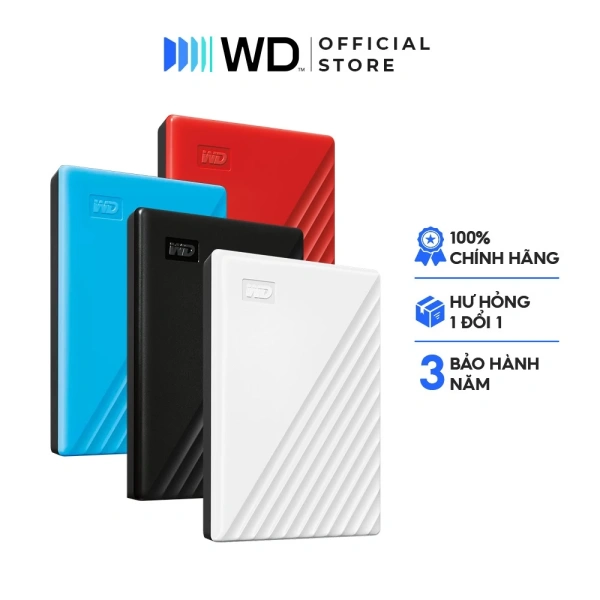
Dưới đây là một mô tả ngắn gọn về WD My Passport – một lựa chọn cân bằng chi phí và tính năng, phù hợp cho các chuyên gia công việc di động:

- Thiết kế mỏng gọn – Dày chỉ 11.15 mm, dễ bỏ vào túi laptop.
- Chuẩn giao tiếp USB 3.2 (tương thích USB 3.0/2.0) – Cho tốc độ đọc/ghi thực tế 110‑140 MB/s, đủ cho hầu hết các file văn bản và video HD.
- Bảo mật mật khẩu và mã hoá AES 256‑bit – Được tích hợp phần mềm WD Discovery™ và WD Backup™ để sao lưu tự động.
- Tương thích đa nền tảng – Định dạng sẵn exFAT, có thể dùng trên Windows và macOS mà không cần re‑format.
- Giá trị – Khoảng 2,200,000 VND sau giảm giá, phù hợp với ngân sách cá nhân hoặc doanh nghiệp nhỏ.
Mặc dù tốc độ truyền không sánh bằng SSD, My Passport vẫn là “ngọn nơ” đáng tin cậy cho các công việc thường ngày như sao lưu dự án, đồng bộ thư mục công việc, hoặc lưu trữ dữ liệu tham khảo lâu dài.
6. Thực hành: Kiểm tra và đo tốc độ truyền thực tế
Để đưa ra các quyết định dựa trên dữ liệu thực, bạn nên tự đo tốc độ đọc/ghi của ổ cứng bằng các công cụ miễn phí sau:
- CrystalDiskMark (Windows) – Cho phép đo tốc độ sequential (đọc/ghi liên tục) và random (đọc/ghi ngẫu nhiên).
- Blackmagic Disk Speed Test (macOS) – Kiểm tra tốc độ phù hợp với việc xử lý video.
- HD Tune – Cung cấp biểu đồ sức khỏe ổ cứng và tốc độ truyền.
Quy trình thực hiện:

- Đảm bảo ổ cứng được gắn vào cổng USB 3.0 trực tiếp.
- Đóng tất cả các ứng dụng tiêu tốn CPU.
- Chạy phần mềm đo và ghi lại giá trị đọc/ghi trung bình.
- So sánh kết quả với các thông số lý thuyết và các mẫu tương tự trong danh sách trên.
Khi phát hiện tốc độ thấp hơn đáng kể (ví dụ < 80 MB/s cho HDD), hãy thực hiện các bước kiểm tra: kiểm tra cáp, cập nhật driver, hoặc thử lại trên máy khác để xác định nguyên nhân.
7. Khi nào nên nâng cấp lên SSD di động?
Mặc dù ổ cứng HDD vẫn phù hợp với đa số công việc hàng ngày, có một số trường hợp mà việc nâng cấp lên SSD di động là cần thiết:
- Yêu cầu tốc độ truyền liên tục trên 300 MB/s – Chẳng hạn, khi làm dựng video trực tiếp (live editing) hoặc sao chép dự án 3D CAD khổng lồ.
- Thời gian phản hồi ngắn – Đối với môi trường lập trình, mở file lớn nhanh chóng, SSD giúp giảm thời gian load đáng kể.
- Di chuyển và va đập thường xuyên – SSD không có bộ phận quay, chịu lực tốt hơn so với HDD.
- Nhu cầu bảo mật cao – Nhiều model SSD hỗ trợ TPM hoặc mã hoá phần cứng mạnh hơn.
Khi quyết định nâng cấp, nên cân nhắc lại dung lượng (500 GB – 2 TB) và chuẩn USB (USB 3.2 Gen 2 hoặc Thunderbolt) để không bị "đi vòng" lại như khi sử dụng HDD.
8. Tổng hợp các lời khuyên thực tiễn cho người dùng ổ cứng di động USB 3.0
- Kiểm tra cáp và cổng USB thường xuyên – Đảm bảo chúng không bị lỏng hoặc hỏng.
- Định kỳ chạy benchmark – Để biết nhanh chóng khi có sự suy giảm tốc độ.
- Giữ ổ cứng ở nhiệt độ lý tưởng – Tránh để thiết bị trong môi trường quá nóng hoặc quá lạnh.
- Sắp xếp dữ liệu thông minh – Tách các dự án lớn và sao lưu thường xuyên bằng phần mềm WD Backup™ hoặc phần mềm đồng bộ tương tự.
- Sử dụng tính năng bảo mật mật khẩu – Đặc biệt khi chứa dữ liệu dự án quan trọng, giúp bảo vệ dữ liệu nếu thiết bị bị mất.
- Xem xét ngân sách – Nếu cần dung lượng lớn với chi phí hợp lý, WD My Passport vẫn là lựa chọn cân bằng giữa tốc độ, độ tin cậy và giá cả.
Việc hiểu rõ những giới hạn và tiềm năng thực tế của ổ cứng di động USB 3.0 sẽ giúp bạn lập kế hoạch làm việc hiệu quả hơn, giảm thiểu thời gian chờ đợi và tránh những bất ngờ không mong muốn trong quá trình chuyển giao dữ liệu. Hãy áp dụng các chiến lược trên, đo tốc độ thực tế, và chọn thiết bị phù hợp – như WD My Passport – để tối ưu hoá năng suất làm việc hằng ngày.
Bạn thấy bài viết này hữu ích không?
Chưa có đánh giá nào
Hãy là người đầu tiên đánh giá bài viết này