
Sticker chống nước vintage dán lên laptop: Lượng keo dư sau khi tháo thường gây trầy xước không ngờ
Bạn vừa mua một chiếc laptop mới, vừa muốn “tô màu” cho nó bằng những sticker vintage đầy cá tính, nhưng khi lần đầu tháo bỏ chúng, một lớp keo mỏng dính còn sót lại khiến bề mặt laptop trông xước xảo và mất thẩm mỹ. Trường hợp này không chỉ xảy ra với người mới làm mà còn là nỗi lo thường gặp của n…
Đăng ngày 24 tháng 6, 2026
Đánh giá bài viết
Chưa có đánh giá nào
Hãy là người đầu tiên đánh giá bài viết này
Mục lục›
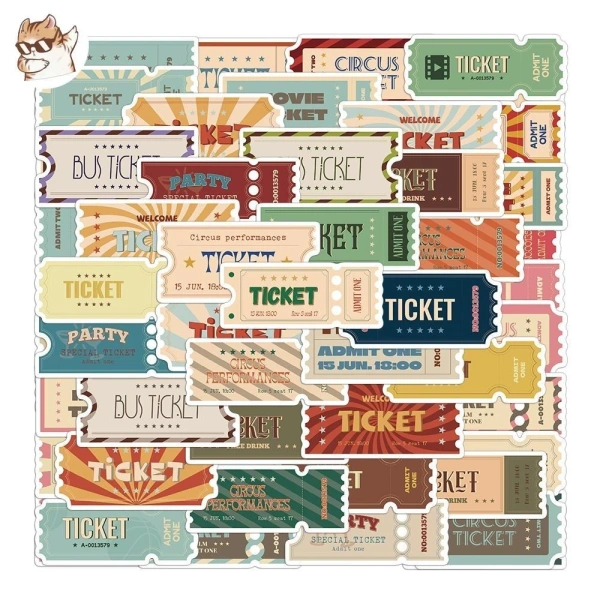
Bạn vừa mua một chiếc laptop mới, vừa muốn “tô màu” cho nó bằng những sticker vintage đầy cá tính, nhưng khi lần đầu tháo bỏ chúng, một lớp keo mỏng dính còn sót lại khiến bề mặt laptop trông xước xảo và mất thẩm mỹ. Trường hợp này không chỉ xảy ra với người mới làm mà còn là nỗi lo thường gặp của những ai ưa thích thay đổi giao diện thiết bị thường xuyên. Vậy làm sao để tận hưởng niềm vui trang trí mà không lo tới những vết keo cứng cáp? Bài viết sẽ đi sâu vào nguyên nhân, cách phòng tránh, và giới thiệu một giải pháp sticker chống nước vintage vừa an toàn vừa dễ tháo – Set 10/20/50 cái sticker chống nước TEM TAG TICKET màu retro vintage G1.

Sticker chống nước vintage dán lên laptop: Lượng keo dư sau khi tháo thường gây trầy xước không ngờ
1. Nguyên nhân keo dư khiến bề mặt laptop bị trầy xước
Khi một chiếc sticker được dán lên bề mặt kim loại hoặc nhựa bóng loáng của laptop, keo dính sẽ phải thích ứng với độ nhám, tính đàn hồi và nhiệt độ môi trường. Nếu keo quá mạnh, khi tháo sticker sẽ kéo theo lớp keo dính vào bề mặt, tạo ra một lớp màng mỏng khó nhìn nhưng đủ để tạo ra các vết trầy xước dưới góc ánh sáng. Những nguyên nhân chính bao gồm:
- Chất keo không chuyên dụng: Nhiều loại sticker thông thường dùng keo acrylic hoặc silicone mạnh, không được thiết kế để tách ra sạch sẽ.
- Độ ẩm và nhiệt độ: Khi dán trong môi trường ẩm ướt hoặc quá nóng, keo sẽ bám chặt hơn và khó tách ra.
- Thời gian dán kéo dài: Càng để sticker trên laptop lâu, keo càng thấm sâu vào các lỗ vi mô của lớp sơn, làm tăng khả năng để lại dư lượng.
- Kỹ thuật tháo gập tay: Rúm rách, kéo mạnh hoặc gãi bằng vật cứng sẽ làm keo bám vào bề mặt hơn là tách rời sạch.
Hiểu rõ các yếu tố này giúp bạn đưa ra quyết định lựa chọn sticker phù hợp và thực hiện các bước tháo dỡ một cách an toàn.
2. Các tiêu chí lựa chọn sticker “không để lại keo” cho laptop
Khi mua sticker để dán lên laptop, đừng chỉ chú ý vào hình ảnh mà bỏ qua các yếu tố kỹ thuật sau:
- Chất liệu keo: Nên chọn keo acrylic có tính năng tái dính (repositionable), giúp giảm thiểu dư lượng.
- Màng bảo vệ chống nước: Màng này không chỉ bảo vệ hình ảnh mà còn là lớp ngăn keo tiếp xúc trực tiếp với bề mặt, giảm độ bám quá mạnh.
- Kích thước và độ dày: Sticker quá dày dễ tạo ra khoảng không khí giữa keo và laptop, gây bong tróc không đồng đều.
- Đánh giá từ người dùng: Tham khảo các bình luận, video “unboxing” để kiểm tra thực tế việc tháo sticker có để lại keo hay không.
Trong số các lựa chọn trên thị trường, Set 10/20/50 cái sticker chống nước TEM TAG TICKET màu retro vintage G1 đáp ứng hầu hết tiêu chí trên. Các sticker được phủ lớp keo đặc biệt “tái dính” cùng màn chống nước, khi tháo rời không để lại vết keo và không gây trầy xước cho bề mặt máy.

3. Hướng dẫn dán và tháo sticker vintage mà không gây hại cho laptop
Dưới đây là quy trình chi tiết, giúp bạn dán sticker một cách chắc chắn và khi cần gỡ bỏ, chỉ cần vài thao tác đơn giản mà không lo ngại keo dư.
Bước 1: Chuẩn bị bề mặt
Đảm bảo laptop được tắt, nguội và không còn bụi bẩn. Dùng vải mềm hoặc giấy lau sạch (không có xơ) để lau sạch vùng cần dán. Nếu bề mặt bóng, bạn có thể dùng một ít cồn isopropyl 70% để loại bỏ dầu và tạp chất, rồi để khô tự nhiên.
Bước 2: Định vị sticker
Trước khi bóc keo, hãy đặt sticker lên bề mặt và dùng ngón tay nhấn nhẹ để xác định vị trí mong muốn. Khi đã hài lòng, chỉ bóc lớp bảo vệ phía sau và nhanh chóng dán vào bề mặt, đồng thời dùng thẻ nhựa hoặc dụng cụ dẹt để ép chặt các góc, tránh bọt khí.
Bước 3: Tăng độ bám dính
Tháo lắp sticker cổ điển thường không cần dùng nhiệt, nhưng để tăng độ bám, bạn có thể dùng máy sấy (không quá nóng) hoặc quạt hơi ấm nhẹ trong khoảng 20-30 giây, sau đó dùng ngón tay “vuốt” nhẹ từ trung tâm ra viền để keo thấm đều.

Bước 4: Tháo sticker khi cần
Đối với sticker TEM TAG TICKET, cách tháo an toàn như sau:
- Đưa một miếng băng dính công nghiệp lên góc sticker.
- Nhẹ nhàng kéo băng dính kéo sticker dần, đồng thời dùng ngón tay ấn nhẹ phía dưới để hỗ trợ tách keo.
- Nếu vẫn thấy keo hơi bám, dùng cồn isopropyl nhẹ nhàng lau sạch vùng đó – keo sẽ không dính lại.
Nhờ tính năng repositionable của keo, việc lặp lại quy trình này nhiều lần không gây ảnh hưởng tới lớp sơn hay bề mặt nhôm của laptop.
4. So sánh sticker vintage thông thường và sticker TEM TAG TICKET
Dưới đây là bảng so sánh ngắn gọn, giúp bạn nắm rõ ưu, nhược điểm của mỗi loại.
| Tiêu chí | Sticker thường (không chuyên dụng) | Sticker TEM TAG TICKET vintage |
|---|---|---|
| Keo dính | Keo acrylic mạnh, khó tháo, để lại dư lượng. | Keo tái dính, không để lại keo sau khi gỡ. |
| Chống nước | Không chắc chắn, dễ bong tróc khi ướt. | Có lớp màn chống nước, chịu ẩm tốt. |
| Độ bền màu | Có thể phai màu sau thời gian dài. | Màu rực rỡ, không phai. |
| Kích thước tiêu chuẩn | Thường 2-5 cm, không đồng nhất. | 5‑7 cm, đã cắt sẵn, phù hợp cho laptop. |
| Khả năng tái sử dụng | Rất hạn chế, khi dán lại hình ảnh có thể biến dạng. | Dễ dán lại mà không mất nét. |
Khi xét đến độ an toàn cho laptop, Set sticker TEM TAG TICKET vintage G1 nổi trội hơn hẳn, đặc biệt nếu bạn thường xuyên thay đổi thiết kế bề mặt.

5. Các ý tưởng sáng tạo với sticker vintage trên laptop
Sticker không chỉ là “bảo vệ” mà còn là công cụ thể hiện cá tính. Dưới đây là vài gợi ý để bạn biến chiếc laptop thành “cái tôi” độc đáo:
- Ghép hình: Kết hợp 2‑3 mẫu retro vintage thành một bộ collage trên nắp laptop, tạo cảm giác nghệ thuật.
- Chia khu vực: Dùng sticker để phân chia “khu làm việc” và “khu giải trí” trên bề mặt bàn phím bằng các ký hiệu khác nhau.
- Thêm chữ: Đặt sticker có câu quote vintage, giúp truyền cảm hứng mỗi khi mở laptop.
- Thử nghiệm màu: Nếu laptop của bạn màu tối, hãy chọn sticker màu sáng, ngược lại nếu laptop sáng, chọn những mẫu màu pastel hoặc đen‑xám để tạo độ tương phản.
- Kết hợp phụ kiện: Gắn sticker lên cả nắp và cổng kết nối (USB, HDMI) để đồng bộ phong cách.
Đặc biệt, với bộ Set 10/20/50 chiếc, bạn có đủ “tài khoản” để thử nghiệm không ngại hết “kho báu”. Số lượng đa dạng cho phép bạn mua số lượng vừa đủ, tránh lãng phí.
6. Lời khuyên bảo quản laptop khi dán sticker thường xuyên
Dù có sticker chống keo, việc bảo quản laptop vẫn cần chú ý để tránh các hư hỏng không mong muốn:
- Đừng để sticker tiếp xúc trực tiếp với nhiệt quá cao: Ví dụ, không dán ngay trên mặt bàn nóng hoặc dưới đèn halogen trong thời gian dài.
- Dùng bao da bảo vệ: Khi di chuyển, chiếc laptop có thể bị va chạm, các vết trầy xước sẽ giảm bớt.
- Vệ sinh định kỳ: Dùng vải microfiber mềm để lau bụi, tránh dùng chất tẩy mạnh gây mài mòn keo.
- Thay đổi vị trí sticker: Không nên để một vị trí dán trong thời gian quá lâu (trên 6‑12 tháng); nếu muốn đổi mới, hãy tháo ra và làm sạch bề mặt trước khi dán mới.
7. Thực tế người dùng đã trải nghiệm sản phẩm như thế nào?
Trên các diễn đàn công nghệ và các nhóm cộng đồng “stickering” trên mạng xã hội, nhiều người đã chia sẻ cảm nhận sau khi thử Set 10/20/50 cái sticker chống nước TEM TAG TICKET. Điểm chung đáng chú ý:

- Keo “không dính lại” ngay cả khi dán lại nhiều lần.
- Màn chống nước thực sự bảo vệ màu sắc khỏi bị nhòe khi rửa tay vô tình.
- Kích thước 5‑7 cm phù hợp với hầu hết các mẫu laptop hiện nay, không che khuất logo hoặc các cổng quan trọng.
- Giá thành (được giảm còn 25.000 VNĐ cho mỗi bộ) được xem là hợp lý so với chất lượng, đặc biệt so với những mẫu nhập khẩu có giá lên tới 150.000 VNĐ.
8. Cách mua và lựa chọn gói phù hợp
Nếu bạn muốn thử nghiệm trước, gói 10 chiếc là lựa chọn tối ưu, giúp bạn kiểm tra các mẫu thiết kế và cảm nhận độ bám. Đối với những người yêu thích “đổi phong cách” liên tục, gói 20 hoặc 50 sẽ tiết kiệm hơn, đồng thời giảm chi phí mỗi chiếc. Link mua hàng đã cung cấp thông tin chi tiết về các tùy chọn.
9. Tóm tắt các bước quan trọng để tránh trầy xước khi dán và tháo sticker
Dưới đây là danh sách nhanh gọn, bạn có thể lưu lại làm “checklist” khi thực hiện:
- Làm sạch bề mặt bằng cồn isopropyl 70%.
- Đảm bảo môi trường không quá ẩm hoặc quá nóng.
- Chọn sticker có keo tái dính, như STEM TAG TICKET vintage.
- Định vị và dán bằng cách ép đều, tránh bọt khí.
- Dùng máy sấy nhẹ để tăng độ bám.
- Khi tháo, dùng băng dính công nghiệp hoặc mạt nhẹ kéo đồng thời ủi nhẹ bằng tay.
- Dọn sạch keo dư bằng cồn, không dùng dao hay vật cứng.
Những thao tác trên sẽ giúp bạn duy trì vẻ đẹp nguyên gốc của laptop đồng thời tận hưởng niềm vui “tạo dấu ấn” với sticker vintage.
Hy vọng những thông tin trên sẽ giúp bạn giải đáp mối lo ngại về keo dư, đồng thời mang lại cảm hứng để sáng tạo hơn với laptop của mình. Nếu muốn trải nghiệm chất lượng và sự tiện lợi, Set 10/20/50 chiếc sticker chống nước TEM TAG TICKET vintage G1 là lựa chọn đáng cân nhắc – vừa đẹp, vừa an toàn, vừa dễ tháo gỡ khi cần.
Bạn thấy bài viết này hữu ích không?
Chưa có đánh giá nào
Hãy là người đầu tiên đánh giá bài viết này