
So sánh chế độ Bluetooth và 2.4G của bàn phím Meetion iKey K210: Ưu nhược điểm nào?
Bài viết khám phá cách hoạt động của chế độ Bluetooth và 2.4G trên bàn phím Meetion iKey K210, đánh giá độ trễ, phạm vi và mức tiêu thụ pin. Bạn sẽ nắm rõ lựa chọn nào phù hợp với môi trường làm việc hoặc giải trí của mình.
Đăng ngày 22 tháng 3, 2026

Đánh giá bài viết
Chưa có đánh giá nào
Hãy là người đầu tiên đánh giá bài viết này
Mục lục›
Trong thời đại công nghệ không dây ngày càng phát triển, việc lựa chọn một bàn phím đáp ứng được nhu cầu sử dụng linh hoạt và ổn định trở nên quan trọng hơn bao giờ hết. Meetion iKey K210 là một trong những mẫu bàn phím không dây được thiết kế với hai chế độ kết nối: Bluetooth và 2.4 GHz. Hai chế độ này không chỉ khác nhau về tần số mà còn ảnh hưởng tới trải nghiệm người dùng ở các khía cạnh như độ trễ, khả năng tương thích, tiêu thụ pin và mức độ nhiễu sóng. Bài viết sẽ đi sâu vào phân tích từng chế độ, nêu rõ ưu nhược điểm và đưa ra các tình huống thực tế để người dùng có thể cân nhắc khi quyết định sử dụng.
Trước khi so sánh chi tiết, cần hiểu rằng cả Bluetooth và 2.4 GHz đều là công nghệ truyền dữ liệu không dây trong dải tần số ISM, nhưng chúng áp dụng các chuẩn và giao thức khác nhau. Bluetooth thường được biết đến là chuẩn kết nối đa năng, hỗ trợ nhiều thiết bị cùng lúc và có khả năng tiết kiệm năng lượng. Trong khi đó, 2.4 GHz thường dùng các dongle RF (Radio Frequency) chuyên dụng, mang lại tốc độ truyền tải dữ liệu nhanh hơn và độ ổn định cao trong môi trường có nhiều thiết bị điện tử. Hiểu rõ những điểm khác nhau này sẽ giúp người dùng khai thác tối đa tiềm năng của Meetion iKey K210.
Chế độ kết nối Bluetooth: Cơ chế và ưu điểm
Bluetooth là công nghệ không dây được chuẩn hoá rộng rãi, hoạt động trên dải tần 2.4 GHz nhưng sử dụng giao thức truyền dữ liệu riêng biệt, cho phép thiết bị “đàm phán” kênh truyền thông để giảm thiểu xung đột. Với Meetion iKey K210, chế độ Bluetooth hỗ trợ chuẩn Bluetooth 5.0, mang lại những lợi thế sau:
- Khả năng tương thích đa dạng: Hầu hết các laptop, máy tính để bàn, tablet và smartphone hiện nay đều tích hợp Bluetooth, do đó người dùng không cần mua thêm dongle riêng.
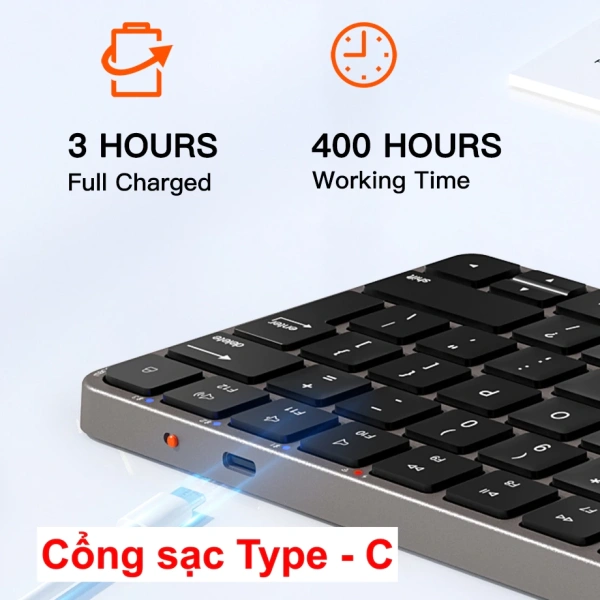
- Tiết kiệm pin: Bluetooth 5.0 được thiết kế để tiêu thụ năng lượng thấp, giúp bàn phím duy trì thời gian hoạt động lên đến vài tuần chỉ với một lần sạc qua cổng Type‑C.
- Kết nối đa thiết bị: Người dùng có thể ghép nối bàn phím với đồng thời hai thiết bị (ví dụ: laptop và máy tính bảng) và chuyển đổi nhanh chóng chỉ bằng một nút chuyển chế độ.
- Dễ dàng cấu hình: Quá trình ghép nối chỉ cần bật Bluetooth trên thiết bị và nhấn nút pairing trên bàn phím, không yêu cầu cài đặt driver phức tạp.
Trong môi trường văn phòng hoặc học tập, khi người dùng thường xuyên di chuyển giữa các phòng hoặc làm việc trên nhiều thiết bị, tính năng “đồng thời ghép nối” và “tiết kiệm pin” của Bluetooth trở thành yếu tố quyết định.
Ví dụ thực tế
Giả sử một sinh viên sử dụng laptop để viết bài và đồng thời muốn nhập liệu nhanh trên tablet để ghi chú. Với chế độ Bluetooth, sinh viên chỉ cần bật Bluetooth trên cả hai thiết bị, ghép nối một lần và có thể chuyển đổi qua lại mà không phải tháo rời bàn phím hoặc thay dongle. Điều này giảm thiểu thời gian chờ đợi và tăng tính linh hoạt trong quá trình học tập.
Những hạn chế của Bluetooth trong môi trường làm việc
Mặc dù Bluetooth có nhiều ưu điểm, nhưng trong một số tình huống nhất định, công nghệ này cũng gặp phải những thách thức đáng lưu ý.
- Độ trễ (latency) cao hơn: So với kết nối 2.4 GHz, Bluetooth thường có độ trễ từ 10‑30 ms, điều này có thể ảnh hưởng tới trải nghiệm chơi game hoặc nhập liệu tốc độ cao.
- Giới hạn khoảng cách: Khoảng cách tối đa thường là 10 m trong môi trường không có vật cản. Khi có tường hoặc các vật liệu kim loại, tín hiệu có thể suy giảm đáng kể.
- Nhiễu sóng trong môi trường đông thiết bị: Khi có nhiều thiết bị Bluetooth hoạt động đồng thời (tai nghe, chuột, loa...), có khả năng gây ra xung đột tần số, dẫn tới hiện tượng “gián đoạn” hoặc “mất kết nối”.
- Yêu cầu hỗ trợ Bluetooth trên thiết bị: Một số máy tính để bàn cũ hoặc laptop không tích hợp Bluetooth, buộc người dùng phải mua dongle bổ sung, làm tăng chi phí và giảm tính gọn gàng.
Trong môi trường chuyên nghiệp như lập trình, thiết kế đồ họa hoặc chơi game, độ trễ và tính ổn định của kết nối trở thành yếu tố quan trọng. Khi nhu cầu yêu cầu phản hồi nhanh và không có lỗi, người dùng thường ưu tiên chế độ 2.4 GHz.
Chế độ 2.4 GHz: Cơ sở hoạt động và lợi thế
Chế độ 2.4 GHz của Meetion iKey K210 dựa trên một dongle RF dạng USB, sử dụng giao thức truyền dữ liệu tùy chỉnh để tối ưu hoá tốc độ và độ ổn định. Dải tần 2.4 GHz cho phép truyền tải dữ liệu nhanh hơn và giảm độ trễ đáng kể so với Bluetooth. Dưới đây là những ưu điểm nổi bật của chế độ này:
- Độ trễ thấp: Thông thường dưới 5 ms, phù hợp cho các hoạt động yêu cầu phản hồi thời gian thực như game, lập trình hoặc nhập liệu tốc độ cao.
- Khoảng cách hoạt động rộng hơn: Dongle có thể duy trì kết nối ổn định trong khoảng 12‑15 m, ngay cả khi có một vài vật cản như tường mỏng.
- Khả năng chống nhiễu tốt: Công nghệ FHSS (Frequency Hopping Spread Spectrum) giúp chuyển đổi tần số liên tục, giảm thiểu ảnh hưởng của các thiết bị cùng tần số.
- Độ ổn định trong môi trường công nghiệp: Khi làm việc trong không gian có nhiều thiết bị điện tử (máy in, router, thiết bị IoT), dongle RF thường duy trì kết nối ổn định hơn Bluetooth.
Những lợi thế này làm cho chế độ 2.4 GHz trở thành lựa chọn ưu tiên cho người dùng cần độ chính xác cao và không muốn chịu ảnh hưởng từ các yếu tố ngoại vi.
Ví dụ thực tế
Trong một buổi thi đấu game trực tuyến, độ trễ 5 ms có thể là ranh giới giữa chiến thắng và thất bại. Khi sử dụng bàn phím Meetion iKey K210 ở chế độ 2.4 GHz, người chơi sẽ cảm nhận được phản hồi nhanh chóng khi nhấn phím, giảm thiểu hiện tượng “phím trễ” thường gặp khi dùng Bluetooth. Điều này không chỉ cải thiện trải nghiệm cá nhân mà còn nâng cao khả năng cạnh tranh.
Những nhược điểm cần lưu ý khi dùng 2.4 GHz
Mặc dù chế độ 2.4 GHz mang lại nhiều lợi ích, nhưng cũng có một số điểm cần cân nhắc trước khi quyết định sử dụng.
- Yêu cầu dongle USB: Để kết nối, người dùng phải cắm dongle vào cổng USB, điều này có thể gây phiền toái khi sử dụng trên các thiết bị không có cổng USB (như một số máy tính bảng hoặc laptop siêu mỏng).
- Tiêu thụ pin cao hơn: Do tốc độ truyền dữ liệu nhanh và công nghệ FHSS, chế độ 2.4 GHz tiêu thụ năng lượng nhiều hơn Bluetooth, dẫn tới thời gian sạc lại ngắn hơn.
- Khả năng xung đột với Wi‑Fi: Wi‑Fi cũng hoạt động trên dải tần 2.4 GHz, vì vậy trong môi trường có nhiều router và thiết bị Wi‑Fi, có khả năng xảy ra xung đột và giảm chất lượng kết nối.
- Không hỗ trợ đa thiết bị đồng thời: Dongle thường chỉ kết nối một thiết bị tại một thời điểm, do đó nếu người dùng muốn chuyển đổi nhanh giữa laptop và tablet, phải tháo dongle và cắm lại, gây mất thời gian.
Những hạn chế này khiến chế độ 2.4 GHz không phải là lựa chọn tối ưu cho những người dùng ưu tiên tính di động và đa thiết bị.
So sánh thực tế giữa Bluetooth và 2.4 GHz
Để đưa ra quyết định sáng suốt, việc so sánh các tiêu chí quan trọng là cần thiết. Bảng dưới đây tóm tắt những điểm mạnh và yếu của mỗi chế độ dựa trên các yếu tố thường gặp trong quá trình sử dụng.
- Độ trễ: 2.4 GHz (thấp hơn) so với Bluetooth.
- Khoảng cách tối đa: 2.4 GHz (lên tới 15 m) so với Bluetooth (khoảng 10 m).
- Tiêu thụ pin: Bluetooth (tiết kiệm hơn) so với 2.4 GHz.
- Khả năng đa thiết bị: Bluetooth (có thể ghép nối đồng thời 2‑3 thiết bị) trong khi 2.4 GHz chỉ hỗ trợ một thiết bị.
- Yêu cầu phần cứng: Bluetooth không cần dongle, còn 2.4 GHz cần dongle USB.
- Khả năng chịu nhiễu: 2.4 GHz (có FHSS) thường ổn định hơn trong môi trường có nhiều thiết bị Wi‑Fi.
Dựa vào bảng so sánh, người dùng có thể tự hỏi: “Nếu tôi thường xuyên di chuyển và sử dụng nhiều thiết bị, chế độ nào phù hợp hơn?” Hoặc “Nếu tôi cần độ trễ thấp cho công việc chuyên môn, tôi nên ưu tiên chế độ nào?”. Việc trả lời những câu hỏi này sẽ giúp xác định chế độ ưu tiên cho từng hoàn cảnh cụ thể.
Lựa chọn chế độ phù hợp cho từng nhu cầu
Không có một câu trả lời chung cho mọi người dùng, vì mỗi cá nhân có những ưu tiên và môi trường làm việc riêng. Dưới đây là một số kịch bản thường gặp và đề xuất chế độ kết nối tương ứng.
- Công việc văn phòng, di chuyển thường xuyên: Bluetooth là lựa chọn hợp lý do tính di động, tiết kiệm pin và khả năng ghép nối đa thiết bị.
- Game, lập trình, thiết kế đồ họa: 2.4 GHz mang lại độ trễ thấp và độ ổn định cao, phù hợp với yêu cầu phản hồi nhanh.
- Thực hiện các buổi thuyết trình hoặc họp trực tuyến: Nếu phòng họp có nhiều thiết bị Wi‑Fi, Bluetooth có thể giảm thiểu xung đột, nhưng nếu môi trường ít thiết bị không dây, 2.4 GHz sẽ cung cấp kết nối mạnh mẽ hơn.
- Sử dụng trên máy tính bảng hoặc thiết bị không có cổng USB: Bluetooth là giải pháp duy nhất vì không cần dongle.
- Công việc trong môi trường công nghiệp, nhà máy: 2.4 GHz thường chịu được nhiễu điện từ và các thiết bị công nghiệp tốt hơn Bluetooth.
Việc chuyển đổi giữa hai chế độ trên Meetion iKey K210 rất đơn giản: chỉ cần nhấn nút chuyển chế độ, bàn phím sẽ tự động nhận diện và kết nối lại với thiết bị tương ứng. Nhờ tính năng này, người dùng có thể linh hoạt thay đổi tùy vào nhu cầu ngay trong quá trình sử dụng mà không phải tạm dừng công việc.
Một vài lưu ý khi chuyển đổi giữa các chế độ
Để tối ưu hoá trải nghiệm, người dùng nên chú ý một số điểm sau khi chuyển đổi:
- Kiểm tra pin trước khi chuyển: Chế độ 2.4 GHz tiêu thụ năng lượng nhanh hơn, nên nếu pin còn thấp, nên sạc đầy trước khi chuyển sang chế độ này.
- Đảm bảo dongle được cắm chắc: Khi chuyển sang 2.4 GHz, nếu dongle không được gắn đúng cách, có thể gây mất kết nối và ảnh hưởng tới hiệu suất.
- Kiểm tra môi trường nhiễu: Trước khi quyết định dùng Bluetooth trong môi trường có nhiều thiết bị không dây, hãy thử kết nối và kiểm tra xem có hiện tượng gián đoạn hay không.
- Thử nghiệm độ trễ: Đối với các tác vụ nhạy cảm, người dùng có thể thực hiện một bài kiểm tra nhanh (như gõ một đoạn văn bản dài) để cảm nhận độ trễ và chọn chế độ phù hợp.
Những bước đơn giản này không chỉ giúp duy trì hiệu suất ổn định mà còn kéo dài tuổi thọ pin của bàn phím, đồng thời giảm thiểu những phiền toái không đáng có trong quá trình làm việc.
Bạn thấy bài viết này hữu ích không?
Chưa có đánh giá nào
Hãy là người đầu tiên đánh giá bài viết này