
Sạc laptop Dell đa chuẩn Type‑C thường khiến người dùng ngạc nhiên khi pin giảm nhanh chỉ sau vài giờ làm việc liên tục.
Bạn vừa mới mua một chiếc Dell mới nhất, kết nối sạc Type‑C để tận hưởng tốc độ sạc nhanh, nhưng chỉ sau vài giờ làm việc liên tục, pin đã rơi mạnh từ 80% xuống còn dưới 40%. Hiện tượng này không chỉ làm gián đoạn công việc mà còn khiến nhiều người dùng thắc mắc: tại sao sạc đa chuẩn Type‑C lại “đán…
Đăng ngày 21 tháng 5, 2026
Đánh giá bài viết
Chưa có đánh giá nào
Hãy là người đầu tiên đánh giá bài viết này
Mục lục›
Bạn vừa mới mua một chiếc Dell mới nhất, kết nối sạc Type‑C để tận hưởng tốc độ sạc nhanh, nhưng chỉ sau vài giờ làm việc liên tục, pin đã rơi mạnh từ 80% xuống còn dưới 40%. Hiện tượng này không chỉ làm gián đoạn công việc mà còn khiến nhiều người dùng thắc mắc: tại sao sạc đa chuẩn Type‑C lại “đánh cắp” năng lượng pin nhanh như vậy? Bài viết dưới đây sẽ phân tích nguyên nhân, đưa ra cách kiểm tra và những mẹo tối ưu để giữ cho pin Dell luôn bền bỉ, đồng thời giới thiệu một giải pháp sạc thay thế đáng cân nhắc.

Sự khác biệt giữa các chuẩn sạc Type‑C trên laptop Dell
1. Đặc điểm kỹ thuật của chuẩn Type‑C so với các đầu cắm truyền thống
Trong những năm gần đây, Dell đã tích hợp cổng USB‑C (Type‑C) trên nhiều dòng máy, từ Inspiron tới XPS. So với đầu cắm truyền thống (đầu “chân to” hoặc “chân nhỏ”), Type‑C mang lại một số ưu điểm nổi bật:
- Đa năng: Không chỉ sạc, mà còn truyền dữ liệu, hỗ trợ màn hình ngoại vi và các giao thức khác.
- Tốc độ truyền điện: Có thể cung cấp công suất lên tới 100 W, đáp ứng nhu cầu của các máy có cấu hình cao.
- Thiết kế gọn gàng: Giảm bớt độ dày của máy và tối ưu hoá không gian bên trong.
Tuy nhiên, khả năng “đa chuẩn” cũng đồng nghĩa với việc người dùng có thể lẫn lộn các loại sạc có công suất khác nhau, dẫn đến những hậu quả không mong muốn cho pin.
2. Khi nào công suất sạc không phù hợp dẫn tới “giảm pin nhanh”?
Một vài kịch bản thường gặp khiến pin Dell giảm nhanh:
- Sạc công suất thấp hơn yêu cầu: Nếu laptop yêu cầu 65 W nhưng bạn dùng sạc 45 W, quá trình sạc sẽ chậm lại và đồng thời laptop vẫn tiêu thụ năng lượng, gây hiệu ứng “pin đang tụt” ngay cả khi đang cắm sạc.
- Sạc công suất cao hơn nhưng không ổn định: Các bộ sạc không chuẩn hoặc không có IC điều khiển thông minh có thể gây quá nhiệt, dẫn đến việc hệ thống bảo vệ giảm năng lượng đầu ra để tránh hỏng pin.
- Không tương thích về chân cắm: Sử dụng đầu cắm sai (ví dụ: “chân to” trên mẫu máy hỗ trợ “chân nhỏ”) sẽ khiến mạch sạc không nhận đúng tín hiệu, làm giảm hiệu suất sạc.
3. Ảnh hưởng của firmware và driver
Dell thường cập nhật BIOS/UEFI và driver sạc để tối ưu hoá quá trình nạp điện. Nếu máy chưa được cập nhật, hệ thống có thể chưa nhận diện đúng thông tin từ bộ sạc Type‑C, gây ra việc tiêu thụ năng lượng lớn hơn mức bình thường. Hãy kiểm tra thường xuyên trên Dell Support để tải phiên bản mới nhất.

Mẹo kiểm tra và chẩn đoán sự cố pin giảm nhanh
1. Kiểm tra đầu cắm và công suất trên sạc gốc
Đầu tiên, hãy mở nắp sạc hoặc xem thông tin tem để xác định:
- Kiểu chân cắm (chân to, chân nhỏ, hoặc Type‑C).
- Công suất tối đa (45 W, 65 W, 90 W…).
So sánh với thông số được liệt kê trong System Information của máy (thông thường nằm trong “Battery” hoặc “AC Adapter” trên Windows).
2. Sử dụng phần mềm đo lường thực tế
Các công cụ như HWMonitor, HWInfo hoặc Dell Power Manager cho phép bạn quan sát mức điện áp, dòng điện và nhiệt độ pin trong thời gian thực. Khi sạc, nếu giá trị dòng (A) luôn ở mức tối đa nhưng điện áp (V) giảm nhanh, khả năng cao sạc đang bị gián đoạn hoặc quá tải.
3. Thử sạc bằng nguồn khác
Nếu bạn có sẵn một bộ sạc Dell chuẩn cùng công suất, hãy thay thế và quan sát thay đổi trong vòng 2‑3 giờ làm việc. Nếu pin ổn định hơn, vấn đề có thể nằm ở bộ sạc hiện tại.

Lựa chọn sạc Dell thay thế chuẩn – Đánh giá Sạc Laptop Dell đa chuẩn Type‑C
1. Đặc điểm nổi bật của bộ sạc đa chuẩn Dell
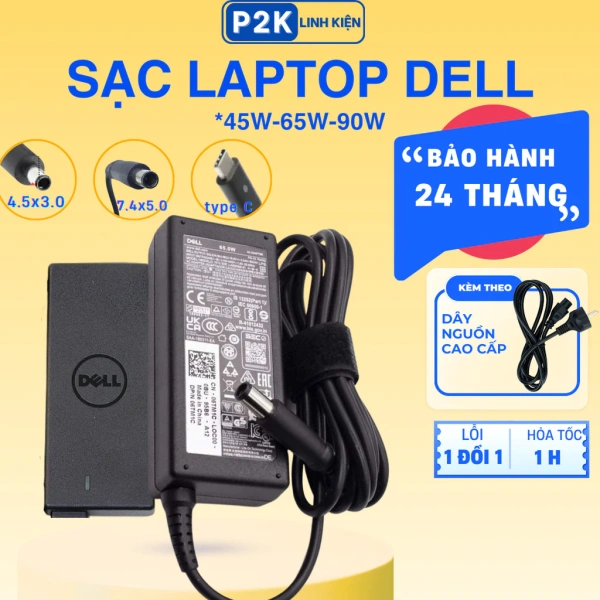
Một sản phẩm đang được nhiều người dùng Dell tin tưởng là bộ sạc Dell đa chuẩn có ba mức công suất 45 W/65 W/90 W, hỗ trợ cả chân to, chân nhỏ và Type‑C. Dưới đây là những điểm mạnh được người dùng nhắc tới:
- Đa dạng công suất: Bạn có thể chọn 45 W cho các mẫu nhẹ, 65 W cho phần lớn dòng Inspiron và Latitude, hoặc 90 W dành cho máy hiệu năng cao như XPS.
- IC thông minh: Tích hợp mạch bảo vệ chống quá dòng, quá áp và quá nhiệt, giúp duy trì ổn định điện áp trong quá trình sạc.
- Chất lượng dây nguồn kèm theo: Kèm theo dây ZIN chất lượng cao, giúp giảm rủi ro hỏng dây trong quá trình sử dụng.
- Bảo hành và hỗ trợ: Thời gian bảo hành lên tới 24 tháng và chính sách “lỗi 1 đổi 1” tạo niềm tin cho người mua.
2. So sánh với các sạc không chính hãng trên thị trường
Trên thị trường có rất nhiều bộ sạc USB‑C không chính hãng, với mức giá rẻ hơn nhưng tiềm ẩn rủi ro:
| Tiêu chí | Sạc Dell chuẩn | Sạc không chính hãng |
|---|---|---|
| Công suất thực tế | Đúng công suất được ghi trên nhãn (45/65/90 W) | Thường hiển thị sai lệch, dễ dẫn tới quá tải hoặc sạc chậm |
| Chống quá nhiệt | Có IC bảo vệ đa lớp | Không đảm bảo, có thể gây quá nhiệt và ảnh hưởng tới tuổi thọ pin |
| Độ bền dây cáp | Dây ZIN cao cấp, chịu lực tốt | Dây mỏng, dễ gãy khi uốn cong |
| Hỗ trợ hậu mãi | Bảo hành 24 tháng, hỗ trợ kỹ thuật qua chat | Hạn chế, thường không đổi trả |
Việc đầu tư vào một bộ sạc chuẩn, dù giá cao hơn chút, sẽ giảm nguy cơ hỏng hóc, kéo dài tuổi thọ pin, đồng thời mang lại trải nghiệm sạc ổn định hơn.
3. Hướng dẫn chọn đúng phiên bản sạc phù hợp với laptop Dell của bạn
Để không gặp phải “pin giảm nhanh” do sạc không tương thích, bạn cần tuân thủ các bước sau:

- Kiểm tra kiểu chân cắm trên máy: xem xét hình dạng và kích thước (7.4 mm × 5.0 mm – chân to; 4.5 mm × 3.0 mm – chân nhỏ; cổng Type‑C).
- Xác định công suất yêu cầu trong tài liệu kỹ thuật hoặc trên sạc gốc.
- Trong trường hợp không chắc, hãy liên hệ trực tiếp với cửa hàng bán sạc (ví dụ như shop cung cấp bộ sạc Dell đa chuẩn) để nhận tư vấn chính xác.
- Luôn ưu tiên sạc công suất cao hơn một chút nhưng không vượt quá giới hạn tối đa của laptop. Ví dụ: laptop yêu cầu 65 W có thể an toàn sử dụng sạc 90 W, vì hệ thống sẽ tự điều chỉnh dòng cấp.
Các biện pháp bảo quản pin và tối ưu hoá quá trình sạc
1. Thói quen sạc phù hợp
Để tránh pin “giảm nhanh” và kéo dài tuổi thọ, bạn nên thực hiện:
- Không để laptop luôn luôn được sạc 100% trong thời gian dài; nên rút sạc khi đạt khoảng 80‑85%.
- Thường xuyên thực hiện “đảo vòng” giữa sạc AC và pin để duy trì cân bằng hóa học.
- Tránh sạc ở môi trường quá nóng (nhiệt độ trên 35 °C) hoặc quá ẩm ướt.
2. Cập nhật firmware và driver sạc
Như đã đề cập, BIOS và driver có ảnh hưởng đáng kể đến quá trình sạc. Thông thường, Dell cung cấp bản cập nhật qua ứng dụng Dell Update hoặc trang web hỗ trợ. Hãy thiết lập tự động cập nhật để không bỏ lỡ các bản vá quan trọng.
3. Kiểm tra tình trạng pin định kỳ
Windows cung cấp công cụ PowerShell (lệnh powercfg /batteryreport) để tạo báo cáo chi tiết về sức khỏe pin. Báo cáo này sẽ giúp bạn nhận diện mức độ “khối lượng” pin đã giảm và quyết định thời điểm thay pin mới.
Những câu hỏi thường gặp khi sử dụng sạc Type‑C Dell
1. Sạc Type‑C có thực sự “nhanh” hơn sạc truyền thống?
Với cùng mức công suất, tốc độ nạp điện tương đương. Tuy nhiên, Type‑C thường cho phép công suất cao hơn (đến 100 W), nên nếu laptop hỗ trợ, thời gian sạc có thể ngắn hơn đáng kể.

2. Có nên sử dụng một bộ sạc Type‑C chung cho nhiều thiết bị?
Có, nhưng phải đảm bảo rằng bộ sạc cung cấp đủ công suất cho mọi thiết bị đồng thời. Nếu một thiết bị yêu cầu 90 W, còn lại 45 W và 65 W, một bộ sạc 90 W vẫn đáp ứng, nhưng nếu đồng thời sạc ba thiết bị, tổng công suất sẽ vượt mức.
3. Khi nào cần thay sạc mới?
Nếu bạn gặp các dấu hiệu sau, nên cân nhắc đổi mới:
- Sạc không đạt được công suất công bố (đánh giá bằng máy đo).
- Dây cáp bị nứt, móp, hoặc đầu cắm lỏng.
- Máy bật cảnh báo quá nhiệt khi sạc.
Trong những trường hợp này, việc lựa chọn một bộ sạc Dell chuẩn với bảo hành dài hạn sẽ giúp giảm bớt lo lắng và đảm bảo hiệu năng ổn định.
Tổng kết và lời khuyên thực tiễn
Hiện tượng pin Dell giảm nhanh chỉ sau vài giờ làm việc không nhất thiết là lỗi của pin mà có thể do sạc không phù hợp, firmware chưa cập nhật hoặc môi trường sử dụng không lý tưởng. Bằng việc kiểm tra kỹ lưỡng đầu cắm, công suất và lựa chọn một bộ sạc chuẩn – như bộ sạc Dell đa chuẩn 45 W/65 W/90 W hỗ trợ chân to, chân nhỏ và Type‑C – bạn có thể tối ưu hoá quá trình nạp điện, bảo vệ pin và duy trì hiệu suất máy trong thời gian dài.
Hãy thực hiện các bước kiểm tra, cập nhật firmware, và tuân thủ các thói quen sạc an toàn. Khi cần thay sạc, ưu tiên lựa chọn sản phẩm có chứng nhận chính hãng, bảo hành dài hạn và đi kèm các phụ kiện chất lượng như dây nguồn ZIN, để chắc chắn rằng mỗi lần cắm sạc, laptop Dell của bạn vẫn nhận được nguồn năng lượng ổn định và an toàn.
Bạn thấy bài viết này hữu ích không?
Chưa có đánh giá nào
Hãy là người đầu tiên đánh giá bài viết này