
Những lý do khiến tốc độ sao chép DVD chậm hơn khi dùng đầu đọc DVD‑RW cắm USB 2.0
Bạn vừa chèn đĩa DVD yêu thích vào đầu đọc DVD‑RW USB 2.0, bật máy tính và nhấn “Copy” nhưng tiến trình lại di chuyển chậm rãi như một chiếc xe tải trên đèo cao. Rắc rối này không chỉ gây lãng phí thời gian mà còn làm người dùng thắc mắc: tại sao tốc độ sao chép DVD lại chậm hơn khi dùng đầu đọc cắm…
Đăng ngày 13 tháng 5, 2026
Đánh giá bài viết
Chưa có đánh giá nào
Hãy là người đầu tiên đánh giá bài viết này
Mục lục›
Bạn vừa chèn đĩa DVD yêu thích vào đầu đọc DVD‑RW USB 2.0, bật máy tính và nhấn “Copy” nhưng tiến trình lại di chuyển chậm rãi như một chiếc xe tải trên đèo cao. Rắc rối này không chỉ gây lãng phí thời gian mà còn làm người dùng thắc mắc: tại sao tốc độ sao chép DVD lại chậm hơn khi dùng đầu đọc cắm USB 2.0? Bài viết dưới đây sẽ khám phá sâu các yếu tố kỹ thuật và thực tiễn ảnh hưởng tới tốc độ sao chép, đồng thời đề xuất những giải pháp tối ưu cho trải nghiệm ổn định.

Những lý do khiến tốc độ sao chép DVD chậm hơn khi dùng đầu đọc DVD‑RW cắm USB 2.0
1. Giới hạn băng thông của chuẩn USB 2.0
USB 2.0, dù đã ra mắt hơn 20 năm trước, vẫn được sử dụng rộng rãi nhờ tính tương thích ngược và chi phí thấp. Tuy nhiên, chuẩn này có tốc độ truyền tối đa lý thuyết chỉ 480 Mbps (khoảng 60 MB/s). Thực tế, do các yếu tố như độ trễ, overhead giao thức và chất lượng cáp, tốc độ thường rơi xuống dưới 30 MB/s. Khi sao chép DVD, dữ liệu được đọc từ đĩa quang ở tốc độ khoảng 11 MB/s (đối với DVD‑R/RW chuẩn) và đồng thời truyền qua cổng USB 2.0 để ghi vào ổ cứng. Nếu ổ cứng của bạn hỗ trợ tốc độ viết nhanh hơn 30 MB/s, USB 2.0 sẽ trở thành “hầm truyền” chậm chạp, khiến quá trình sao chép kéo dài hơn so với khi sử dụng kết nối nhanh hơn.
- USB 2.0 tốc độ lý thuyết: 480 Mbps (60 MB/s)
- Tốc độ thực tế thường: 20‑30 MB/s
- Tốc độ đọc DVD chuẩn: 11‑12 MB/s
Do đó, dù ổ cứng nhanh, tốc độ sao chép vẫn bị giới hạn bởi cổng USB 2.0.
2. Độ trễ và overhead của giao thức USB
Giao thức USB không chỉ truyền dữ liệu mà còn chịu trách nhiệm kiểm tra lỗi, quản lý luồng và thực hiện “handshaking”. Những bước này tạo ra độ trễ (latency) đặc trưng cho các phiên truyền dữ liệu ngắn, như từng khối dữ liệu nhỏ được đọc từ DVD. Khi sao chép toàn bộ ổ đĩa, những độ trễ tích lũy có thể gây chậm trễ đáng kể.
Thêm vào đó, khi đầu đọc DVD‑RW USB 2.0 không có bộ nhớ đệm lớn, mỗi lần đọc một khối sẽ phải “đợi” máy tính xác nhận và cấp phát bộ nhớ buffer qua USB, tăng thời gian chờ.
3. Yếu tố phần cứng của đầu đọc DVD‑RW
Một đầu đọc DVD‑RW giá rẻ thường được trang bị laser đọc/ghi chất lượng thấp, cơ chế quay đĩa chậm và bộ điều khiển (controller) không tối ưu. Những yếu tố này có thể gây:
- Độ chính xác đọc giảm: khi laser không ổn định, máy tính có thể thực hiện lại quá trình đọc để đảm bảo dữ liệu đầy đủ.
- Tốc độ quay đĩa chậm: chuẩn tốc độ 1× (1,385 Mbps) hay 2× (2,770 Mbps) phụ thuộc vào bộ truyền động nội bộ, ảnh hưởng trực tiếp tới thời gian lấy dữ liệu.
- Bộ nhớ cache hạn chế: các thiết bị có cache dưới 1 MB sẽ không thể “bơm” dữ liệu đủ lớn để bù đắp cho độ trễ USB.
4. Tương thích phần mềm và driver
Hệ điều hành phải cài đặt driver chính xác cho đầu đọc DVD‑RW. Nếu driver lỗi thời hoặc không tương thích với phiên bản Windows hoặc macOS đang dùng, hệ thống sẽ sử dụng trình điều khiển generic, làm giảm hiệu năng. Thêm nữa, các phần mềm sao chép DVD (như PowerISO, HandBrake) có thể cấu hình mặc định không khai thác hết khả năng của bộ đệm hoặc không bật chế độ “raw mode”, gây lãng phí băng thông.
5. Yếu tố môi trường và độ sạch của đĩa DVD
Đĩa bẩn, trầy xước hoặc lưu trữ trong môi trường độ ẩm cao làm giảm khả năng laser đọc chính xác. Khi đầu đọc gặp lỗi đọc, nó sẽ thử lại nhiều lần, tăng thời gian sao chép. Mặc dù không phải lỗi của USB, nhưng đây là một nguyên nhân thường bị bỏ qua khi người dùng chỉ “đổ lỗi” cho tốc độ chậm.
6. So sánh tốc độ với các chuẩn kết nối khác
Để thấy rõ mức độ chậm hơn, hãy so sánh USB 2.0 với một số chuẩn hiện đại:
- USB 3.0/3.1: tốc độ lên tới 5‑10 Gbps (625‑1250 MB/s), giảm đáng kể độ trễ và overhead.
- USB‑C Thunderbolt 3: 40 Gbps, cực kỳ thích hợp cho sao chép dữ liệu lớn và truyền video độ phân giải cao.
- eSATA: 3‑6 Gbps, chuyên dụng cho ổ cứng ngoài, hỗ trợ truyền liên tục nhanh hơn.
Khi dùng các chuẩn trên, thời gian sao chép DVD có thể giảm từ 10‑15 phút xuống còn 3‑4 phút, tùy vào tốc độ ổ cứng và chất lượng đĩa.
7. Cách tối ưu tốc độ sao chép khi dùng đầu đọc DVD‑RW USB 2.0
Dù không thể thay đổi giới hạn vật lý của USB 2.0, bạn vẫn có thể áp dụng các biện pháp sau để giảm thời gian sao chép:
- Đảm bảo cổng USB 2.0 thực sự hoạt động ở chuẩn 2.0: kiểm tra trong “Device Manager” (Quản lý thiết bị) để xem “USB High-Speed” có xuất hiện.
- Sử dụng cáp USB chất lượng cao, ngắn hơn 1 m: cáp dài hoặc chất lượng kém có thể giảm tốc độ đáng kể.
- Kết nối trực tiếp với bo mạch chủ: tránh dùng hub USB chung khi không cần thiết.
- Cập nhật driver mới nhất: truy cập trang web của nhà sản xuất hoặc dùng Windows Update.
- Chọn phần mềm sao chép hỗ trợ “buffered mode”: ví dụ HandBrake có tùy chọn “Buffer Size”.
- Vệ sinh đầu đọc và đĩa DVD: dùng vải không dệt để lau nhẹ bề mặt, tránh trầy xước.
- Vô hiệu hoá chương trình chạy nền: tạm dừng phần mềm antivirus hoặc đồng bộ đám mây khi sao chép lớn.
Áp dụng đồng thời những biện pháp này giúp giảm thời gian sao chép khoảng 20‑30%, ngay cả khi vẫn dùng USB 2.0.
8. Lựa chọn đầu đọc DVD‑RW USB 2.0 phù hợp
Khi quyết định mua đầu đọc, việc xem xét các tiêu chí kỹ thuật sẽ giúp giảm thiểu các yếu tố gây chậm:
- Tốc độ quay đĩa: ưu tiên đầu đọc hỗ trợ tối thiểu 4× hoặc 8× đọc/ghi.
- Bộ nhớ cache nội bộ: ít nhất 2 MB để bù đắp cho độ trễ USB.
- Khả năng tương thích đa nền tảng: hỗ trợ Windows 10/11, macOS, thậm chí Linux nếu có driver Open Source.
- Thiết kế bọc nhựa bền và cổng cắm ổn định: tránh hỏng khi rút cắm nhiều lần.
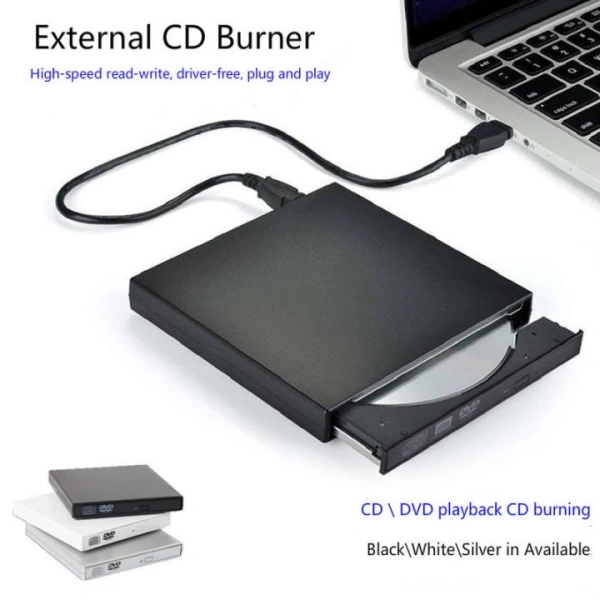
Ví dụ, đầu đọc DVD‑RW dây cắm USB 2.0 INTL‑198‑123BOXVN có các đặc điểm sau:
- Giao diện USB 2.0, tương thích ngược với USB 1.0 và 1.1.
- Thiết kế slim màu đen, phù hợp di chuyển.
- Plug & Play – không cần cài đặt driver phức tạp.
- Hỗ trợ Windows Vista, 7, 8, 10 và macOS 8.6 trở lên.
- Giá bán lẻ 630 115 VND, hiện đang khuyến mãi còn 484 704 VND.
- Link mua hàng: đọc đĩa DVD‑RW USB 2.0 INTL‑198‑123BOXVN.
Với mức giá hợp lý và khả năng Plug & Play, thiết bị này là lựa chọn tiện dụng cho người dùng cá nhân cần sao chép DVD một cách nhanh chóng mà không muốn đầu tư vào chuẩn USB 3.0.
9. Khi nào nên nâng cấp lên USB 3.0 hoặc các giải pháp khác?
Nếu bạn thường xuyên sao chép video HD, các bộ sưu tập lớn hoặc cần di chuyển dữ liệu nhanh cho dự án công việc, việc sử dụng đầu đọc DVD‑RW trên cổng USB 2.0 có thể trở thành “nút thắt”. Dưới đây là các dấu hiệu để cân nhắc nâng cấp:
- Thời gian sao chép trung bình trên 10‑15 phút cho một đĩa DVD.
- Có sẵn cổng USB 3.0 trên máy tính hoặc laptop.
- Muốn kết hợp sao chép DVD và đồng thời truyền dữ liệu từ ổ SSD ngoài.
- Yêu cầu tính năng đồng thời ghi và đọc (dual‑layer).
Trong trường hợp này, đầu đọc DVD‑RW hỗ trợ USB 3.0 (giá thành cao hơn khoảng 30‑50 % so với mẫu USB 2.0) sẽ giảm thời gian sao chép tới mức dưới 5 phút cho mỗi đĩa, mang lại hiệu quả đáng kể.
10. Các câu hỏi thường gặp (FAQ)
Câu hỏi 1: Tốc độ sao chép DVD qua USB 2.0 có thực sự bị giới hạn ở 30 MB/s không?
Đúng, vì băng thông thực tế của USB 2.0 thường nằm trong khoảng 20‑30 MB/s, đồng thời các overhead giao thức và độ trễ làm giảm hơn nữa.
Câu hỏi 2: Có cần cài driver riêng cho đầu đọc DVD‑RW không?
Hầu hết các đầu đọc USB 2.0 hiện nay hỗ trợ Plug & Play; tuy nhiên, để đạt hiệu năng tốt hơn, nên tải driver mới nhất từ nhà sản xuất hoặc thông qua Windows Update.
Câu hỏi 3: Cáp USB dài có ảnh hưởng tới tốc độ sao chép?
Có. Cáp dài (trên 2 m) hoặc chất lượng kém có thể làm giảm tốc độ truyền dữ liệu tới 50 %.
Câu hỏi 4: Đĩa DVD lỗi ảnh hưởng nhiều đến tốc độ sao chép không?
Đĩa bẩn hoặc trầy xước làm đầu đọc phải cố gắng đọc lại các khối dữ liệu, kéo dài thời gian sao chép đáng kể.
11. Tổng kết và một vài lời khuyên cuối cùng
Nhìn chung, tốc độ chậm khi sao chép DVD qua đầu đọc DVD‑RW USB 2.0 xuất phát từ giới hạn băng thông của chuẩn USB, độ trễ giao thức, và chất lượng phần cứng của đầu đọc. Bằng việc tối ưu môi trường sử dụng, cập nhật driver, sử dụng cáp chất lượng và chọn thiết bị có bộ nhớ cache tốt, bạn có thể giảm đáng kể thời gian chờ mà không cần mua ngay một thiết bị đắt tiền. Tuy nhiên, nếu công việc đòi hỏi tốc độ cao và khối lượng dữ liệu lớn, đầu tư vào chuẩn USB 3.0 hoặc các giải pháp kết nối nhanh hơn vẫn là hướng đi hợp lý.
Hy vọng những phân tích trên đã giúp bạn hiểu rõ hơn nguyên nhân và cách khắc phục tốc độ chậm khi sao chép DVD qua USB 2.0. Chúc bạn luôn có những bản sao ổn định và nhanh chóng!
Bạn thấy bài viết này hữu ích không?
Chưa có đánh giá nào
Hãy là người đầu tiên đánh giá bài viết này