
Những lỗi tiềm ẩn khi lắp bộ chuyển đổi RAM laptop sang máy để bàn mà hầu hết người dùng bỏ qua
Bạn vừa mới tháo một thanh RAM DDR3 từ chiếc laptop cũ và đang cân nhắc cách tận dụng nó cho chiếc máy tính để bàn mới. Ý định này nghe có vẻ hợp lý: tiết kiệm chi phí, giảm rác thải điện tử, nhưng thực tế lại tiềm ẩn nhiều rủi ro mà hầu hết người dùng thường bỏ qua. Từ việc không tương thích về điệ…
Đăng ngày 26 tháng 4, 2026
Đánh giá bài viết
Chưa có đánh giá nào
Hãy là người đầu tiên đánh giá bài viết này
Mục lục›
Bạn vừa mới tháo một thanh RAM DDR3 từ chiếc laptop cũ và đang cân nhắc cách tận dụng nó cho chiếc máy tính để bàn mới. Ý định này nghe có vẻ hợp lý: tiết kiệm chi phí, giảm rác thải điện tử, nhưng thực tế lại tiềm ẩn nhiều rủi ro mà hầu hết người dùng thường bỏ qua. Từ việc không tương thích về điện áp đến những sai lầm lắp đặt có thể gây hỏng bo mạch chủ, mọi chi tiết đều cần được xem xét kỹ lưỡng trước khi quyết định “đổi thế”. Bài viết dưới đây sẽ phân tích chi tiết các lỗi thường gặp, cung cấp các mẹo phòng tránh, đồng thời giới thiệu một giải pháp adapter chuyển đổi DDR3/DDR4/DDR5 Laptop SO-DIMM sang máy để bàn, giúp bạn đưa ra quyết định sáng suốt hơn.

Những lỗi tiềm ẩn khi lắp bộ chuyển đổi RAM laptop sang máy để bàn
1. Nhầm lẫn giữa chuẩn giao tiếp DDR3, DDR4 và DDR5
Đầu tiên, người dùng thường không phân biệt rõ ràng các thế hệ DDR. Mặc dù hình dáng của các thanh RAM laptop (SO-DIMM) và RAM máy để bàn (UDIMM) có thể trông giống nhau, nhưng điện áp và tốc độ truyền dữ liệu của chúng khác nhau đáng kể:
- DDR3: hoạt động ở 1.5 V hoặc 1.35 V, tần số tối đa khoảng 1866 MHz.
- DDR4: sử dụng 1.2 V, tần số thường lên đến 3200 MHz.
- DDR5: yêu cầu 1.1 V, hỗ trợ tần số trên 4800 MHz và có kiến trúc kênh dữ liệu cải tiến.
Nếu lắp một thanh DDR3 lên bo mạch chủ chỉ hỗ trợ DDR4, không chỉ không hoạt động mà còn có thể gây quá áp, làm hỏng chip bộ nhớ và thậm chí phá hoại các linh kiện khác trên bo mạch. Việc xác định đúng chuẩn là bước cơ bản, nhưng vẫn bị xem nhẹ.
2. Không xem xét kích thước và khe cắm
Khe cắm DDR3/DDR4/DDR5 trên bo mạch chủ máy để bàn thường có chiều rộng chuẩn 288 chân UDIMM, trong khi thanh RAM laptop chỉ có 204 chân SO-DIMM. Nếu bạn chỉ sử dụng một adapter không đúng chuẩn, khe cắm có thể không khít, dẫn đến hiện tượng “đèn chớp lờ” hoặc không nhận diện được bộ nhớ.
Đặc biệt, một số máy để bàn còn có “dual channel” và “quad channel” cấu hình, yêu cầu các thanh RAM phải được gắn đồng nhất về vị trí và loại. Gắn thẳng một thanh SO-DIMM qua adapter mà không cân nhắc vị trí sẽ phá vỡ cân bằng kênh, làm giảm hiệu năng đáng kể.
3. Bỏ qua khả năng chịu tải điện áp và dòng điện của adapter
Adapter chuyển đổi không chỉ là “cầu nối vật lý”. Nó còn chịu trách nhiệm truyền tải điện áp, dòng điện và tín hiệu đồng hồ giữa bộ nhớ và bo mạch chủ. Nếu adapter thiết kế không đủ mạnh hoặc thiếu tính năng bảo vệ quá dòng, sẽ dẫn đến hiện tượng quá nhiệt, hư hỏng kéo dài thời gian sử dụng.
Một lỗi thường gặp là sử dụng adapter rẻ tiền, được sản xuất với lớp PCB chỉ 2‑3 lớp, thay vì 6‑8 lớp như các sản phẩm chất lượng. Lớp PCB ít hơn đồng nghĩa với độ ổn định điện áp kém, âm thanh ồn, và độ bền giảm sút nhanh.

4. Thiếu kiểm tra hỗ trợ BIOS/UEFI
Không ít người bỏ qua việc kiểm tra danh sách tương thích trong BIOS/UEFI. Các nhà sản xuất bo mạch chủ đôi khi không cập nhật firmware để nhận diện RAM ngoài chuẩn hoặc qua adapter. Khi BIOS không nhận dạng được bộ nhớ, hệ thống sẽ không khởi động hoặc chỉ sử dụng bộ nhớ tối thiểu, gây ra các vấn đề hiệu năng và tính ổn định.
Việc kiểm tra xem bo mạch chủ có cập nhật BIOS mới nhất hay không, và liệu firmware có hỗ trợ “memory remapping” cho các khe cắm mở rộng, là bước quan trọng nhưng thường bị bỏ qua.
5. Không cân nhắc tốc độ và latency (độ trễ) khi hỗn hợp các loại RAM
Khi bạn quyết định lắp thanh RAM laptop cũ vào máy để bàn, khả năng bạn sẽ phải chạy “mixed mode” – kết hợp các thanh RAM có tốc độ và thời gian trễ khác nhau. Hệ thống sẽ tự động hạ tốc độ của tất cả các thanh về mức thấp nhất để duy trì tính ổn định. Kết quả là dù bạn đã “đầu tư” thêm RAM, tổng hiệu năng lại không tăng mà thậm chí còn giảm.
Ví dụ, nếu bạn cài một thanh DDR4 3200 MHz (CL16) cùng với một thanh DDR4 2400 MHz (CL15) qua adapter, cả hai sẽ chạy ở 2400 MHz và có CL15, nghĩa là phần đầu tiên của thanh nhanh hơn sẽ “bị ràng buộc”.
6. Bỏ qua các vấn đề cơ học – ồn và rung động
Adapter chất lượng kém thường được làm bằng nhựa hoặc kim loại mỏng, dẫn tới hiện tượng phát ra tiếng ồn khi RAM hoạt động ở tần số cao. Ngoài ra, thiết kế kém có thể làm cho thanh RAM không được cố định chặt chẽ, gây rung khi máy tính được di chuyển hoặc khi máy gặp xóc mạnh.
Âm thanh ồn không chỉ gây phiền toái mà còn là dấu hiệu cảnh báo thiết bị đang hoạt động ở mức không tối ưu, có thể dẫn đến hỏng hóc sớm hơn.

7. Sử dụng nguồn cung cấp (Power Supply) không đủ công suất
Dù RAM không tiêu thụ quá nhiều điện năng, nhưng khi bạn ghép thêm một adapter và một thanh RAM bổ sung, tổng công suất tiêu thụ sẽ tăng nhẹ. Đặc biệt đối với các hệ thống tản nhiệt hạn chế và PSU có công suất thấp (dưới 300 W), việc này có thể gây “drop voltage” khi khởi động, làm cho máy không thể lên Windows được.
Kiểm tra công suất tối thiểu mà bo mạch chủ và PSU cần cung cấp cho các khe cắm RAM sẽ giúp bạn tránh được những gián đoạn không đáng có.
8. Quên tính năng bảo vệ quá dòng và ESD
Adapter tốt thường được tích hợp các mạch bảo vệ quá dòng và kháng tĩnh điện (ESD). Khi không có những biện pháp bảo vệ này, bất kỳ sự giật tĩnh điện nhẹ nào khi lắp ghép cũng có thể phá hủy chip RAM hoặc bo mạch chủ. Các sản phẩm rẻ tiền thường không có tính năng này, tăng rủi ro hỏng hóc.
9. Không cân nhắc tuổi thọ khe cắm
Hầu hết các khe cắm RAM trên bo mạch chủ máy để bàn được thiết kế để cắm và tháo ra khoảng 200‑300 lần. Khi dùng adapter để lắp các thanh RAM laptop – thường là thao tác lặp lại nhiều lần trong quá trình thử nghiệm – sẽ làm tăng số lần cắm ghép lên mức tối đa, dẫn tới hỏng khe cắm sớm hơn dự kiến.
10. Thiếu tài liệu hướng dẫn chi tiết
Rất ít người tìm hiểu kỹ tài liệu hướng dẫn lắp đặt của adapter, thậm chí có thể bỏ qua các lời khuyên “đảm bảo cắm đúng chiều, không ép quá mức”. Những chi tiết này thường được nêu trong hướng dẫn kèm theo nhưng bị bỏ lỡ vì không đọc kỹ.
Lựa chọn adapter chuyển đổi phù hợp – ví dụ thực tế
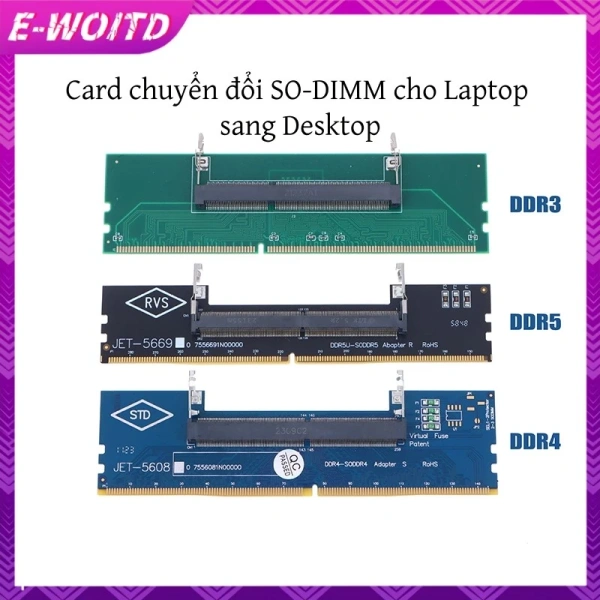
Để giải quyết một số vấn đề trên, người dùng cần một adapter chất lượng, đáp ứng các tiêu chuẩn JEDEC và có khả năng bảo vệ quá dòng. Một sản phẩm đáp ứng tiêu chuẩn này là E-woitd DDR3 DDR4 DDR5 Laptop SO-DIMM Sang Máy Tính Để Bàn Adapter Thẻ Bộ Chuyển Đổi Bộ Nhớ RAM Kết Nối Adapter HNVN. Dưới đây là một số tính năng nổi bật:

- Thiết kế kim loại, 6 lớp PCB, giảm tiếng ồn và tăng độ ổn định điện áp.
- Tuân thủ đặc điểm kỹ thuật JEDEC MO-337A, giúp đảm bảo tương thích rộng với các bo mạch chủ hiện đại.
- Chịu được hơn 600 lần cắm ghép, tăng tuổi thọ khe cắm và giảm nguy cơ hư hỏng.
- Hỗ trợ tần số lên đến 4800 MHz, phù hợp với DDR5 hiện đại và các máy tính cao cấp.
- Trang bị mạch bảo vệ quá dòng, giảm rủi ro hỏng hóc khi có biến đổi điện áp.
Adapter này có kích thước 13,2 cm (5,2 in), thuận tiện cho việc lắp đặt trong các thùng máy có không gian hạn chế. Ngoài ra, nó còn đi kèm một thẻ chuyển đổi duy nhất trong mỗi gói, phù hợp với nhu cầu thử nghiệm hoặc nâng cấp một vài máy tính.
Với mức giá 132.110 VND (đã giảm so với giá gốc 159.853 VND), đây là giải pháp kinh tế cho người dùng muốn tận dụng RAM laptop cũ mà không phải lo lắng về độ ổn định.
Để biết thêm chi tiết và mua sản phẩm, bạn có thể truy cập đây.
Mẹo kiểm tra và xác nhận trước khi lắp
Để tránh các lỗi đã nêu, bạn nên thực hiện một số bước kiểm tra cơ bản:
- Kiểm tra chuẩn RAM: Xác định rõ DDR3, DDR4 hay DDR5 bằng cách đọc tem hoặc sử dụng phần mềm CPU-Z.
- Xác định hỗ trợ BIOS: Kiểm tra danh sách tương thích trên website của nhà sản xuất bo mạch chủ.
- Đọc hướng dẫn của adapter: Đảm bảo các dấu “+” và “-” khớp với khe cắm, tránh lắp sai chiều.
- Kiểm tra nguồn điện: Đảm bảo PSU đáp ứng đủ công suất cho toàn bộ hệ thống, kể cả các thành phần phụ trợ.
- Thực hiện kiểm tra tính năng bảo vệ: Nếu có, kích hoạt các thiết lập bảo vệ quá dòng trong BIOS.
- Ghi chú tuổi thọ khe cắm: Tránh lắp ghép thường xuyên quá 100 lần trong một thời gian ngắn.
So sánh giữa sử dụng adapter và thay thế hoàn toàn bo mạch chủ
Đôi khi, người dùng sẽ cân nhắc việc mua một bo mạch chủ mới hỗ trợ RAM laptop trực tiếp thay vì dùng adapter. Dưới đây là bảng so sánh ngắn gọn:
- Chi phí: Adapter thường rẻ hơn (khoảng 130 nghìn VNĐ) so với bo mạch chủ hỗ trợ DDR5 có thể lên tới vài triệu đồng.
- Độ phức tạp lắp đặt: Adapter yêu cầu cài đặt cẩn thận nhưng không đòi hỏi thay đổi toàn bộ hệ thống. Bo mạch chủ mới đòi hỏi tháo dỡ và cài đặt lại toàn bộ linh kiện.
- Hiệu năng: Bo mạch chủ nguyên bản thường cho tốc độ tối ưu hơn, không bị “giảm băng thông” do adapter. Tuy nhiên, nếu bạn chỉ cần bổ sung dung lượng nhỏ, chênh lệch không đáng kể.
- Độ bền lâu dài: Bo mạch chủ chất lượng cao sẽ có tuổi thọ khe cắm tốt hơn và ít gặp vấn đề điện áp.
- Tính linh hoạt: Adapter giúp bạn thử nghiệm nhiều loại RAM khác nhau mà không cần mua bo mạch chủ mới.
Quyết định cuối cùng phụ thuộc vào ngân sách, nhu cầu mở rộng và mức độ thoải mái trong việc lắp đặt.

Thực hành: Hướng dẫn lắp đặt adapter một cách an toàn
Dưới đây là quy trình chi tiết, giúp bạn tránh các lỗi phổ biến:
- Tắt nguồn và rút dây nguồn hoàn toàn. Đảm bảo máy tính không còn bất kỳ nguồn điện nào.
- Đánh dấu vị trí các khe cắm RAM trên bo mạch chủ, thường nằm gần CPU.
- Kiểm tra chân của thanh RAM laptop và so sánh với bản vẽ trên website của adapter.
- Đặt adapter lên khe cắm UDIMM sao cho các dấu “notch” khớp hoàn hảo, sau đó nhẹ nhàng nhấn xuống cho tới khi nghe tiếng “click”.
- Gắn thanh RAM laptop vào adapter bằng cách nhấn đồng đều ở hai đầu cho đến khi khóa bật lên.
- Kiểm tra lại kết nối bằng cách nhẹ nhàng gõ nhẹ vào phần adapter, đảm bảo không có phần nào lỏng lẻo.
- Kết nối nguồn và bật máy, vào BIOS để kiểm tra xem hệ thống có nhận diện đúng dung lượng và tốc độ RAM không.
- Chạy một công cụ kiểm tra bộ nhớ (ví dụ MemTest86) để xác nhận không có lỗi.
Những bước trên không chỉ giúp bảo vệ phần cứng mà còn giảm tối đa nguy cơ gặp phải các lỗi như “boot loop” hay “blue screen” do RAM không ổn định.
Các trường hợp không nên dùng adapter
Mặc dù adapter mang lại nhiều lợi ích, nhưng có những tình huống nên tránh:
- Máy tính để bàn cao cấp yêu cầu băng thông tối đa (ví dụ các máy làm việc đồ họa, máy chủ), nơi bất kỳ độ trễ nào cũng ảnh hưởng nghiêm trọng.
- Bo mạch chủ không hỗ trợ “memory remap” hoặc không cho phép cấu hình sâu qua BIOS.
- Sử dụng trong môi trường nhiệt độ cao (trên 35 °C), khi adapter có thể gây tăng nhiệt độ bộ nhớ.
- Khi muốn sử dụng các tính năng RAM độc quyền như Intel XMP hay AMD DOCP, vì chúng yêu cầu BIOS hỗ trợ trực tiếp với RAM chuẩn.
Trong các trường hợp này, thay vì dùng adapter, bạn nên đầu tư mua RAM UDIMM nguyên bản tương thích hoặc nâng cấp bo mạch chủ.
Cuối cùng, việc lắp bộ chuyển đổi RAM laptop sang máy để bàn không phải là quyết định khó khăn nếu bạn hiểu rõ các yếu tố kỹ thuật, xác định đúng chuẩn, và chọn một adapter chất lượng như E-woitd DDR3 DDR4 DDR5 Laptop SO-DIMM. Bằng cách theo dõi các lỗi thường gặp và áp dụng các mẹo trên, bạn có thể tối ưu hoá ngân sách, giảm lãng phí, và giữ cho hệ thống máy tính của mình luôn vận hành ổn định.
Bạn thấy bài viết này hữu ích không?
Chưa có đánh giá nào
Hãy là người đầu tiên đánh giá bài viết này