
Những bất ngờ về độ trễ và chất lượng hình ảnh khi dùng bộ chuyển đổi USB sang VGA trong môi trường làm việc đa màn hình
Bạn có bao giờ kết nối một chiếc laptop mới mua vào ba màn hình phụ để mở rộng không gian làm việc, nhưng hình ảnh chập chờn, độ trễ cao khiến tiến độ dự án bị gián đoạn? Thực tế, khi sử dụng bộ chuyển đổi USB sang VGA trong môi trường đa màn hình, không chỉ tốc độ truyền dữ liệu mà còn chất lượng t…
Đăng ngày 29 tháng 4, 2026
Đánh giá bài viết
Chưa có đánh giá nào
Hãy là người đầu tiên đánh giá bài viết này
Mục lục›
Bạn có bao giờ kết nối một chiếc laptop mới mua vào ba màn hình phụ để mở rộng không gian làm việc, nhưng hình ảnh chập chờn, độ trễ cao khiến tiến độ dự án bị gián đoạn? Thực tế, khi sử dụng bộ chuyển đổi USB sang VGA trong môi trường đa màn hình, không chỉ tốc độ truyền dữ liệu mà còn chất lượng tín hiệu hình ảnh đều có thể bị ảnh hưởng đáng kể. Bài viết dưới đây sẽ giúp bạn hiểu rõ nguyên nhân gây ra những “bất ngờ” ấy, đồng thời đưa ra các giải pháp thực tiễn để tối ưu hoá trải nghiệm làm việc.

Những bất ngờ về độ trễ và chất lượng hình ảnh khi dùng bộ chuyển đổi USB sang VGA trong môi trường làm việc đa màn hình
1. Cơ chế hoạt động của bộ chuyển đổi USB sang VGA: Từ dữ liệu số tới tín hiệu tương tự
USB (Universal Serial Bus) được thiết kế để truyền dữ liệu số, còn VGA (Video Graphics Array) là tiêu chuẩn xuất tín hiệu video dạng tương tự (analog). Khi một bộ chuyển đổi USB sang VGA xuất hiện, nó phải thực hiện quá trình chuyển đổi A/D và D/A – chuyển dữ liệu số từ cổng USB thành tín hiệu tương tự mà màn hình VGA có thể hiểu.
Quá trình này bao gồm các bước chính:
- Thu nhận dữ liệu video từ máy tính qua cổng USB.
- Giải mã và nén (hoặc giải nén) khung hình dựa trên độ phân giải đã thiết lập.
- Chuyển đổi thành tín hiệu analog và gửi tới cổng VGA.
Một trong những yếu tố quyết định độ trễ chính là thời gian process dữ liệu trong chip xử lý của bộ chuyển đổi. Nếu chip không đủ mạnh hoặc không được tối ưu, độ trễ có thể lên tới vài mili giây, gây ra hiện tượng “giật” khi kéo chuột hoặc chuyển đổi cửa sổ.

2. Các yếu tố gây độ trễ và giảm chất lượng hình ảnh
Dưới đây là những yếu tố thường gặp nhất, mỗi yếu tố có mức độ ảnh hưởng khác nhau tùy vào cấu hình và môi trường làm việc:
- Phiên bản USB: USB 2.0 có băng thông tối đa khoảng 480 Mbps, trong khi USB 3.0 đạt tới 5 Gbps. Khi dùng nhiều màn hình, băng thông của USB 2.0 dễ bị quá tải, dẫn đến độ trễ cao và màu sắc không đồng nhất.
- Độ phân giải và tần số làm mới (refresh rate): Độ phân giải cao (1920×1080) và tần số làm mới 60 Hz yêu cầu truyền tải khoảng 124 Mbps. Khi kết nối ba màn hình, tổng yêu cầu lên tới 372 Mbps, gần giới hạn của USB 2.0.
- Chất lượng chip chuyển đổi: Chip loại thấp cấp thường thiếu bộ nhớ đệm (frame buffer) đủ lớn để lưu trữ khung hình trung gian, gây hiện tượng lag.
- Độ dài cáp VGA: Cáp kéo dài hơn 5 m có khả năng suy giảm tín hiệu, xuất hiện hiện tượng “ghosting” và giảm độ sáng.
- Phần mềm driver: Driver không tương thích hoặc lỗi thời có thể gây xung đột, làm giảm tốc độ truyền dữ liệu và ảnh hưởng tới màu sắc.
- Nguồn cung cấp điện: Một số bộ chuyển đổi yêu cầu nguồn phụ (Power‑Delivery) để duy trì ổn định, nếu không, hiệu năng sẽ giảm.
Hiểu rõ những yếu tố trên giúp bạn dễ dàng phát hiện nguồn gốc của các vấn đề khi triển khai môi trường đa màn hình.
3. Kiểm tra và đo lường độ trễ: Những công cụ và phương pháp thực tế
Không phải ai cũng có công cụ đo độ trễ chuyên nghiệp, nhưng bạn vẫn có thể thực hiện một số phương pháp đơn giản để đánh giá:

- Phương pháp di chuột: Đặt con trỏ chuột ở một góc màn hình chính, di chuyển nhanh sang màn hình phụ, đo thời gian phản hồi bằng đồng hồ bấm giây. Nếu chênh lệch trên 0,1 giây, có thể có vấn đề về độ trễ.
- Sử dụng phần mềm Benchmark: Các phần mềm như PassMark DisplayPort Test hay TestUFO cho phép đo FPS (khung hình trên giây) và latency trên mỗi màn hình.
- Quan sát màu sắc và độ tương phản: Khi mở cùng lúc các hình ảnh màu đồng nhất trên các màn hình, nếu phát hiện sự khác biệt màu sắc, có thể do việc nén/giải nén dữ liệu trong quá trình chuyển đổi.
Việc định kỳ kiểm tra sẽ giúp bạn duy trì môi trường làm việc ổn định và kịp thời thay đổi cấu hình khi cần.
4. So sánh các giải pháp thay thế: USB‑VGA vs HDMI/DisplayPort
Trong môi trường đa màn hình, việc lựa chọn chuẩn kết nối phù hợp là một quyết định quan trọng. Dưới đây là bảng so sánh nhanh giữa ba tùy chọn phổ biến:
- USB‑VGA
- Ưu điểm: Thích hợp với các máy tính cũ, cổng VGA phổ biến trên máy chiếu.
- Nhược điểm: Độ trễ cao, chất lượng hình ảnh hạn chế, không hỗ trợ độ phân giải trên 1080p tốt.
- USB‑HDMI
- Ưu điểm: Hỗ trợ độ phân giải tới 4K, độ trễ thấp hơn.
- Nhược điểm: Giá thành cao hơn, một số máy tính yêu cầu driver đặc biệt.
- USB‑DisplayPort
- Ưu điểm: Băng thông rộng nhất, hỗ trợ đa màn hình chuỗi (daisy‑chain).
- Nhược điểm: Cần màn hình hoặc hub có cổng DisplayPort, không phổ biến trên các thiết bị cũ.
Nếu môi trường của bạn chỉ có màn hình VGA và không muốn thay đổi thiết bị hiện có, một bộ chuyển đổi chất lượng tốt sẽ vẫn là lựa chọn hợp lý.

5. Lựa chọn bộ chuyển đổi USB‑3.0 sang VGA đáng tin cậy – Ví dụ thực tế
Khi đã hiểu được các yếu tố ảnh hưởng, việc chọn một sản phẩm có thông số phù hợp sẽ giảm thiểu rủi ro. Zoerax là thương hiệu đã có hơn 10 năm kinh nghiệm trong lĩnh vực mạng và phụ kiện máy tính, cung cấp các sản phẩm đáp ứng tiêu chuẩn công nghiệp.
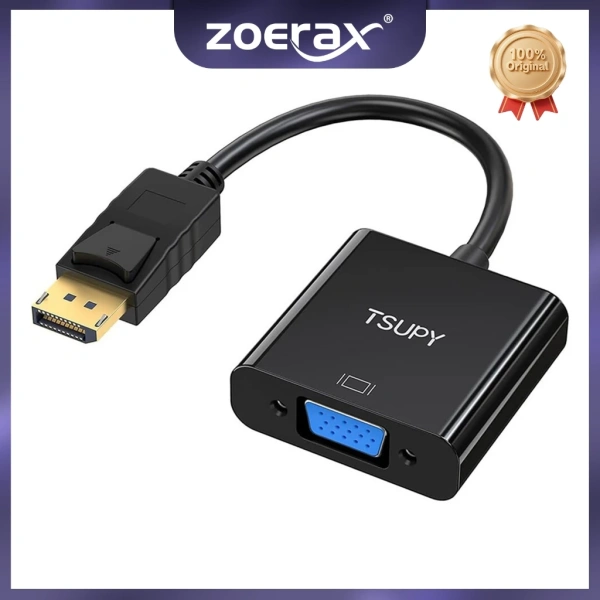
Sản phẩm Bộ chuyển đổi USB3.0 sang VGA ZOERAX hỗ trợ:
- Độ phân giải tối đa 1080p@60Hz – đáp ứng yêu cầu đa màn hình cho công việc thiết kế, lập trình, và trình chiếu.
- Chuẩn USB 3.0 với băng thông lên tới 5 Gbps, giúp giảm thiểu độ trễ khi kéo các ứng dụng nặng.
- Chip chuyển đổi ổn định, tích hợp bộ nhớ đệm nội bộ giúp giảm hiện tượng “lag” trong môi trường đa màn hình.
- Thiết kế gọn nhẹ, hỗ trợ cả Windows và macOS, đi kèm driver tự động cài đặt.
Đối với người dùng muốn mở rộng không gian làm việc nhưng ngân sách hạn chế, bộ chuyển đổi này có mức giá ưu đãi 174.900 VND (giá gốc 220.374 VND), một mức chi phí hợp lý so với hiệu năng mang lại. Khi kết hợp với cáp VGA chất lượng cao và màn hình hỗ trợ 1080p, bạn sẽ giảm đáng kể các vấn đề về độ trễ và màu sắc.

6. Những lời khuyên thực tiễn để tối ưu môi trường đa màn hình
Dưới đây là danh sách các bước bạn có thể thực hiện ngay khi thiết lập hệ thống đa màn hình bằng bộ chuyển đổi USB‑VGA:
- Đảm bảo sử dụng cổng USB 3.0 – Kiểm tra ký hiệu màu xanh “SS” (SuperSpeed) để chắc chắn không nhầm với USB 2.0.
- Cập nhật driver mới nhất – Truy cập website của nhà sản xuất hoặc trang hỗ trợ Zoerax để tải driver ổn định.
- Giới hạn độ phân giải – Nếu thấy hiện tượng lag khi chạy các ứng dụng 3D, cân nhắc hạ độ phân giải xuống 1366×768 để giảm tải dữ liệu.
- Kiểm tra độ dài cáp VGA – Không sử dụng cáp dài hơn 3 m nếu không cần thiết; nếu phải kéo dài, hãy đầu tư vào bộ khuếch đại tín hiệu (VGA amplifier).
- Kiểm tra nguồn điện – Một số mẫu cần nguồn phụ trợ qua cổng USB-C hoặc cổng DC; hãy chắc chắn nguồn điện ổn định.
- Sử dụng phần mềm quản lý màn hình – Windows 10/11 cho phép thiết lập “Extend” và tùy chỉnh vị trí màn hình một cách trực quan; macOS cũng hỗ trợ “Displays” trong System Preferences.
- Thử nghiệm một màn hình một lần – Khi bổ sung màn hình mới, kiểm tra độ trễ và màu sắc trước khi kết nối toàn bộ hệ thống.
7. Khi nào nên cân nhắc chuyển sang chuẩn HDMI hoặc DisplayPort?
Mặc dù bộ chuyển đổi USB‑VGA có thể đáp ứng được nhu cầu cơ bản, một số trường hợp sau đây nên xem xét nâng cấp:
- Yêu cầu độ phân giải 4K hoặc cao hơn cho công việc đồ họa, video editing.
- Thường xuyên làm việc với các ứng dụng video thời gian thực (ví dụ: livestream, video conference) mà độ trễ phải dưới 20 ms.
- Môi trường có nhiều màn hình (>3) đồng thời, việc phân phối băng thông trên USB‑VGA sẽ nhanh chóng bão hòa.
- Đồ họa máy tính hoặc gaming – nơi FPS cao và thời gian phản hồi nhanh là yếu tố quyết định.
Trong những tình huống trên, đầu tư vào bộ chuyển đổi USB‑HDMI hoặc USB‑DisplayPort, hoặc ngay cả việc nâng cấp card đồ họa với cổng xuất đa dạng, sẽ mang lại trải nghiệm mượt mà hơn.
8. Bảo trì và nâng cấp lâu dài cho hệ thống đa màn hình
Để duy trì chất lượng hình ảnh và độ trễ ổn định qua thời gian, hãy thực hiện các bước bảo trì định kỳ:
- Làm sạch cổng và đầu cắm – Bụi bám có thể gây mất kết nối hoặc giảm chất lượng tín hiệu.
- Kiểm tra cập nhật firmware – Một số nhà sản xuất phát hành bản vá để cải thiện tương thích USB.
- Kiểm tra nhiệt độ – Khi bộ chuyển đổi hoạt động lâu dài, nhiệt độ cao có thể làm giảm hiệu năng; nên bố trí nơi thông gió tốt.
- Dự phòng thiết bị – Đối với môi trường doanh nghiệp, luôn có ít nhất một bộ chuyển đổi dự phòng để giảm thiểu thời gian chết khi có lỗi.
Với một chiến lược bảo trì đúng cách, bộ chuyển đổi USB‑3.0 sang VGA như ZOERAX có thể đáp ứng nhu cầu đa màn hình trong suốt nhiều năm mà không gặp phải hiện tượng suy giảm đáng kể.
Cuối cùng, dù bạn đang làm việc trong môi trường văn phòng, phòng thiết kế hay trường học, hiểu rõ các yếu tố ảnh hưởng đến độ trễ và chất lượng hình ảnh sẽ giúp bạn lựa chọn thiết bị phù hợp, tối ưu hoá không gian làm việc và giảm thiểu gián đoạn. Hãy áp dụng những lời khuyên trên để trải nghiệm môi trường đa màn hình mượt mà, sắc nét và hiệu quả nhất.
Bạn thấy bài viết này hữu ích không?
Chưa có đánh giá nào
Hãy là người đầu tiên đánh giá bài viết này