
Nhiệt độ máy tăng nhanh sau khi nâng cấp RAM laptop: vấn đề mà ít người lường trước
Bạn vừa mở laptop, chạy thử một vài phần mềm nặng và bất ngờ nhận thấy biểu đồ nhiệt độ leo thang nhanh hơn hẳn so với trước khi nâng cấp RAM. Cảm giác bối rối ấy không chỉ làm chậm tốc độ công việc mà còn làm bạn lo lắng về tuổi thọ của linh kiện. Điều gì đã khiến nhiệt độ tăng đột biến chỉ sau một…
Đăng ngày 13 tháng 5, 2026
Đánh giá bài viết
Chưa có đánh giá nào
Hãy là người đầu tiên đánh giá bài viết này
Mục lục›
Bạn vừa mở laptop, chạy thử một vài phần mềm nặng và bất ngờ nhận thấy biểu đồ nhiệt độ leo thang nhanh hơn hẳn so với trước khi nâng cấp RAM. Cảm giác bối rối ấy không chỉ làm chậm tốc độ công việc mà còn làm bạn lo lắng về tuổi thọ của linh kiện. Điều gì đã khiến nhiệt độ tăng đột biến chỉ sau một thao tác nâng RAM? Bài viết này sẽ đi sâu vào nguyên nhân, phân tích chi tiết và đưa ra các giải pháp thực tiễn giúp bạn kiểm soát nhiệt độ một cách hiệu quả.

Nhiệt độ máy tăng nhanh sau khi nâng cấp RAM laptop: vấn đề mà ít người lường trước
Nguyên nhân cơ bản gây nhiệt tăng sau khi nâng RAM
Trong quá trình nâng cấp, chúng ta thường tập trung vào việc tăng dung lượng và tốc độ truyền dữ liệu, bỏ qua những yếu tố phụ trợ nhưng không kém phần quan trọng. Một số nguyên nhân chính gồm:
- Tiêu thụ điện năng cao hơn: RAM mới, đặc biệt là các mẫu DDR3L hoặc DDR3 1.5V, có thể yêu cầu điện áp khác nhau, làm tăng tải trên bộ nguồn và do đó sinh nhiệt.
- Độ trễ (latency) thấp hơn: Khi CAS latency giảm, RAM cần thực hiện các vòng đọc/ghi nhanh hơn, tạo ra nhiệt độ cao hơn trong quá trình hoạt động liên tục.
- Vị trí lắp đặt: Một vài mẫu RAM có thiết kế mối dây (heat spreader) dày, nếu không tiếp xúc tốt với tản nhiệt bên trong máy thì nhiệt sẽ bị đọng tại module.
- Thay đổi cấu hình BIOS/UEFI: Nhiều người sau khi nâng cấp RAM sẽ vô tình bật tính năng XMP (Extreme Memory Profile) hoặc tự động tăng tốc độ bus, kéo dài thời gian hoạt động ở tốc độ cao và sinh nhiệt hơn.
Không phải mọi trường hợp tăng nhiệt đều do RAM; tuy nhiên khi thấy sự thay đổi ngay sau khi thay linh kiện, khả năng RAM là thủ phạm khá cao.
Ảnh hưởng của loại RAM và điện áp (DDR3 vs DDR3L)
RAM DDR3 và DDR3L (Low Voltage) về cơ bản sử dụng cùng công nghệ truyền dữ liệu, nhưng sự khác biệt về điện áp khiến chúng có tác động khác nhau tới nhiệt độ máy.

- DDR3 1.5V: Điện áp chuẩn, tiêu thụ năng lượng nhiều hơn, đặc biệt khi chạy ở tần số 1600MHz. Nhiệt độ tăng thường thấy ở các máy có hệ thống tản nhiệt yếu.
- DDR3L 1.35V: Thiết kế tiết kiệm năng lượng, giảm thiểu độ sinh nhiệt. Tuy nhiên, nếu bo mạch chủ không hỗ trợ đúng điện áp, nó có thể tự “điên” và kéo cao tiêu thụ năng lượng để duy trì hiệu năng.
- Kết hợp: Nhiều laptop hiện nay có khả năng hỗ trợ cả DDR3 và DDR3L. Khi bạn lắp RAM 1.5V vào một hệ thống đã tối ưu cho 1.35V, BIOS sẽ điều chỉnh lên mức tối đa để duy trì ổn định, kéo theo việc tăng nhiệt.
Vì vậy, trước khi mua RAM, bạn nên kiểm tra đặc tính điện áp và tần số hỗ trợ của bo mạch chủ qua tài liệu kỹ thuật hoặc trang web của nhà sản xuất.
Cách đo và đánh giá nhiệt độ laptop sau nâng cấp
Đánh giá chính xác mức nhiệt độ là bước đầu tiên để quyết định hành động tiếp theo. Dưới đây là một quy trình chi tiết:
- Sử dụng phần mềm đo nhiệt độ: HWMonitor, HWiNFO, hoặc AIDA64 cung cấp số liệu chi tiết về nhiệt độ CPU, GPU, chipset và thậm chí từng module RAM (nếu hỗ trợ).
- Kiểm tra nhiệt độ khi không tải: Đặt laptop ở chế độ nghỉ, để máy trong 10‑15 phút và ghi lại nhiệt độ nền. Đây là mức “baseline” so sánh.
- Kiểm tra nhiệt độ khi tải cao: Chạy benchmark như Prime95 (CPU), FurMark (GPU) hoặc chơi game nặng trong 10‑15 phút, ghi lại giá trị đỉnh.
- So sánh với mức an toàn: CPU và GPU thường ổn khi dưới 85°C; nếu RAM hoặc chipset vượt quá 70°C trong thời gian dài, nên cân nhắc giảm nhiệt.
Một ví dụ thực tế: Laptop Dell Inspiron 15 5000 sở hữu RAM 4GB DDR3 1.5V ban đầu duy trì nhiệt độ CPU ~55°C ở tải nhẹ. Sau khi lắp 8GB DDR3L 1.35V, nhiệt độ tăng lên 65°C dù không có sự thay đổi nào khác, cho thấy RAM mới đã thay đổi cân bằng điện năng.

Giải pháp giảm nhiệt cho laptop (làm sạch, thay keo, nâng tản nhiệt, thiết lập BIOS)
Đối với những người không muốn quay lại máy cũ, dưới đây là các bước thực tiễn để giảm nhiệt độ sau khi nâng RAM:
- Làm sạch quạt và lưới tản nhiệt: Bụi bám làm giảm lưu thông không khí tới các ấm, khiến nhiệt độ toàn bộ máy tăng.
- Thay keo tản nhiệt CPU/GPU: Keo cũ khô, giảm khả năng truyền nhiệt. Thay keo mới (ví dụ: Arctic MX‑4) giúp giảm 2‑3°C.
- Đặt laptop trên đế nâng tản nhiệt: Các miếng kim loại hoặc đế làm mát có quạt riêng sẽ tăng diện tích tiếp xúc và tạo dòng không khí tốt hơn.
- Điều chỉnh BIOS/UEFI:
- Tắt XMP nếu không thực sự cần tốc độ cao.
- Kiểm tra thiết lập “Voltage” của RAM, giảm xuống mức khuyến nghị (thường là 1.35V cho DDR3L).
- Cập nhật driver chipset và BIOS: Nhiều bản cập nhật tối ưu hoá quản lý năng lượng và cải thiện điều khiển quạt.
Khi thực hiện những biện pháp trên, nhiệt độ thường sẽ giảm dần và ổn định hơn, đồng thời kéo dài tuổi thọ linh kiện.
Lựa chọn RAM phù hợp và so sánh các thương hiệu – Đề xuất sản phẩm thực tế
Không phải tất cả các mô-đun RAM đều tạo ra cùng một mức nhiệt. Độ tiêu thụ điện năng, thiết kế heat spreader và chất lượng chip bộ nhớ ảnh hưởng trực tiếp. Sau đây là so sánh nhanh giữa ba "ông lớn" trong ngành:

- Samsung: Được công nhận về độ ổn định và khả năng chịu nhiệt cao. Chip Samsung thường có hiệu suất năng lượng tốt và ít gây tăng nhiệt đáng kể.
- SK Hynix: Tập trung vào tiết kiệm năng lượng, thường cung cấp RAM DDR3L 1.35V với hiệu năng ổn định, thích hợp cho các laptop mỏng nhẹ.
- Micron: Đánh mạnh vào khả năng dung lượng lớn và tốc độ truyền dữ liệu nhanh, tuy nhiên trong một số mẫu có thể tiêu thụ hơi nhiều năng lượng hơn.
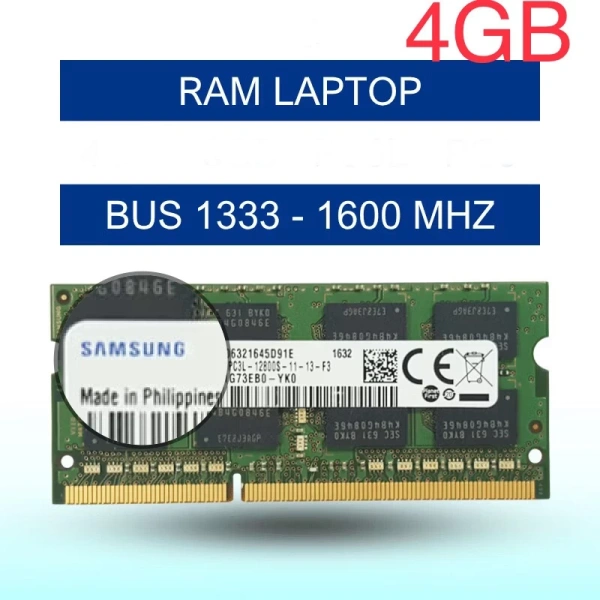
Giữa ba thương hiệu, RAM Samsung DDR3 DDR3L PC3L 12800S 4GB 1600 được nhiều người dùng lựa chọn vì có sự cân bằng giữa tốc độ, điện áp và khả năng tản nhiệt tốt. Dưới đây là thông tin chi tiết của mẫu sản phẩm đang được bán tại Marketplace TripMap:
- Tiên đề: PC3L DDR3L 4GB 1600MHz 1.35V (có phiên bản 1.5V tương thích nếu máy chỉ hỗ trợ DDR3 tiêu chuẩn).
- Giá gốc: 156,870 VND – Giá khuyến mãi: 124,500 VND.
- Thương hiệu: Samsung – uy tín toàn cầu trong công nghệ DRAM.
- Tính năng: Hỗ trợ cả DDR3 và DDR3L, giảm tiêu thụ năng lượng, thiết kế heat spreader mỏng giúp tản nhiệt nhanh.
Việc lựa chọn mô-đun RAM này phù hợp với hầu hết các laptop tiêu chuẩn, đồng thời nhờ điện áp thấp (1.35V) giảm đáng kể khả năng sinh nhiệt. Nếu máy của bạn chỉ chấp nhận DDR3 1.5V, sản phẩm này vẫn tương thích nhờ hỗ trợ đa điện áp, tuy nhiên bạn nên kiểm tra lại BIOS để đặt đúng mức điện áp.
Ngoài ra, khi so sánh với các dòng RAM giá rẻ không thương hiệu, Samsung DDR3L 4GB 1600MHz mang lại lợi thế:

- Độ ổn định cao – ít xảy ra lỗi xanh màn hình (BSOD) hoặc treo máy.
- Tiêu thụ điện năng thấp hơn 10‑15% so với mẫu 1.5V thông thường.
- Thiết kế heat spreader giúp phân tán nhiệt đồng đều, hạn chế hotspot trên module.
Mẹo thực tế khi nâng RAM mà không làm tăng nhiệt độ
Dưới đây là một danh sách các “bí quyết” mà nhiều người dùng không để ý, nhưng lại rất hiệu quả:
- Kiểm tra thông số kỹ thuật trước khi mua: Đảm bảo RAM có voltage phù hợp và tốc độ (MHz) được bo mạch chủ hỗ trợ.
- Không lắp quá 2 mô-đun cùng lúc nếu laptop chỉ hỗ trợ 2 kênh (dual channel): Một số laptop chỉ cho phép tối đa 2 slot, việc lắp 4 module sẽ không chỉ giảm hiệu năng mà còn làm tăng tải điện năng.
- Đặt laptop trên bề mặt cứng, phẳng: Tránh dùng gối hoặc nệm làm chỗ nghỉ, vì chúng cản trở luồng không khí.
- Sử dụng phần mềm quản lý quạt (Cooler Master, SpeedFan): Tăng tốc độ quạt khi nhiệt độ RAM đạt ngưỡng nhất định.
- Thường xuyên kiểm tra bản cập nhật BIOS: Nhà sản xuất thường cải tiến chế độ quản lý điện áp RAM qua cập nhật BIOS.
Áp dụng những gợi ý này, bạn sẽ giảm thiểu rủi ro nhiệt độ tăng sau khi nâng RAM và duy trì hiệu năng ổn định trong thời gian dài.
Những sai lầm thường gặp và cách tránh chúng
Việc nâng cấp RAM có thể vô cùng đơn giản nếu bạn hiểu rõ những lỗi phổ biến mà nhiều người gặp phải:
- Sử dụng RAM có tần số vượt quá khả năng hỗ trợ của bo mạch: Máy sẽ tự giảm tốc độ (downclock) hoặc gây lỗi hệ thống, đồng thời sinh nhiệt không kiểm soát.
- Không gắn chặt RAM đúng cách: Đôi khi việc không cắm chắc sẽ tạo ra tiếp xúc không đồng nhất, gây hiện tượng “hotspot” tại các chân kết nối, làm tăng nhiệt độ tại vùng này.
- Bỏ qua việc cập nhật firmware của SSD hoặc HDD: Khi các thiết bị lưu trữ vẫn chạy ở chế độ hiệu năng thấp, CPU và RAM có thể phải làm việc nhiều hơn để bù, dẫn đến nhiệt tăng.
- Không kiểm tra dung lượng tối đa RAM được hỗ trợ: Cài đặt RAM vượt quá giới hạn mà bo mạch có thể quản lý sẽ dẫn tới lỗi ổn định và tần số hoạt động tăng, sinh nhiệt mạnh.
Tránh những lỗi này bằng cách đọc kỹ hướng dẫn sử dụng của laptop, tham khảo bảng thông số kỹ thuật trên website chính thức hoặc các diễn đàn uy tín.
Đánh giá tổng thể và lời khuyên cuối cùng
Việc tăng nhiệt độ sau nâng cấp RAM không phải là hiển nhiên, nhưng nó xuất hiện khi các yếu tố như điện áp, tần số, thiết kế tản nhiệt và cài đặt BIOS không hài hòa. Đối với người dùng muốn tối ưu hiệu năng mà không lo lắng về nhiệt độ, việc lựa chọn mô-đun RAM có voltage thấp (như DDR3L 1.35V), đảm bảo tương thích và thực hiện các biện pháp vệ sinh, bảo dưỡng tản nhiệt là chìa khoá.
Trong số các lựa chọn hiện có, RAM Samsung DDR3 DDR3L PC3L 12800S 4GB 1600 cung cấp sự cân bằng lý tưởng giữa hiệu năng, mức tiêu thụ năng lượng và khả năng tản nhiệt, giúp bạn giảm thiểu nguy cơ tăng nhiệt sau nâng cấp. Khi kết hợp với việc vệ sinh quạt, thay keo và thiết lập BIOS hợp lý, laptop của bạn sẽ hoạt động mượt mà, ổn định và bền bỉ hơn.
Bạn thấy bài viết này hữu ích không?
Chưa có đánh giá nào
Hãy là người đầu tiên đánh giá bài viết này