
Máy Game Stick M15 4K Pro 64GB: Hướng dẫn lắp đặt và kết nối HDMI nhanh chóng
Bài viết mô tả quy trình lắp đặt máy Game Stick M15 4K Pro từ việc cắm cáp HDMI đến cấu hình ban đầu. Người dùng sẽ nhận được hướng dẫn cụ thể, hình ảnh minh họa và mẹo tối ưu kết nối để trải nghiệm game mượt mà.
Đăng ngày 4 tháng 6, 2026
Đánh giá bài viết
Chưa có đánh giá nào
Hãy là người đầu tiên đánh giá bài viết này
Mục lục›
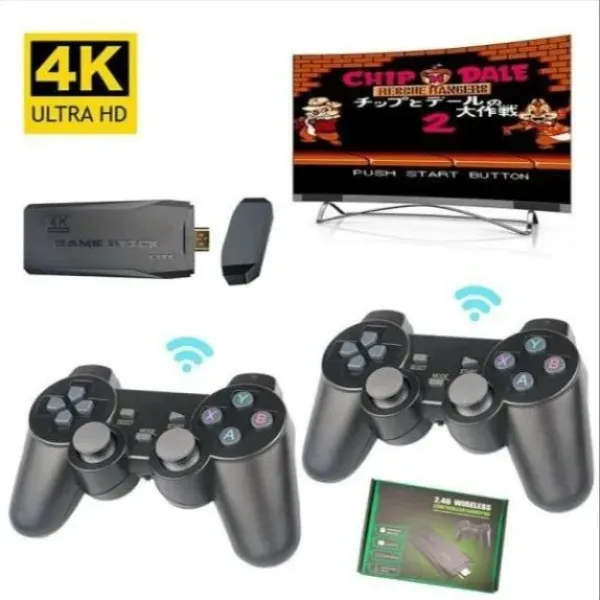
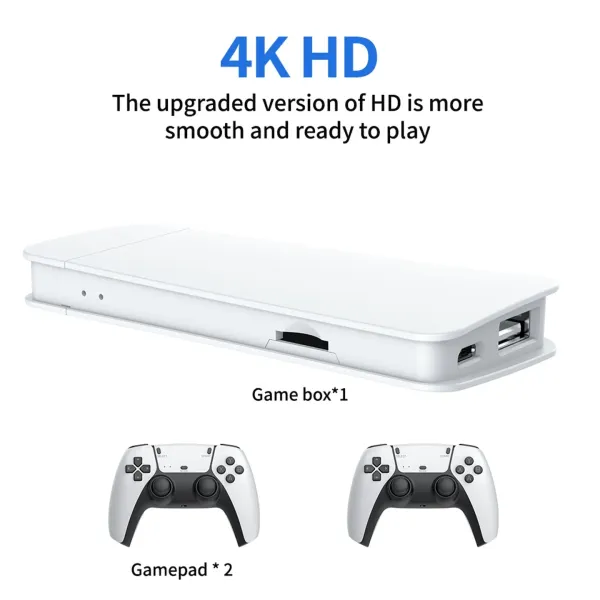
Trong thời đại giải trí số, việc sở hữu một thiết bị chơi game gọn nhẹ nhưng vẫn đáp ứng được nhu cầu đồ họa cao đã trở thành xu hướng. Máy Game Stick M15 4K Pro 64GB là một trong những lựa chọn được nhiều người dùng quan tâm nhờ khả năng hỗ trợ độ phân giải 4K, bộ nhớ nội bộ lớn và đi kèm hai tay cầm. Tuy nhiên, để tận dụng hết tiềm năng của thiết bị, việc lắp đặt và kết nối HDMI một cách đúng chuẩn là yếu tố then chốt. Bài viết sẽ đi sâu vào từng bước cụ thể, giúp người dùng nhanh chóng đưa máy vào hoạt động mà không gặp khó khăn.
Trước khi bắt tay vào quá trình lắp đặt, việc chuẩn bị các dụng cụ cần thiết và hiểu rõ cách hoạt động của các cổng kết nối sẽ giúp tiết kiệm thời gian và tránh những lỗi phổ biến. Những hướng dẫn dưới đây không chỉ phù hợp với người mới bắt đầu mà còn hữu ích cho những ai đã có kinh nghiệm và muốn tối ưu hoá trải nghiệm chơi game trên máy Game Stick M15 4K Pro.
Chuẩn bị trước khi lắp đặt
Kiểm tra đầy đủ phụ kiện
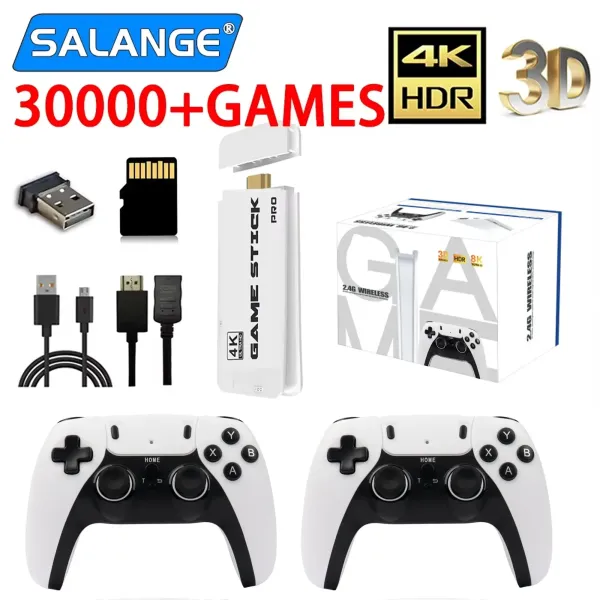
Máy Game Stick M15 4K Pro thường được bán kèm theo các phụ kiện cơ bản bao gồm:
- Thiết bị Game Stick chính.
- Hai tay cầm không dây.
- Cáp nguồn USB-C hoặc micro‑USB tùy phiên bản.
- Hướng dẫn sử dụng ngắn gọn.
Đảm bảo rằng tất cả các phụ kiện này đều có trong hộp trước khi tiến hành lắp đặt. Nếu thiếu bất kỳ thành phần nào, việc tìm mua phụ kiện thay thế sẽ kéo dài thời gian cài đặt.
Đánh giá thiết bị nhận HDMI
Máy Game Stick M15 4K Pro sử dụng cổng HDMI dạng mini (mini‑HDMI) để kết nối với TV hoặc màn hình. Đối với một số mẫu TV mới, cổng HDMI có thể là chuẩn HDMI 2.1, trong khi các TV cũ hơn thường chỉ hỗ trợ HDMI 1.4. Việc biết rõ chuẩn HDMI của TV sẽ giúp người dùng quyết định có cần sử dụng bộ chuyển đổi (adapter) hay không.
Chọn nguồn cung cấp điện phù hợp
Thiết bị yêu cầu nguồn điện ổn định để hoạt động liên tục. Thông thường, một cổng USB trên TV hoặc một bộ sạc USB 5V/2A sẽ đáp ứng được nhu cầu. Tuy nhiên, nếu TV không cung cấp đủ công suất qua cổng USB, việc sử dụng bộ sạc riêng sẽ tránh được hiện tượng máy bị treo hoặc khởi động lại trong quá trình chơi.
Kết nối HDMI: các bước chi tiết
Bước 1: Gắn cáp HDMI vào máy
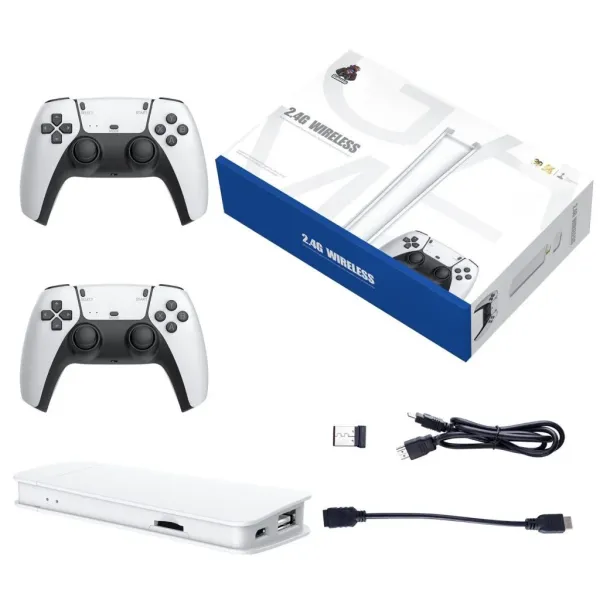
Đầu tiên, lấy cáp mini‑HDMI đi kèm (nếu có) hoặc một bộ chuyển đổi mini‑HDMI sang HDMI tiêu chuẩn. Cẩn thận cắm đầu mini‑HDMI vào cổng trên máy Game Stick M15 4K Pro, đảm bảo các chân kết nối khớp chính xác và không gây lực quá mức. Một âm thanh nhẹ “click” sẽ cho biết cắm đã được thực hiện đúng cách.
Bước 2: Kết nối với TV hoặc màn hình
Chọn một cổng HDMI trên TV hoặc màn hình, ưu tiên sử dụng cổng HDMI 1 hoặc 2 nếu thiết bị hỗ trợ 4K để tránh xung đột với các thiết bị khác. Cắm đầu HDMI tiêu chuẩn vào cổng đã chọn, sau đó bật TV và chuyển nguồn vào kênh HDMI tương ứng.
Bước 3: Kiểm tra tín hiệu đầu ra
Khi máy được cấp nguồn và kết nối HDMI, màn hình TV sẽ hiển thị logo khởi động hoặc một giao diện chờ. Nếu không có hình ảnh xuất hiện, người dùng nên:
- Kiểm tra lại việc cắm cáp mini‑HDMI.
- Đổi cổng HDMI khác trên TV.
- Đảm bảo TV đang ở chế độ “HDMI Input” đúng.
Trong một số trường hợp, việc bật/tắt lại nguồn TV hoặc khởi động lại máy Game Stick có thể giải quyết vấn đề.
Bước 4: Đặt độ phân giải phù hợp
Sau khi hình ảnh xuất hiện, người dùng nên vào phần cài đặt của máy để kiểm tra độ phân giải. Đối với TV hỗ trợ 4K, lựa chọn độ phân giải 3840×2160 sẽ cho trải nghiệm hình ảnh sắc nét nhất. Nếu TV chỉ hỗ trợ 1080p, việc chuyển về độ phân giải 1920×1080 sẽ tránh hiện tượng hình ảnh bị giật hoặc màu sắc không đồng đều.

Cấu hình ban đầu và tối ưu hiệu năng
Đăng nhập và thiết lập tài khoản
Máy Game Stick M15 4K Pro thường chạy trên nền tảng Android TV, vì vậy việc đăng nhập vào tài khoản Google sẽ mở ra kho ứng dụng và dịch vụ trực tuyến. Khi đăng nhập, người dùng nên:
- Đảm bảo kết nối Wi‑Fi ổn định để tránh gián đoạn khi tải game.
- Kiểm tra quyền truy cập bộ nhớ để máy có thể cài đặt các trò chơi lớn.
Cài đặt và quản lý bộ nhớ 64GB
Bộ nhớ nội bộ 64GB cho phép lưu trữ một lượng lớn tựa game. Để tối ưu không gian, người dùng có thể:
- Sử dụng tính năng “Xóa bộ nhớ cache” trong cài đặt hệ thống.
- Di chuyển các tệp tin không liên quan (ảnh, video) sang thẻ nhớ ngoài nếu thiết bị hỗ trợ.
- Kiểm tra kích thước cài đặt của từng trò chơi và ưu tiên các tựa game yêu thích.
Tối ưu kết nối không dây cho tay cầm
Hai tay cầm đi kèm sử dụng công nghệ Bluetooth hoặc RF tùy phiên bản. Để giảm độ trễ và tăng độ ổn định, người dùng nên:
- Đặt tay cầm ở khoảng cách không quá 5 mét so với máy.
- Tránh đặt nguồn phát Wi‑Fi và máy Game Stick gần nhau nếu có nhiều thiết bị sử dụng tần số 2.4 GHz.
- Thực hiện đồng bộ lại tay cầm qua menu cài đặt nếu gặp hiện tượng mất kết nối.
Xử lý các vấn đề thường gặp
Máy không khởi động hoặc treo màn hình
Khi máy không khởi động, nguyên nhân thường liên quan đến nguồn điện. Kiểm tra lại cáp nguồn, thử cắm vào cổng USB khác hoặc dùng bộ sạc riêng. Nếu máy khởi động nhưng treo tại màn hình logo, người dùng có thể thực hiện “reset” bằng cách giữ nút nguồn trong 10 giây, sau đó khởi động lại.
Âm thanh không đồng bộ hoặc không có âm thanh
Trong một số trường hợp, TV có thể không tự động nhận định đúng định dạng âm thanh. Để khắc phục, người dùng nên:
- Vào phần cài đặt âm thanh của TV và chuyển chế độ “Stereo” hoặc “PCM”.
- Kiểm tra cài đặt âm thanh trong menu của máy Game Stick, chọn “Stereo” thay vì “Dolby Atmos” nếu TV không hỗ trợ.
Độ trễ đầu vào (input lag) cao
Độ trễ có thể xuất hiện khi TV đang ở chế độ “Processing” hoặc “Motion Smoothing”. Tắt các chế độ xử lý hình ảnh trên TV và chọn chế độ “Game” hoặc “PC” sẽ giảm đáng kể độ trễ, mang lại trải nghiệm phản hồi nhanh hơn khi chơi game.
Kết nối Wi‑Fi yếu hoặc mất mạng
Vì máy dựa vào kết nối internet để tải và cập nhật game, việc có một mạng ổn định là quan trọng. Khi gặp vấn đề, người dùng có thể:
- Đặt máy gần router hơn hoặc sử dụng bộ mở rộng Wi‑Fi.
- Thay đổi kênh Wi‑Fi sang băng tần 5 GHz nếu router hỗ trợ.
- Kiểm tra xem có thiết bị nào khác đang chiếm băng thông lớn (ví dụ: tải video 4K) và tạm thời ngắt kết nối.
Mẹo bảo quản và nâng cấp trải nghiệm
Vệ sinh cổng kết nối
Thời gian sử dụng, bụi bẩn và tạp chất có thể tích tụ trong cổng mini‑HDMI và cổng USB. Sử dụng một cây chổi mềm hoặc khí nén nhẹ để làm sạch, tránh dùng vật cứng gây trầy xước.
Giữ nhiệt độ ổn định
Máy Game Stick M15 4K Pro hoạt động liên tục trong thời gian dài có thể sinh nhiệt. Đặt thiết bị ở nơi thoáng mát, tránh đặt trực tiếp trên các bề mặt cách nhiệt như thảm hoặc tủ kệ kín. Nếu cần, người dùng có thể lắp thêm một quạt nhỏ bên cạnh để tăng lưu thông không khí.
Nâng cấp phần mềm và ứng dụng
Những bản cập nhật hệ thống thường mang lại cải thiện về bảo mật và tối ưu hiệu năng. Khi có thông báo cập nhật, nên thực hiện ngay để tránh các lỗi phần mềm có thể ảnh hưởng đến trải nghiệm chơi game.
Sử dụng bộ nhớ ngoài (nếu hỗ trợ)
Mặc dù bộ nhớ 64GB đã đủ cho nhiều tựa game, một số người dùng muốn lưu trữ thêm nội dung đa phương tiện như video hoặc âm nhạc. Nếu máy hỗ trợ thẻ microSD, việc lắp thẻ sẽ mở rộng không gian lưu trữ mà không ảnh hưởng đến tốc độ truy xuất dữ liệu.
Khám phá các tùy chọn tùy chỉnh giao diện
Android TV cho phép người dùng thay đổi giao diện bằng các launcher hoặc theme. Việc tùy chỉnh không chỉ mang lại cảm giác mới mẻ mà còn giúp truy cập nhanh hơn vào các ứng dụng yêu thích, giảm thời gian tìm kiếm trong menu chính.
Những bước và lưu ý trên đã cung cấp một lộ trình chi tiết từ việc chuẩn bị, lắp đặt đến tối ưu hoá máy Game Stick M15 4K Pro 64GB. Khi thực hiện đúng quy trình, người dùng sẽ có được một hệ thống giải trí gọn gàng, khả năng hiển thị sắc nét và trải nghiệm chơi game mượt mà ngay trên TV của mình. Bằng cách chú ý tới các vấn đề thường gặp và áp dụng các mẹo bảo quản, thiết bị có thể duy trì hiệu suất ổn định trong thời gian dài, đồng thời mở rộng khả năng sử dụng cho các nhu cầu giải trí đa dạng.
Bạn thấy bài viết này hữu ích không?
Chưa có đánh giá nào
Hãy là người đầu tiên đánh giá bài viết này