
Màu hồng bắt mắt, nhưng độ trễ 2.4G mới là thước đo thực sự cho trải nghiệm gaming không dây
Một chiếc chuột màu hồng lấp lánh trên bàn chơi, khi ánh đèn LED thở nhẹ nhàng, có thể thu hút mọi ánh nhìn trong một giây. Nhưng với những game thủ đã từng “cảm thấy chậm chạp” khi bắn súng hay thực hiện combo, màu sắc chỉ là phần phụ — độ trễ 2.4GHz mới thực sự quyết định liệu bạn có thể “chạm tới…
Đăng ngày 12 tháng 6, 2026
Đánh giá bài viết
Chưa có đánh giá nào
Hãy là người đầu tiên đánh giá bài viết này
Mục lục›
Một chiếc chuột màu hồng lấp lánh trên bàn chơi, khi ánh đèn LED thở nhẹ nhàng, có thể thu hút mọi ánh nhìn trong một giây. Nhưng với những game thủ đã từng “cảm thấy chậm chạp” khi bắn súng hay thực hiện combo, màu sắc chỉ là phần phụ — độ trễ 2.4GHz mới thực sự quyết định liệu bạn có thể “chạm tới” những khoảnh khắc quyết định trong trận đấu hay không. Bài viết này sẽ đào sâu vào yếu tố độ trễ, so sánh các công nghệ không dây hiện nay, đồng thời cung cấp một vài tiêu chí quan trọng giúp bạn chọn mua chuột gaming không dây phù hợp, trong đó không thiếu một mẫu chuột đang được chú ý: chuột gaming không dây T1 Ergonomic 2.4G USB quang học màu hồng.

Một cái nhìn tổng quan: Độ trễ – “người bảo trợ” thực sự của game thủ
Độ trễ là gì và tại sao nó lại quan trọng?
Độ trễ (lag) là khoảng thời gian tính bằng mili giây (ms) giữa lúc bạn thực hiện một hành động trên chuột (ví dụ: click hoặc di chuyển) và khi hành động đó được phản ánh trên màn hình. Trong các tựa game có tốc độ nhanh, ví dụ FPS, MOBA hay đấu trường sinh tồn, một độ trễ lớn hơn 10 ms có thể khiến bạn “bị kẻ thù chộp lấy” trong giây phút quyết định.
Nguyên nhân gây ra độ trễ không chỉ tới chất lượng phần cứng mà còn phụ thuộc vào giao thức truyền dữ liệu. Các chuẩn không dây như 2.4 GHz, Bluetooth, hay RF đều có điểm mạnh và yếu riêng, và việc hiểu rõ chúng giúp bạn tối ưu hoá trải nghiệm.
2.4 GHz vs Bluetooth: Cuộc đua về thời gian phản hồi
Dưới đây là một bảng so sánh ngắn gọn giữa hai công nghệ không dây phổ biến nhất hiện nay:
- 2.4 GHz: Thường được đánh giá có độ trễ 1‑3 ms, độ ổn định cao vì sử dụng kênh truyền riêng (đi kèm với một bộ thu USB).
- Bluetooth (5.0+): Độ trễ dao động từ 5‑10 ms, thích hợp cho môi trường ít yêu cầu tốc độ phản hồi nhưng lại tiện lợi vì không cần bộ thu riêng.
- Phạm vi hoạt động: 2.4 GHz thường đạt tới 10 m trong môi trường không có nhiều vật cản, trong khi Bluetooth có khoảng 5‑7 m.
- Tiêu thụ năng lượng: Bluetooth tiêu thụ ít hơn, nhưng các chuột 2.4 GHz hiện đại đã tối ưu pin để duy trì thời gian sử dụng hàng chục giờ.
Như vậy, nếu mục tiêu của bạn là “thắng trong từng khung hình”, công nghệ 2.4 GHz thường là lựa chọn ưu việt hơn.

Màu sắc và thiết kế: Khi “hồng” không chỉ là thẩm mỹ
Trong thời gian gần đây, màu hồng đã trở thành một biểu tượng thời trang trong cộng đồng game thủ, đặc biệt là phụ kiện “streamer” với ánh sáng LED thở đồng bộ. Tuy nhiên, màu sắc không ảnh hưởng trực tiếp tới độ trễ. Điều đáng chú ý là một số thiết kế màu hồng thường đi kèm với khung máy mỏng, vật liệu ABS nhẹ, và bố trí nút tối ưu nhằm giảm độ “cót” khi di chuyển, đồng thời hỗ trợ công thái học tốt hơn cho tay.
Người dùng cần cân nhắc rằng:
- Màu và ánh sáng LED chỉ mang tính thẩm mỹ; hãy ưu tiên độ chính xác DPI, thời gian phản hồi và công nghệ truyền dữ liệu trước khi quyết định mua.
- Một thiết kế tiện dụng, có độ cao phù hợp và nút bấm được bố trí hợp lý sẽ giảm nguy cơ “căng cổ tay” – yếu tố quan trọng cho những buổi chơi kéo dài.
Tiêu chí lựa chọn chuột gaming không dây cho người chơi chuyên nghiệp
1. Độ trễ và tần số truyền
Như đã đề cập, công nghệ 2.4 GHz mang lại độ trễ thấp nhất. Khi mua chuột không dây, hãy kiểm tra:
- Chu kỳ truyền dữ liệu – thường được ghi là “4000fps” hoặc “khung hình 4000Hz”. Con số này cho biết chuột cập nhật vị trí tới máy tính bao nhiêu lần trong một giây. Giá trị càng cao, độ trễ càng thấp.
- Khoảng cách tối đa – nên tối thiểu 8‑10 m trong môi trường không quá nhiễu, để bạn không phải lo lắng khi di chuyển xa máy.
2. Độ nhạy DPI và khả năng tùy chỉnh
DPI (dots per inch) quyết định độ nhạy khi di chuyển chuột. Các gamer thường muốn tùy chỉnh DPI nhanh chóng bằng một nút riêng, chuyển từ chế độ “cận chiến” (800‑1200 DPI) sang “tầm nhìn toàn cảnh” (1600 DPI trở lên). Khi so sánh các mẫu, lưu ý:

- Số mức DPI có thể thay đổi (ví dụ: 3‑4 mức, hoặc 5‑6 mức).
- Công nghệ quang học hoặc laser – quang học thích hợp cho bề mặt gỗ, vải, trong khi laser có thể hoạt động tốt hơn trên kính và bề mặt phản chiếu.
3. Công thái học và thời lượng pin
Thiết kế công thái học (ergonomic) giảm căng cơ và tăng sự thoải mái. Khi lựa chọn, xem xét:
- Hình dạng vỏ chuột – “cửa sổ tay” hay “cánh tay” – phù hợp với dáng tay bạn.
- Khối lượng và vị trí pin – pin lớn hơn cho thời gian chơi lâu hơn, nhưng cũng có thể làm chuột nặng hơn.
- Thời gian sạc và công suất pin (được đo bằng mAh). Pin 400‑600 mAh với thời gian sạc 2‑3 giờ thường đủ cho một ngày chơi liên tục.
4. Độ bền và chất lượng nút bấm
Một nút bấm thường được định mức “10 triệu lần nhấn”. Đối với người chơi cần “spam click” trong trò chiến, lựa chọn chuột có tuổi thọ nút bấm cao là yếu tố không thể bỏ qua.
5. Tính năng phụ trợ: Đèn LED, chế độ im lặng và phần mềm tùy chỉnh
Đèn LED thở (breathing) mang lại không gian chơi sinh động, nhưng cần chú ý không làm mất tập trung. Nhiều mẫu hỗ trợ chế độ im lặng – giảm tiếng click, phù hợp cho môi trường văn phòng hoặc streaming. Phần mềm đi kèm cho phép thiết lập macro, lưu trữ DPI, và đồng bộ màu sắc với các thiết bị khác.
Chuột gaming không dây T1 Ergonomic 2.4G USB – Lựa chọn thực tế cho “hồng” & “trễ thấp”
Giới thiệu nhanh về sản phẩm
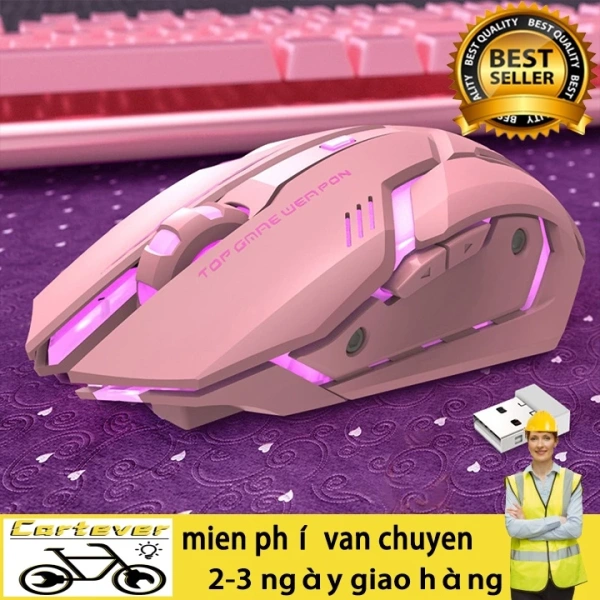
Chuột T1 Ergonomic là một mẫu chuột không dây 2.4 GHz, được thiết kế với màu hồng nổi bật cùng đèn LED thở 7 màu. Đặc điểm nổi bật bao gồm:

- Chu kỳ truyền 4000fps, giúp đạt độ trễ chỉ 1‑3 ms trong môi trường ít nhiễu.
- DPI tùy chỉnh 800/1200/1600 qua nút riêng, đáp ứng nhanh chóng các yêu cầu chơi.
- Pin dung lượng 600 mAh (có thể sạc lại), thời gian sạc 2‑3 giờ, sử dụng lên đến 30‑40 giờ tùy chế độ.
- 6 nút bấm (bao gồm 2 nút bên cạnh, 1 nút DPI, bánh xe cuộn) với tuổi thọ 10 triệu lần nhấn.
- Thiết kế công thái học bằng nhựa ABS, mỏng, nhẹ, hỗ trợ phòng tránh hội chứng ống cổ tay.
- Phạm vi hoạt động lên tới 10 m, cắm và chạy, tương thích đa nền tảng (Windows, macOS).
Tại sao T1 phù hợp với nhu cầu “gaming không dây chất lượng cao”?
So sánh với các mẫu khác trên thị trường, T1 nổi bật ở ba điểm:
- Độ trễ tối ưu: Nhờ giao thức 2.4 GHz và tần số cập nhật cao, nó giảm thiểu thời gian phản hồi, phù hợp cho các tựa game yêu cầu “phản xạ nhanh”.
- Công thái học và màu sắc: Thiết kế siêu mỏng và hình dáng ôm tay giúp giảm mỏi tay khi chơi kéo dài, đồng thời màu hồng cùng đèn LED thở mang lại cảm giác cá tính mà không ảnh hưởng tới hiệu năng.
- Giá cả hợp lý: Với mức giá giảm xuống 135.000 VND, T1 cung cấp các tính năng cao cấp như DPI tùy chỉnh và thời lượng pin dài mà vẫn duy trì chi phí thấp so với các thương hiệu “premium”.
Link mua hàng: Chuột gaming không dây T1 Ergonomic 2.4G USB.
Một vài lời khuyên khi sử dụng T1 để tối đa hoá trải nghiệm
- Đặt bộ thu USB ở vị trí không bị chặn: Tránh để các thiết bị Wi‑Fi, Bluetooth hoặc các vật kim loại cản trở sóng 2.4 GHz.
- Tối ưu DPI: Khi chơi game FPS, thiết lập 800‑1200 DPI để tăng độ chính xác; trong các game chiến thuật hoặc mô phỏng, tăng lên 1600 DPI để di chuyển nhanh hơn.
- Vệ sinh chuột thường xuyên: Bụi bẩn có thể ảnh hưởng tới cảm biến quang học; dùng một miếng vải mềm và hơi ẩm để làm sạch bề mặt.
- Sạc pin đầy trước khi chơi dài hạn: Dù pin 600 mAh đủ dùng, nhưng sạc đầy 100 % sẽ giúp duy trì độ ổn định tín hiệu trong suốt buổi chơi.
Tips thực tế: Giảm độ trễ và tối ưu môi trường chơi
1. Đặt lại kênh truyền nếu gặp nhiễu
Trong một số căn hộ có nhiều mạng Wi‑Fi, tín hiệu 2.4 GHz có thể bị xung đột. Hầu hết các bộ thu USB hiện đại cho phép switch kênh bằng phần mềm hoặc nút trên thiết bị. Hãy thử chuyển sang kênh ít dùng hơn (thông thường là 1, 6, 11) để giảm độ trễ.
2. Sử dụng bề mặt mousepad phù hợp
Đối với chuột quang học như T1, một mousepad có độ nhám vừa phải (có hạt dày 120‑200 DPI) sẽ giúp cảm biến hoạt động mượt mà, giảm hiện tượng “giật” khi di chuyển nhanh. Nếu bạn chơi trên bàn gỗ hoặc kính, cân nhắc mua thêm một lớp mousepad chuyên dụng.

3. Cập nhật driver và phần mềm
Dù chuột T1 không yêu cầu cài đặt driver riêng để hoạt động, việc tải về phần mềm quản lý (nếu có) sẽ giúp:
- Ghi lại các thiết lập DPI cá nhân.
- Thiết lập macro cho các lệnh thường dùng.
- Đồng bộ màu LED với nhạc nền hoặc các thiết bị khác.
4. Bảo dưỡng pin và tối ưu thời gian sạc
Khi sạc, nên rút khỏi cổng USB sau khi đạt 100% để tránh “điện áp quá tải” khiến pin suy giảm theo thời gian. Nếu sử dụng thường xuyên trong thời gian ngắn, hãy để chuột hoạt động ở chế độ “tối ưu năng lượng” (có trong phần mềm hoặc nút chuyển đổi nếu hỗ trợ).
5. Kiểm tra định kỳ độ trễ bằng công cụ trực tuyến
Nhiều website và phần mềm cung cấp công cụ đo độ trễ chuột (latency test). Thực hiện kiểm tra mỗi 3‑4 tuần sẽ giúp bạn biết chuột có duy trì độ trễ tối ưu hay không, và kịp thời thay đổi bộ thu hoặc vị trí để khắc phục vấn đề.
So sánh nhanh với các mẫu chuột không dây “high-end” trên thị trường
Bảng tổng hợp các điểm mạnh và điểm yếu
| Mẫu | Giao thức | Độ trễ | DPI | Pin | Giá (VNĐ) | Nhận xét |
|---|---|---|---|---|---|---|
| T1 Ergonomic 2.4G | 2.4 GHz | 1‑3 ms | 800/1200/1600 | 600 mAh | 135.000 | Giá tốt, thiết kế màu hồng, phù hợp cho đa người dùng. |
| Logitech G603 | 2.4 GHz Lightspeed | 1 ms | 200‑4000 (tùy chỉnh) | 2200 mAh | 1.300.000 | Độ trễ cực thấp, pin lâu, giá cao. |
| Razer Basilisk V2 | Bluetooth 5.0 + 2.4 GHz | 2‑5 ms | 100‑20000 | 900 mAh | 1.700.000 | Thiết kế cao cấp, nhiều tính năng RGB. |
| SteelSeries Rival 3 Wireless | 2.4 GHz | 1‑2 ms | 100‑8500 | 300 mAh | 900.000 | Phổ biến, độ bền tốt. |
Đánh giá chung
So sánh với những mẫu “high‑end”, T1 không cạnh tranh về công nghệ RGB đa màu hay thời lượng pin siêu lâu, nhưng nó “đánh bại” ở khía cạnh giá thành và các tính năng cốt lõi: độ trễ thấp, DPI tùy chỉnh, công thái học hợp lý. Đối với người mới bắt đầu hoặc những game thủ muốn có một “đôi tay” màu hồng độc đáo mà không muốn “đầu tư quá mức”, T1 là một lựa chọn hợp lý.
Những lưu ý cuối cùng cho người dùng mong muốn “gaming không dây hoàn hảo”
Trong mọi quyết định mua sắm, việc cân bằng giữa thẩm mỹ (màu hồng) và hiệu năng (độ trễ 2.4 GHz) là chìa khóa để tạo ra trải nghiệm game mượt mà và thoải mái. Dù màu sắc có “làm say đắm”, nhưng nếu chuột không đáp ứng yêu cầu thời gian phản hồi nhanh, mọi “phong cách” đều trở nên vô nghĩa. Đối với những ai đang tìm kiếm một mẫu chuột không dây vừa đẹp, vừa đủ tốc độ cho các tựa game đa dạng, chuột gaming không dây T1 Ergonomic 2.4G USB là một “người bạn đồng hành” thực sự đáng cân nhắc.
Bạn thấy bài viết này hữu ích không?
Chưa có đánh giá nào
Hãy là người đầu tiên đánh giá bài viết này