
Màn hình máy tính bảng 8.4‑inch chớp nháy vì cáp LCD không được gắn chắc – chi tiết nhỏ mà người dùng thường bỏ qua
Bạn vừa mới mua một chiếc Huawei MediaPad M3 8.4‑inch, mở máy ra màn hình sáng rõ, nhưng chỉ sau vài phút, màn hình lại chập chờn, như những ánh đèn lập lòe trong một quán bar. Thực tế, hiện tượng này không chỉ do lỗi phần mềm hay pin yếu; rất nhiều người dùng bỏ qua một chi tiết siêu nhỏ – cách cáp…
Đăng ngày 29 tháng 4, 2026
Đánh giá bài viết
Chưa có đánh giá nào
Hãy là người đầu tiên đánh giá bài viết này
Mục lục›
Bạn vừa mới mua một chiếc Huawei MediaPad M3 8.4‑inch, mở máy ra màn hình sáng rõ, nhưng chỉ sau vài phút, màn hình lại chập chờn, như những ánh đèn lập lòe trong một quán bar. Thực tế, hiện tượng này không chỉ do lỗi phần mềm hay pin yếu; rất nhiều người dùng bỏ qua một chi tiết siêu nhỏ – cách cáp LCD được gắn vào bo mạch chủ. Khi cáp không được gắn chắc, tín hiệu video sẽ bị gián đoạn, dẫn đến màn hình chớp nháy liên tục. Bài viết dưới đây sẽ phân tích sâu nguyên nhân, đưa ra các bước kiểm tra thực tế, đồng thời giới thiệu một giải pháp thay thế cáp phù hợp cho MediaPad M3 mà không làm “đập tan” túi tiền.

Màn hình chớp nháy trên tablet 8.4‑inch: Đằng sau một vấn đề kỹ thuật thường bị bỏ qua
1. Nguyên nhân phổ biến gây chớp nháy màn hình
Trước khi đi sâu vào chi tiết cáp LCD, chúng ta cần nắm rõ những “kẻ gây rối” thường gặp trên các tablet có màn hình kích thước vừa phải:
- Độ nhiễu điện từ: Khi các linh kiện gần nhau không được che chắn tốt, tín hiệu từ bo mạch chủ có thể bị can thiệp.
- Phần mềm driver màn hình lỗi thời: Hệ điều hành chưa nhận diện đúng cấu hình màn hình, khiến độ phân giải và tần số làm mới không ổn định.
- Pin yếu hoặc nguồn cung cấp không đồng đều: Khi điện áp giảm đột ngột, màn hình sẽ phản hồi bằng hiện tượng nhấp nháy.
- Cáp LCD không gắn chắc: Đây là yếu tố ít được bàn luận, nhưng thực tế gây ra tỉ lệ sự cố cao nhất ở những thiết bị di động giá trung bình.
Trong số các nguyên nhân trên, cáp LCD không được gắn chắc là “điểm yếu” tiềm ẩn mà nhiều người không nhận ra, vì nó không để lại dấu hiệu vật lý rõ ràng. Chỉ khi màn hình bắt đầu chập chờn, người dùng mới nghĩ tới việc “đánh lại” thiết bị.
2. Tại sao cáp LCD lại là “cầu nối nhạy cảm” giữa bo mạch và màn hình?
Cáp LCD (Liquid Crystal Display) không chỉ truyền dữ liệu hình ảnh mà còn mang theo các tín hiệu đồng bộ (clock signal) và nguồn điện cho màn hình. Một sợi cáp có 40‑60 đường dẫn điện, mỗi đường đều cần tiếp xúc hoàn hảo với các pin trên bo mạch. Khi kết nối không chặt, những vấn đề sau sẽ nhanh chóng xuất hiện:
- Mất gói dữ liệu: Khi một vài đường dẫn bị lỏng, một phần khung hình sẽ không được truyền đầy đủ.
- Giật lag tín hiệu đồng bộ: Dòng clock không ổn định gây ra hiện tượng “đảo” hình ảnh, khiến màn hình nhấp nháy.
- Độ trễ điện áp: Sự chênh lệch điện áp ngắn hạn khiến đèn nền LED của LCD thay đổi độ sáng bất thường.
Vì vậy, việc kiểm tra kết nối cáp LCD phải được thực hiện cẩn thận, đặc biệt trên các mẫu máy có thiết kế mỏng, nơi cáp thường bị ép chặt trong không gian hẹp.
3. Các dấu hiệu nhận biết cáp LCD bị lỏng
Mặc dù không có “cờ đỏ” rõ ràng, nhưng qua việc quan sát và cảm nhận, bạn có thể phát hiện các dấu hiệu sau:
- **Màn hình chớp chỉ khi di chuyển thiết bị** – Khi bạn xoay, gập, hay lắc nhẹ tablet, hiện tượng tăng lên.
- **Màu sắc và độ sáng bất thường** – Đôi khi màn hình giảm độ sáng đột ngột rồi lại tăng lên.
- **Âm thanh “bị cắt” khi chạm vào màn hình** – Như có một “cú điện” ngắn hạn trong dây truyền dữ liệu.
- **Không xuất hiện lỗi phần mềm hoặc cập nhật hệ thống** – Khi mọi cài đặt đều ổn mà vấn đề vẫn còn, khả năng cao là phần cứng.
4. Các bước kiểm tra cáp LCD một cách an toàn
Đối với người dùng không phải là kỹ thuật viên, việc tự mở máy có thể gây rủi ro. Tuy nhiên, nếu bạn đã quen thuộc với các công cụ mở thiết bị, hãy tuân theo quy trình dưới đây để không làm hỏng màn hình:
- Tắt nguồn và tháo pin (nếu có thể tháo rời): Đảm bảo không còn dòng điện nào chảy qua bo mạch.
- Sử dụng đũa nhựa hoặc dụng cụ mở case chuyên dụng: Nhẹ nhàng tách các khớp nối, tránh dùng kim loại gây chạm ngắn.
- Xác định vị trí cáp LCD: Trên Huawei MediaPad M3 8.4‑inch, cáp thường nằm ở phía trên của bo mạch chính, kết nối tới khung màn hình qua một đầu cắm “FPC”.
- Kiểm tra độ chắc chắn của cắm FPC: Dùng ngón tay nhẹ nhàng ấn lên phần cắm, nghe có tiếng “kêu kẹp” không; nếu cảm giác lỏng, cần nhấn lại hoặc thay cáp.
- Kiểm tra các kẹt giữ (clip) xung quanh: Đôi khi các kẹp kim loại bị lệch, khiến cáp bị kéo căng.
- Thử lắp lại cáp hoặc thay bằng cáp mới: Nếu có sẵn cáp thay thế, lắp chặt, sau đó lắp lại lớp case và kiểm tra màn hình.
Trong quá trình kiểm tra, nếu bạn cảm thấy không tự tin, hãy mang thiết bị tới trung tâm bảo hành uy tín. Tuy nhiên, việc hiểu rõ nguyên nhân sẽ giúp bạn giao tiếp hiệu quả hơn với nhân viên kỹ thuật.
5. Khi nào nên thay cáp LCD mới thay vì chỉ chỉnh lại
Không phải mọi trường hợp chớp nháy đều đòi hỏi thay cáp. Dưới đây là các tiêu chí giúp bạn quyết định:
- Cáp bị gãy, đứt sợi: Khi kiểm tra, nếu nhìn thấy vết nứt hoặc sợi dây hở, việc sửa chữa sẽ không kéo dài.
- Cắm FPC bị cong hoặc mất hình dạng: Độ cong quá lớn làm giảm tiếp xúc điện áp.
- Trong quá trình kiểm tra, các kẹp giữ đã bị rỉ sét hoặc hỏng: Thay cả kẹp kèm cáp để đảm bảo độ bám chắc.
- Thiết bị đã qua 2‑3 năm sử dụng liên tục: Cáp mềm có khả năng mòn theo thời gian.
6. So sánh cáp LCD mềm và cáp LCD cứng – Lựa chọn nào phù hợp cho MediaPad M3?
Trong thị trường phụ kiện thay thế, bạn sẽ gặp hai loại cáp chính:

| Tiêu chí | Cáp mềm (Flex) | Cáp cứng (Rigid) |
|---|---|---|
| Độ dẻo | Dễ uốn cong, thích hợp cho các máy mỏng có không gian hẹp. | Ít uốn, phù hợp với thiết kế khung nhôm hoặc kim loại. |
| Độ bền | Độ bền tương đối, nhưng có nguy cơ gập đôi sau va đập mạnh. | Cố định hơn, giảm nguy cơ gãy khi va đập nhẹ. |
| Độ truyền tín hiệu | Thường đáp ứng đủ cho độ phân giải 1280×800 của MediaPad M3. | Thường cho tín hiệu ổn định hơn ở tần số cao. |
| Giá thành | Rẻ hơn, khoảng 180‑200k đồng. | Đắt hơn, thường trên 300k đồng. |
Với Huawei MediaPad M3 8.4‑inch, cáp **soft** (được gọi là “cáp mềm”) là lựa chọn cân bằng giữa giá cả và tính năng. Đặc biệt, nếu máy của bạn đã trải qua va chạm nhẹ, việc thay bằng cáp mềm mới sẽ giúp giảm thiểu tối đa nguy cơ lỏng cáp.
7. Lời khuyên bảo trì dài hạn để tránh cáp LCD bị lỏng
Ngăn ngừa luôn tốt hơn chữa trị. Dưới đây là một số thói quen bảo trì giúp kéo dài tuổi thọ của cáp LCD:
- Tránh mở nắp case quá thường xuyên: Mỗi khi mở lại, cáp lại chịu áp lực nhẹ.
- Sử dụng ốp lưng cứng nhưng vừa vặn: Giảm rung động và lực kéo khi thiết bị rơi.
- Đặt tablet trên bề mặt cứng, không để trọng lượng quá nặng phía trên màn hình: Ngăn cáp bị kéo căng.
- Thực hiện kiểm tra cáp định kỳ (mỗi 6‑12 tháng): Nhẹ nhàng ấn vào cổng kết nối để cảm nhận độ chắc.
- Giữ môi trường khô ráo, tránh độ ẩm cao: Ẩm ướt có thể gây ăn mòn các tiếp xúc kim loại.
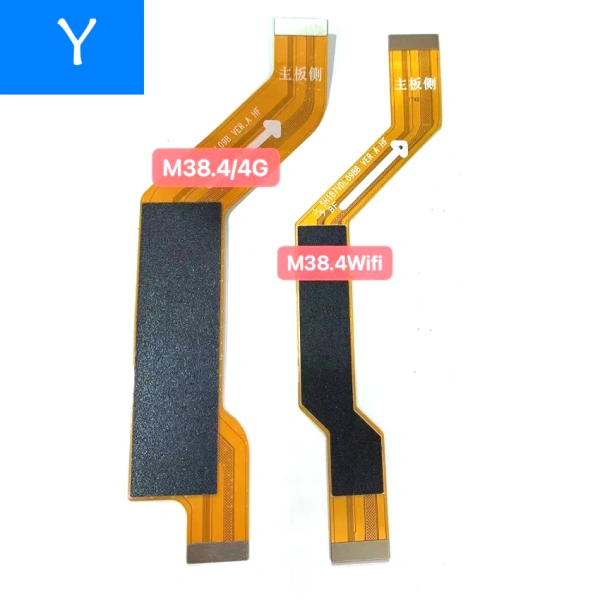
8. Giải pháp thay thế: Cáp LCD chuẩn cho Huawei MediaPad M3 8.4‑inch
Nếu đã xác định cáp hiện tại của bạn bị hỏng hoặc không còn chắc, việc tìm một sản phẩm thay thế uy tín là cần thiết. Dưới đây là một lựa chọn phù hợp, vừa đáp ứng tiêu chuẩn kỹ thuật, vừa có mức giá hợp lý.
- Tên sản phẩm: Dành Cho Huawei MediaPad M3 8.4 Bảng Chính Kết Nối Bo Mạch Chủ LCD Cáp Mềm
- Giá gốc: 254,375 VND
- Giá khuyến mãi: 203,500 VND
- Đặc điểm nổi bật:
- Thiết kế BAR, phù hợp với mẫu máy For Huawei MediaPad M3 8.4.
- Thương hiệu tương thích: HUAWEI, được chứng nhận không có lỗi cơ bản.
- Sử dụng dễ dàng – chỉ cần thay thế cáp cũ bằng cáp mới theo hướng dẫn.
- Link mua hàng: Mua ngay
Sản phẩm này được thiết kế đặc thù cho bo mạch của MediaPad M3, giúp duy trì độ truyền tín hiệu ổn định và giảm thiểu nguy cơ lỏng lại trong quá trình sử dụng hằng ngày. Khi thay mới, bạn chỉ cần thực hiện các bước 2‑4 trong mục “Các bước kiểm tra cáp LCD một cách an toàn”, rồi lắp cáp mới vào chỗ cũ. Nhờ đó, màn hình sẽ trở lại trạng thái hoạt động bình thường, không còn hiện tượng chớp nháy.
9. Những câu hỏi thường gặp (FAQ) về cáp LCD trên tablet 8.4‑inch
Q: Tôi có thể tự thay cáp LCD mà không mất bảo hành không?
A: Việc mở máy thường sẽ làm mất quyền bảo hành, trừ khi trung tâm bảo hành cho phép tự thay thế phụ kiện. Nếu thiết bị còn trong thời gian bảo hành, nên mang đến trung tâm chính hãng.
Q: Cáp mềm có ảnh hưởng đến chất lượng màu sắc?
A: Cáp mềm chuẩn cho MediaPad M3 đã được tối ưu để truyền dữ liệu màu sắc đầy đủ, không gây hiện tượng màu bị méo hay giảm độ tương phản.
Q: Tôi có thể mua cáp thay thế từ các nhà bán hàng nước ngoài?
A: Có thể, nhưng cần lưu ý tiêu chuẩn kết nối “FPC” và chiều dài đúng 30‑32 mm. Sử dụng cáp không tương thích có thể làm hỏng bo mạch.
10. Tổng hợp lại: Các bước cuối cùng để khắc phục màn hình chớp
Sau khi đã hiểu các nguyên nhân và cách kiểm tra, hãy thực hiện chuỗi hành động sau để chắc chắn rằng màn hình của bạn sẽ hoạt động mượt mà:
- Kiểm tra lại phần mềm: cập nhật bản vá mới nhất cho hệ điều hành.
- Kiểm tra nguồn điện: đổi sang bộ sạc gốc, tránh dùng charger không chuẩn.
- Thực hiện kiểm tra cáp LCD theo mục 4.
- Nếu cáp lỏng, dùng cáp mềm Dành Cho Huawei MediaPad M3 8.4 thay mới.
- Kiểm tra lại sau lắp lại, chạy một vài ứng dụng đồ họa hoặc video để xem hiện tượng có còn hay không.
- Áp dụng các thói quen bảo trì trong mục 7 để giảm khả năng tái phát.
Với những bước chuẩn bị tỉ mỉ và sự lựa chọn phụ kiện thích hợp, bạn sẽ giảm thiểu tối đa rủi ro “màn hình chớp nháy vì cáp LCD không được gắn chắc”. Đừng để một chi tiết nhỏ gây phiền toái cho trải nghiệm làm việc và giải trí trên tablet 8.4‑inch của mình.
Bạn thấy bài viết này hữu ích không?
Chưa có đánh giá nào
Hãy là người đầu tiên đánh giá bài viết này