
Màn hình hiển thị trên cáp sạc nhanh USB‑C dài 1,5 m bật lên khi mức PD thực tế khác biệt so với mong đợi
Trong thời đại công nghệ di động ngày càng phát triển, việc sử dụng các phụ kiện có khả năng hiển thị thông tin trực quan trên dây cáp đã trở thành xu hướng mới, giúp người dùng nhanh chóng nhận biết mức công suất sạc đang thực tế. Tuy nhiên, không phải lúc nào màn hình hiển thị trên cáp sạc nhanh U…
Đăng ngày 15 tháng 4, 2026
Đánh giá bài viết
Chưa có đánh giá nào
Hãy là người đầu tiên đánh giá bài viết này
Mục lục›
Trong thời đại công nghệ di động ngày càng phát triển, việc sử dụng các phụ kiện có khả năng hiển thị thông tin trực quan trên dây cáp đã trở thành xu hướng mới, giúp người dùng nhanh chóng nhận biết mức công suất sạc đang thực tế. Tuy nhiên, không phải lúc nào màn hình hiển thị trên cáp sạc nhanh USB‑C cũng phản ánh chính xác mức Power Delivery (PD) như quảng cáo. Bài viết sẽ phân tích chi tiết cơ chế hoạt động của màn hình hiển thị trên cáp dài 1,5 m, những nguyên nhân khiến mức PD thực tế khác biệt so với mong đợi, đồng thời cung cấp một số lời khuyên thực tiễn để tối ưu hoá quá trình sạc.

Màn hình hiển thị trên cáp USB‑C là gì và cách nó hoạt động
Công nghệ hiển thị tích hợp trên cáp
Hiện nay, một số hãng đã tích hợp các mô-đun LED hoặc màn hình nhỏ dạng Digital Display trực tiếp trên thân cáp USB‑C. Khi cáp được kết nối với nguồn và thiết bị, mô-đun sẽ nhận tín hiệu về mức điện áp và dòng điện từ bộ điều khiển PD và hiển thị dưới dạng số hoặc biểu tượng màu sắc. Việc này giúp người dùng:
- Biết được mức công suất đang được cung cấp (ví dụ: 5 V/3 A, 9 V/3 A, 12 V/2,5 A,…).
- Phát hiện sớm các trường hợp giảm công suất do dây cáp hoặc nguồn không đủ tiêu chuẩn.
- Điều chỉnh các thiết lập (như chuyển sang chế độ sạc chậm) nếu cần.
Các mô-đun này thường được thiết kế dựa trên chip điều khiển PD thông minh, có khả năng giao tiếp qua I2C hoặc SPI với bộ sạc và thiết bị cuối. Khi mức PD thay đổi, chip sẽ cập nhật giá trị hiển thị trong vòng vài trăm miligiây, mang lại trải nghiệm thời gian thực.
Tiêu chuẩn Power Delivery và mức công suất thực tế
Power Delivery (PD) là một tiêu chuẩn sạc nhanh qua cổng USB‑C, cho phép trao đổi công suất lên đến 100 W (điện áp tối đa 20 V, dòng tối đa 5 A). Tuy nhiên, thực tế mức công suất được đưa ra phụ thuộc vào ba yếu tố quan trọng:
- Khả năng cung cấp của nguồn: Các adaptor sạc có mức công suất tối đa khác nhau, từ 18 W đến 100 W.
- Khả năng tiêu thụ của thiết bị: Điện thoại, máy tính bảng, laptop mỗi loại sẽ hỗ trợ các mức PD khác nhau, thường dựa trên khả năng bộ thu năng lượng nội bộ.
- Độ dài và chất lượng của cáp: Cáp dài hơn hoặc không đạt chuẩn có khả năng suy giảm điện áp, khiến mức PD thực tế giảm so với mức quảng cáo.
Do đó, ngay cả khi một cáp quảng cáo hỗ trợ PD 60 W, trong một số trường hợp người dùng chỉ nhận được 45 W hoặc thậm chí 18 W nếu có bất kỳ yếu tố nào trong ba yếu tố trên không đáp ứng yêu cầu.
Tại sao màn hình hiển thị lại “bật lên” khi mức PD khác
Khi mức PD được đàm phán giữa nguồn và thiết bị thay đổi, chip hiển thị sẽ cập nhật thông tin. Nếu mức PD thực tế thấp hơn mong đợi (do nguồn yếu, cáp dài, hoặc thiết bị không tương thích), màn hình thường sẽ hiển thị mức công suất giảm. Trong một số thiết kế, có chức năng báo hiệu bằng màu đỏ hoặc nhấp nháy khi có sự chênh lệch đáng kể, nhằm cảnh báo người dùng về sự không ổn định.
Việc “bật lên” đột ngột của màn hình là dấu hiệu rằng quá trình đàm phán PD đã được thực hiện lại. Lý do phổ biến nhất bao gồm:
- Thay đổi nguồn sạc trong khi đang sạc (ví dụ: chuyển từ adaptor 65 W sang 30 W).
- Thêm một phụ kiện trung gian (như hub USB hay adapter HDMI) làm giảm khả năng truyền tải công suất.
- Nhiệt độ cáp hoặc con lỗ cắm quá cao, dẫn đến giảm công suất để bảo vệ.
Những nguyên nhân gây ra chênh lệch giữa mức PD mong đợi và thực tế
Độ dài cáp và sức dẫn điện
Một trong những yếu tố quan trọng nhất ảnh hưởng tới mức PD là độ dài cáp. Theo quy tắc vật lý cơ bản, điện trở của dây tăng theo chiều dài, làm giảm điện áp tại đầu tải. Khi điện áp giảm, các hệ thống PD sẽ tự động điều chỉnh xuống mức công suất thấp hơn để duy trì an toàn. Vì vậy, một cáp 1,5 m thường sẽ có điện trở gấp 1,5 lần so với cáp 1 m cùng loại, dẫn đến mức PD tối đa có thể giảm từ 60 W xuống 45 W hoặc thấp hơn.
Để giảm thiểu tác động này, các nhà sản xuất thường sử dụng dây dẫn đồng lõi dày (điện trở thấp), bọc dây bằng lớp giáp chịu nhiệt và đôi khi áp dụng công nghệ “tăng cường tín hiệu” (signal boost) để duy trì độ ổn định.

Chuẩn và chất lượng các thành phần bên trong cáp
Cáp USB‑C bao gồm ba phần quan trọng: lõi dẫn điện, lõi tín hiệu (để truyền dữ liệu) và lớp bảo vệ. Khi chất lượng lõi dẫn điện không đạt tiêu chuẩn (ví dụ: dùng đồng bẩn hoặc lớp bọc kém), độ sụt điện áp sẽ tăng. Thêm vào đó, nếu cáp không có điện trở nhiệt (Thermal Resistance) đủ thấp, khi sạc lâu ở công suất cao sẽ gây nóng lên và tự giảm công suất.
Hơn nữa, chip PD tích hợp trên cáp cũng phải được lựa chọn có độ ổn định và khả năng tương thích rộng. Một chip giá rẻ có thể không nhận dạng đúng mức PD được quảng cáo, dẫn tới hiển thị không chính xác.
Sự không tương thích giữa adaptor và thiết bị
Không phải mọi thiết bị đều hỗ trợ tất cả các mức PD. Ví dụ, một máy laptop có thể chấp nhận 20 V/3 A (60 W), nhưng lại không nhận 9 V/3 A (27 W) vì yêu cầu hệ thống sạc nội bộ riêng. Khi kết nối cáp qua adaptor có mức công suất khác (như 12 V/3 A), quá trình đàm phán sẽ thất bại và đồng thời hiển thị sẽ chuyển sang mức công suất thấp nhất có thể.
Đối với điện thoại thông minh, một số model sẽ ưu tiên tiêu chuẩn Qualcomm Quick Charge thay vì USB‑PD, dẫn đến hiển thị trên cáp có thể hiện “PD 9 V” dù thực tế thiết bị đang nhận Quick Charge 18 W.
Tác động của môi trường nhiệt độ và độ ẩm
Khi nhiệt độ môi trường cao (trên 35 °C), các linh kiện điện tử, bao gồm chip PD trên cáp, thường tự giảm công suất để tránh quá nhiệt. Điều này được thiết kế trong chuẩn PD, gọi là “Thermal Power Limiting”. Ngoài ra, độ ẩm cao có thể gây ra hiện tượng ngắn mạch nhẹ, dẫn đến sự giảm công suất bảo vệ.
Vì thế, người dùng nên tránh để cáp sạc quá lâu dưới ánh nắng trực tiếp hoặc đặt gần các nguồn nhiệt (như laptop đang làm việc) trong quá trình sạc.
Lời khuyên thực tiễn để tối ưu hoá mức PD và trải nghiệm hiển thị
Chọn cáp có độ dài phù hợp và chất lượng dây dẫn
Đối với nhu cầu sạc nhanh ở mức cao (trên 45 W), nên ưu tiên cáp có độ dài không quá 1 m. Nếu phải dùng cáp dài (như 1,5 m), hãy kiểm tra xem cáp có sử dụng dây dẫn đồng lõi dày (AWG 20–22) và có bọc giáp chất lượng không. Các tiêu chuẩn thường đề cập đến “USB‑IF Certified” – đây là một chỉ số đáng tin cậy.
Ví dụ, một cáp đáp ứng các yêu cầu sau sẽ giúp duy trì mức PD ổn định hơn:

- Đầu dây (connector) kim loại nguyên khối, không có lớp nhựa mỏng.
- Dây dẫn chủ đạo có diện tích tiết diện tối thiểu 0,5 mm².
- Bảo vệ chống nhiễu EMI để không ảnh hưởng đến tín hiệu PD.
Sử dụng adaptor có công suất phù hợp và chuẩn USB‑PD
Đảm bảo adaptor sạc ít nhất có công suất tối đa bằng hoặc cao hơn mức PD mà thiết bị cần. Nếu laptop yêu cầu 65 W, không nên dùng adaptor 30 W. Ngoài ra, nên chọn adaptor được chứng nhận USB‑IF hoặc các thương hiệu uy tín (Anker, Aukey, Baseus…); những thiết bị này thường có chip PD thực hiện đàm phán nhanh và chính xác.
Kiểm tra thông số kỹ thuật trên nhãn adaptor: “Output: 20 V / 3,25 A (65 W)”. Nếu chỉ có “15 V / 2 A (30 W)”, khả năng hiển thị sẽ giảm tới 30 W hoặc thấp hơn.
Kiểm tra và bảo trì cáp thường xuyên
Hạn chế làm gập hoặc uốn cong mạnh ở đầu cáp, vì điều này dễ gây hỏng lõi dẫn điện hoặc chip PD. Khi sử dụng, hãy tránh kéo cáp bằng lực quá lớn và luôn lắp cáp thẳng vào cổng USB‑C để đảm bảo tiếp xúc đầy đủ.
Một số dấu hiệu cho thấy cáp đã mất hiệu suất:
- Hiển thị trên cáp thường chuyển xuống mức công suất thấp ngay khi bắt đầu sạc.
- Thiết bị báo “Charging slowly” (sạc chậm) dù đang dùng adaptor mạnh.
- Khó khăn trong việc kết nối ổn định hoặc xuất hiện thông báo “Cable not recognized”.
Quản lý nhiệt độ môi trường khi sạc lâu
Đối với các buổi làm việc kéo dài hoặc khi sạc laptop trong khi chạy phần mềm nặng, nên đặt thiết bị lên một đế tản nhiệt hoặc đặt ở nơi thoáng mát. Việc này giảm thiểu việc chip PD và linh kiện bên trong cáp tự giảm công suất.
Ngoài ra, nếu sử dụng cáp có màn hình hiển thị, tránh đặt màn hình trực tiếp dưới ánh sáng mặt trời mạnh vì có thể gây phản chiếu hoặc làm giảm độ sáng, khiến người dùng khó đọc thông tin.
So sánh cáp hiển thị PD với các loại cáp truyền thống
Ưu điểm của cáp có màn hình hiển thị PD
- Thông tin tức thời: Người dùng luôn biết mức công suất thực tế mà thiết bị đang nhận.
- Phát hiện lỗi nhanh: Khi công suất giảm đột ngột, có thể nhanh chóng kiểm tra nguồn, cáp hoặc thiết bị.
- Tiện lợi khi dùng chung: Khi cho nhiều thiết bị sạc, có thể nhanh chóng nhận biết mỗi thiết bị đang nhận mức nào.
Nhược điểm và lưu ý
- Chi phí cao hơn: Thêm mô-đun hiển thị và chip PD làm tăng giá thành so với cáp thường.
- Tiềm năng giảm độ bền: Các thành phần điện tử trên cáp có thể bị hỏng nếu va đập mạnh hoặc tiếp xúc ẩm ướt.
- Yêu cầu nguồn đủ mạnh: Để khai thác tối đa công suất, cả cáp và adaptor đều phải đáp ứng chuẩn PD.
Ví dụ thực tiễn: Cáp sạc nhanh CUKTECH No.6 Braided Digital Display USB‑C Dual Type‑C PD - CMC615P dài 1,5 m
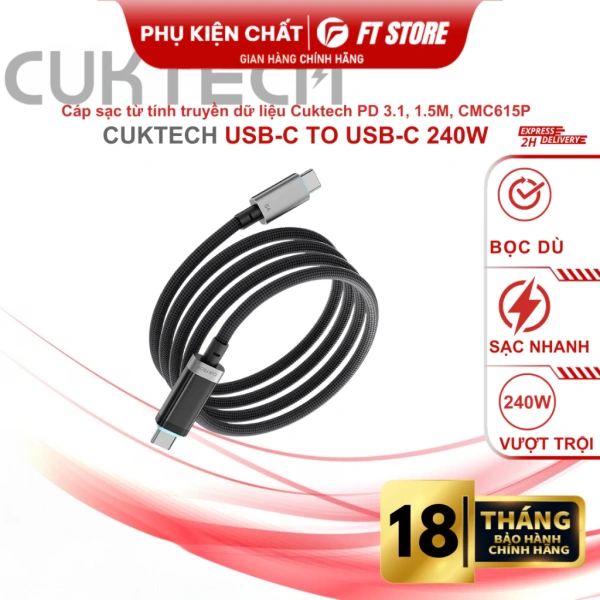
Một mẫu cáp đang được nhiều người dùng quan tâm hiện nay là CUKTECH No.6 Braided Digital Display USB‑C Dual Type‑C PD - CMC615P với độ dài 1,5 m. Cáp này có một màn hình hiển thị số lượng công suất đang cung cấp, cho phép người dùng kiểm tra mức PD thực tế trong thời gian sạc.
Những điểm đáng chú ý của mẫu cáp này:

- Thiết kế dệt kim (braided) chịu được độ uốn cong và kéo mạnh, đồng thời giảm nhiễu điện từ.
- Chip PD tích hợp hỗ trợ công suất lên đến 60 W (20 V/3 A) khi sử dụng adaptor phù hợp.
- Màn hình hiển thị số điện áp và dòng điện với độ sáng tự động điều chỉnh, giúp nhìn rõ ngay cả trong môi trường ánh sáng mạnh.
- Giá bán lẻ hiện tại 518.700 VND, tuy nhiên đang được giảm xuống 399.000 VND trên trang TripMap Marketplace, mang lại giá trị tốt cho những ai cần một cáp dài có tính năng hiển thị.
Dù có lợi thế về tính năng hiển thị, người dùng vẫn nên cân nhắc độ dài 1,5 m và kiểm tra nguồn sạc để đảm bảo không giảm quá mức công suất tối đa (ví dụ giảm còn 45 W) khi thực tế cần 60 W cho laptop. Nếu nhu cầu sạc thiết bị công suất cao và muốn tối ưu hiệu suất, có thể kết hợp cáp này với adaptor 65 W hoặc 90 W đã được chứng nhận USB‑PD.
Cách kiểm tra mức PD thực tế và xác nhận độ chính xác của màn hình
Sử dụng ứng dụng đo công suất
Nhiều thiết bị Android và iOS hiện nay hỗ trợ các ứng dụng đo mức công suất sạc qua cổng USB, ví dụ AccuBattery hoặc Ampere. Khi kết nối cáp, người dùng có thể mở ứng dụng để xem mức công suất thực tế (mW) đang truyền vào thiết bị. So sánh giá trị này với thông số hiển thị trên cáp giúp xác định độ chính xác.
Đo bằng dụng cụ chuyên dụng
Trong môi trường chuyên nghiệp, người dùng có thể sử dụng một thiết bị đo điện áp và dòng điện dạng “USB power meter” (có dạng dongle cắm giữa adaptor và cáp). Các thiết bị này cung cấp số liệu chi tiết (Voltage, Current, Power, Temperature). Khi kết nối đồng thời cáp hiển thị, bạn sẽ thấy nếu hai số liệu (màn hình và power meter) có chênh lệch lớn hơn 5 % thì có thể là do:
- Lỗi đo lường của chip hiển thị.
- Độ giảm áp do độ dài cáp quá dài hoặc chất lượng dây dẫn kém.
- Biến đổi điện áp trong quá trình sạc (do nhiệt độ tăng).
Thử nghiệm với các mức sạc khác nhau
Để đánh giá toàn diện, hãy thực hiện các bước kiểm tra sau:
- Chuẩn bị ba adaptor với công suất 18 W, 30 W và 65 W.
- Kết nối mỗi adaptor với cùng một thiết bị (ví dụ điện thoại hỗ trợ PD 18 W).
- Ghi lại số liệu màn hình hiển thị và số liệu trên power meter cho từng adaptor.
- So sánh xu hướng: nếu màn hình luôn hiển thị mức thấp hơn power meter, có thể có vấn đề về độ chính xác hoặc công nghệ hiển thị.
Kết quả này giúp người dùng quyết định có nên tiếp tục sử dụng cáp hiện tại hay cần thay thế bằng một mẫu có độ chính xác cao hơn.
Những lỗi thường gặp và cách xử lý khi màn hình hiển thị PD không khớp
Lỗi “màn hình không hiện” hoặc hiện giá trị cố định
Nguyên nhân thường gặp:
- Pin của chip hiển thị đã cạn (một số cáp sử dụng pin nội bộ). Giải pháp: thay cáp mới hoặc kiểm tra xem cáp có chế độ “Auto Power Off” sau một thời gian không hoạt động.
- Kết nối không chặt – đầu cáp hoặc cổng USB‑C bị bám bụi. Giải pháp: làm sạch cổng và đầu cáp bằng bông mềm, cồn isopropyl.
- Chip PD bị lỗi phần mềm. Giải pháp: khởi động lại (rút cả nguồn, chờ 30 giây, kết nối lại).
Màn hình hiển thị mức PD giảm đột ngột khi sạc lâu
Đây thường là cơ chế “Thermal Throttling”. Khi nhiệt độ nội bộ cáp hoặc adaptor vượt qua ngưỡng cho phép, mức PD sẽ tự động giảm để bảo vệ linh kiện.
Cách khắc phục:

- Giảm thời gian sạc liên tục – nghỉ 5–10 phút sau mỗi 30 phút sạc.
- Đặt cáp và adaptor trên bề mặt tản nhiệt (ví dụ: tấm kim loại hoặc đá lạnh).
- Kiểm tra xem adaptor có cần thay vì một mẫu đã cũ và có dấu hiệu quá nhiệt.
Sai lệch giá trị giữa màn hình và power meter lớn hơn 10 %
Khi chênh lệch quá lớn, có thể là do:
- Cáp không đáp ứng chuẩn USB‑PD thực sự – chỉ mô phỏng hiển thị.
- Cáp bị hỏng nội bộ – dây dẫn suy hao, gây sụt điện áp.
- Power meter không được calibrate chính xác.
Giải pháp đề xuất: Thay cáp mới (có chứng nhận USB‑IF) và dùng power meter được calibrate thường xuyên.
Những xu hướng công nghệ sắp tới cho cáp hiển thị PD
Chuẩn USB4 và PD 3.1
USB4 sẽ tích hợp năng lực truyền tải dữ liệu lên tới 40 Gbps cùng khả năng cung cấp công suất tối đa 240 W (điện áp 48 V, dòng 5 A). Khi chuẩn này trở thành mainstream, các cáp hiển thị sẽ cần hỗ trợ mức công suất mới, đồng thời cần hiển thị các thông tin đa dạng hơn như “điện áp 48 V”.
Display OLED siêu mỏng tích hợp vào cáp
Các nhà sản xuất đang nghiên cứu công nghệ màn hình OLED mỏng như giấy (flexible OLED) để tích hợp vào phần vỏ cáp, giúp hiển thị thông tin đa màu sắc, đồng thời giảm thiểu tiêu thụ năng lượng. Điều này sẽ mang lại độ chính xác cao hơn và khả năng tùy chỉnh giao diện hiển thị (ví dụ, màu sắc biểu thị trạng thái nhiệt độ).
Smart cable với AI Power Management
Trong tương lai, cáp có thể tích hợp vi xử lý nhỏ có khả năng học hành vi sạc của người dùng, tự động điều chỉnh công suất tối ưu, và gửi thông báo qua Bluetooth đến smartphone. Khi kết hợp với các ứng dụng quản lý pin, người dùng sẽ có cái nhìn tổng quát hơn về sức khỏe pin và hiệu quả sạc.
Làm sao để chọn cáp hiển thị PD phù hợp với nhu cầu cá nhân
Việc lựa chọn cáp không chỉ dựa trên mức công suất tối đa mà còn phụ thuộc vào cách sử dụng thực tế. Dưới đây là một số tiêu chí quan trọng:
- Độ dài cần thiết: Dành cho công việc trên bàn, 0,8 – 1 m đủ, còn di chuyển xa có thể cần 1,5 m nhưng phải chú ý tới giảm công suất.
- Chuẩn công suất: Xác định thiết bị cần sạc (điện thoại, tablet, laptop) và mức công suất tối thiểu mà nó yêu cầu.
- Tiêu chuẩn chứng nhận: Chọn cáp có chứng nhận USB‑IF hoặc tương đương, nhằm bảo đảm tính tương thích và độ bền.
- Tiện ích hiển thị: Đối với người muốn theo dõi năng lượng, chọn cáp có màn hình sáng rõ, có thể hiển thị cả điện áp và dòng điện.
- Giá cả và bảo hành: So sánh giá và thời gian bảo hành; nhiều thương hiệu cung cấp bảo hành 12 tháng cho cáp hiển thị.
Áp dụng các tiêu chí này, người dùng có thể đưa ra quyết định chính xác, đồng thời giảm thiểu rủi ro gặp phải hiện tượng “màn hình hiển thị bật lên khi mức PD khác biệt” không mong muốn.
Bạn thấy bài viết này hữu ích không?
Chưa có đánh giá nào
Hãy là người đầu tiên đánh giá bài viết này