
Màn hình 22 inch và nguồn 400‑500w: tại sao không gian làm việc bỗng trở nên ồn hơn và nhiệt hơn ngoài dự đoán
Ngày hôm nay bạn đang ngồi trước chiếc màn hình 22 inch mới mua, bật công việc ngay khi máy tính khởi động, nhưng bất ngờ không gian làm việc của mình lại tràn ngập tiếng ồn và hơi ấm không như mong đợi. Bạn có để ý rằng nguồn cung cấp công suất 400‑500W đang hoạt động âm thanh như một chiếc quạt cô…
Đăng ngày 11 tháng 5, 2026
Đánh giá bài viết
Chưa có đánh giá nào
Hãy là người đầu tiên đánh giá bài viết này
Mục lục›
Ngày hôm nay bạn đang ngồi trước chiếc màn hình 22 inch mới mua, bật công việc ngay khi máy tính khởi động, nhưng bất ngờ không gian làm việc của mình lại tràn ngập tiếng ồn và hơi ấm không như mong đợi. Bạn có để ý rằng nguồn cung cấp công suất 400‑500W đang hoạt động âm thanh như một chiếc quạt công nghiệp? Vấn đề này không chỉ là phiền toái mà còn có thể ảnh hưởng tới năng suất và sức khỏe làm việc lâu dài. Bài viết sẽ phân tích chi tiết vì sao sự kết hợp giữa màn hình 22 inch và nguồn công suất trung bình này lại tạo ra môi trường ồn và nóng hơn dự tính, đồng thời đưa ra các giải pháp thực tiễn để tối ưu không gian làm việc của bạn.

Màn hình 22 inch và nguồn 400‑500W: những yếu tố kỹ thuật cơ bản
1. Công suất tiêu thụ của màn hình 22 inch
Màn hình LCD kích thước 22 inch thông thường tiêu thụ từ 20W đến 35W tùy theo công nghệ tấm nền (IPS, VA) và độ sáng cài đặt. Khi kết hợp với các tính năng như tần số quét cao, chế độ chơi game hoặc khả năng kết nối đa nguồn (HDMI, DisplayPort), mức tiêu thụ có thể tăng nhẹ. Tuy nhiên, công suất này vẫn rất thấp so với nguồn tổng thể 400‑500W mà bạn đang cung cấp cho toàn bộ hệ thống.
Đối với môi trường văn phòng, việc lắp đặt một nguồn công suất cao hơn mức yêu cầu thực tế không chỉ lãng phí mà còn làm tăng nhiệt độ nội bộ máy tính và các phụ kiện kèm theo, dẫn đến tiếng ồn từ quạt tản nhiệt tăng lên.
2. Đặc điểm của nguồn 400‑500W
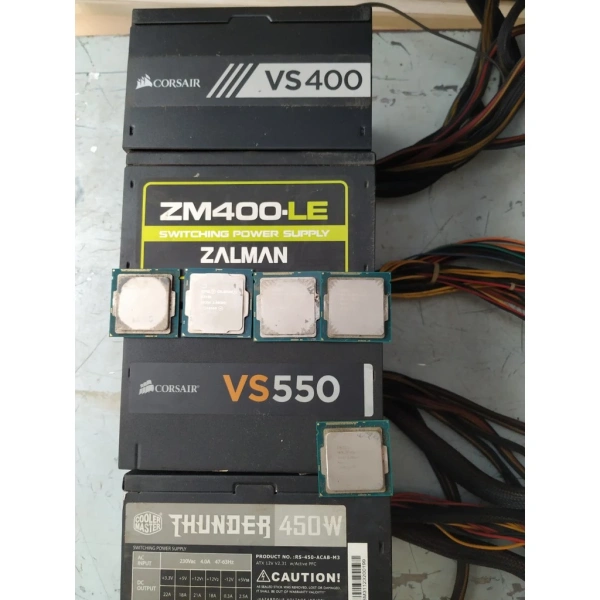
Những nguồn công suất này thường được thiết kế để đáp ứng các cấu hình máy tính có nhu cầu xử lý đồ họa mạnh, như card đồ họa rời trung bình‑cao hoặc CPU đa lõi. Các mẫu nguồn phổ biến trong tầm giá này – ví dụ ZM400, VS400, VS550, hoặc Thunder – thường có thiết kế quạt kích thước từ 120mm tới 140mm, hoạt động ở tốc độ cao khi tải cao để duy trì hiệu năng ổn định.
- Quạt: Khi công suất đầu ra vượt quá 80% dung lượng thiết kế, quạt sẽ quay nhanh để giảm nhiệt, gây ra tiếng ồn đáng chú ý.
- Hiệu suất: Nguồn có hiệu suất 80 PLUS (Bronze, Silver, Gold) sẽ chuyển đổi AC sang DC với mức mất năng lượng khác nhau, dẫn tới nhiệt thải sinh ra.
- Thiết kế mạch: Các bộ biến áp và tụ điện lớn hơn tạo ra rung động cơ học, đôi khi truyền tới vỏ case và gây ra âm thanh không mong muốn.
3. Tương quan giữa màn hình và nguồn trong không gian làm việc
Mặc dù màn hình tiêu thụ năng lượng ít, nhưng khi nó được đặt gần nguồn máy tính hay trong một khu vực hẹp, nhiệt và tiếng ồn từ nguồn có thể lan tỏa nhanh chóng. Đặc biệt, nếu cáp nguồn chạy dọc theo mặt bàn, việc tiếp xúc vật lý hoặc rung động sẽ làm tăng cảm giác ồn trong môi trường.

Hơn nữa, một số mẫu màn hình 22 inch có tích hợp dải tản nhiệt nội bộ (ví dụ tấm nền VA có lớp kim loại), khi kết hợp với nguồn công suất cao, có thể gây “đợt nóng” ngắn hạn tại góc bàn làm việc, khiến người dùng cảm thấy không thoải mái.
Nguyên nhân gây ồn trong không gian làm việc
1. Quạt nguồn và tản nhiệt CPU
Quạt nguồn thường được đặt gần cánh tản nhiệt CPU, vì cả hai cùng sử dụng không gian thông gió chung. Khi CPU đạt nhiệt độ cao (ví dụ khi chạy các ứng dụng nặng), quạt CPU sẽ tăng tốc, đồng thời quạt nguồn cũng tự động chạy nhanh để giữ áp suất không khí ổn định. Điều này tạo ra âm thanh liên tục, đôi khi lên đến 40‑45dB – mức tương đương một cuộc trò chuyện nhẹ nhàng.
2. Rung động và âm thanh điện từ
Trong các nguồn công suất trung bình, các bộ phận như biến áp và tụ điện tạo ra rung động cơ học khi điện áp biến đổi. Khi chúng được lắp vào case gần bề mặt kim loại, tiếng rít hoặc tiếng “bíp” có thể nghe được qua môi trường yên tĩnh của văn phòng. Đây là nguyên nhân thường bị bỏ qua nhưng thực tế ảnh hưởng lớn đến cảm giác làm việc.
3. Cáp nguồn và kết nối không ổn định
Một kết nối cáp nguồn lỏng hoặc bị chàm có thể gây ra tiếng “cúc” khi dòng điện đột ngột thay đổi. Ngoài ra, việc sử dụng các bộ chuyển đổi (adapter) cho màn hình 22 inch thường đi kèm với bộ lọc tiếng ồn thấp, nhưng khi chất lượng không cao, chúng sẽ cộng thêm tiếng ồn không đáng có.

Tăng nhiệt độ và những ảnh hưởng tiềm ẩn
1. Nhiệt thải từ nguồn
Ngay cả các nguồn có hiệu suất 80 PLUS Gold vẫn tạo ra mất mát nhiệt khoảng 5‑10% công suất đầu vào. Với nguồn 500W, nhiệt thải có thể lên tới 25‑50W, được phát ra dưới dạng nhiệt bức xạ và dẫn nhiệt qua case. Nếu case không có luồng không khí lưu thông tốt, nhiệt độ nội bộ sẽ tăng, làm cho không gian làm việc quanh bàn cũng “ấm lên”.
2. Tác động tới màn hình
Một màn hình LCD được thiết kế hoạt động ổn định ở nhiệt độ phòng 20‑25°C. Khi nhiệt độ môi trường tăng trên mức này, độ sáng có thể giảm và màu sắc bị biến đổi, làm giảm trải nghiệm người dùng, đặc biệt khi bạn cần làm việc lâu dài với độ chính xác màu màu.
3. Rủi ro cho sức khỏe và năng suất
- Đau đầu: Tiếng ồn liên tục làm giảm khả năng tập trung và có thể gây căng thẳng.
- Khó chịu: Nhiệt độ cao làm tăng mồ hôi và gây cảm giác khó chịu, giảm hiệu suất làm việc.
- Độ bền phần cứng: Nhiệt độ cao kéo dài làm giảm tuổi thọ của linh kiện điện tử, bao gồm cả nguồn và bo mạch màn hình.
Giải pháp giảm tiếng ồn và kiểm soát nhiệt độ
1. Đánh giá lại công suất nguồn phù hợp
Trước hết, xác định nhu cầu thực tế của hệ thống. Nếu bạn không sử dụng card đồ họa rời hoặc các thiết bị phụ trợ cao cấp, nguồn 400‑500W là thừa. Một nguồn công suất 300‑350W, với hiệu suất 80 PLUS Bronze hoặc Silver, sẽ cung cấp đủ năng lượng, giảm tải quạt và giảm nhiệt thải đáng kể.
2. Chọn nguồn có công nghệ giảm tiếng ồn
Một số nhà sản xuất như Corsair, Seasonic cung cấp các mẫu “Silent” hoặc “Zero RPM” – quạt sẽ chỉ bật khi nhiệt độ vượt quá ngưỡng nhất định. Khi bạn tìm kiếm nguồn mới, ưu tiên các tiêu chí:

- Quạt có kích thước lớn (140mm) – hoạt động ở tốc độ thấp hơn để tạo luồng không khí đủ.
- Công nghệ “Hybrid Mode” – quạt dừng hoàn toàn ở tải nhẹ.
- Thiết kế anti‑vibration – vỏ nguồn được bọc cao su hoặc nhựa giảm rung.
3. Tối ưu luồng không khí trong case
Đặt case sao cho luồng không khí “gió vào – gió ra” hiệu quả:
- Đặt cánh tay quạt gió vào phía trước (inlet) và quạt gió ra phía sau hoặc trên (exhaust).
- Giữ khoảng cách ít nhất 2‑3 cm giữa nguồn và tường, tránh ngột nghẹt.
- Sử dụng bộ tản nhiệt phụ (bộ làm mát CPU, fan phụ) nếu nhiệt độ CPU thường trên 65°C.
4. Đặt vị trí màn hình hợp lý
Hạn chế đặt màn hình trực tiếp lên bề mặt phản chiếu nhiệt (như bệ sưởi, laptop đang chạy nóng). Đặt màn hình trên một chân đế hoặc kệ tản nhiệt nhẹ để không khí có thể lưu thông quanh mặt sau. Nếu không gian cho phép, cân nhắc treo màn hình bằng giá treo tường – cách này giảm tiếp xúc trực tiếp với nguồn nhiệt và giảm tiếng ồn phát ra.
5. Sử dụng phụ kiện giảm tiếng ồn và nhiệt
- Đệm cách âm: Đặt các miếng cao su hoặc lót silicone dưới máy tính để giảm rung động.
- Quạt làm mát ngoài: Một quạt PC mini đặt bên cạnh nguồn có thể giúp giảm nhiệt địa phương mà không tăng đáng kể tiếng ồn.
- Ổ cắm điện có ổn áp: Đảm bảo nguồn cung cấp điện ổn định, tránh hiện tượng “bật‑tắt” quạt do biến đổi áp suất.
So sánh các mẫu nguồn và màn hình 22 inch có sẵn trên thị trường
1. Bảng so sánh nhanh các loại nguồn (theo mô tả Shopee)
- ZM400 – Công suất 300W, giá tham khảo 350.000 VND, phù hợp cho cấu hình nhẹ.
- VS400 – Công suất 450W, giá 450.000 VND, hiệu suất tốt cho máy tính văn phòng có card rời mức trung bình.
- VS550 – Công suất 450W (cùng VS400), giá 450.000 VND, tuy cùng công suất nhưng thiết kế quạt có độ ồn thấp hơn.
- Thunder – Công suất 450W, giá 450.000 VND, thường đi kèm với bảo hành dài hơn.
2. Các mẫu màn hình 22 inch đáng chú ý
- ViewSonic VA2246 – Giá khoảng 900.000 VND, độ tương phản cao, độ sáng ổn định.
- Philips 224E – Giá khoảng 1.000.000 VND, công nghệ IPS, góc nhìn rộng.
- LG 22MP57HQ – Giá 1.000.000 VND, chế độ eye‑care giảm bức xạ xanh.
- AOC I2276VW – Giá 1.000.000 VND, độ phản hồi nhanh cho game nhẹ.
Những mẫu màn hình này đều tiêu thụ công suất tương đối thấp, do đó việc chọn nguồn phù hợp sẽ giảm đáng kể mức tiếng ồn và nhiệt độ chung.
Lựa chọn sản phẩm Màn hình 22'' và Nguồn 400‑500W phù hợp
Khi cần một giải pháp tích hợp “Màn hình 22'' + Nguồn 400‑500W” mà không muốn đầu tư vào hai thiết bị riêng rẽ, sản phẩm Màn hình 22'' và Nguồn 400w - 500w Các loại-132 có thể đáp ứng nhu cầu vừa về hiển thị vừa về cung cấp năng lượng cho các thiết bị văn phòng cơ bản. Giá niêm yết 948.600 VND và mức ưu đãi 765.000 VND giúp người dùng cân đối chi phí mà vẫn giữ được tiêu chuẩn về hiệu suất. Sản phẩm này đi kèm các mẫu nguồn như ZM400, VS400, VS550 và Thunder, cho phép lựa chọn tùy theo cấu hình máy tính. Nếu bạn không sử dụng các card đồ họa rời mạnh, phiên bản VS400 hoặc VS550 có mức tiêu thụ và tiếng ồn phù hợp cho môi trường yên tĩnh.

Để biết thêm chi tiết và đặt mua, bạn có thể truy cập đường link sản phẩm. Đánh giá thực tế từ người dùng đã cho thấy rằng khi cài đặt nguồn trong case có thông gió tốt, tiếng ồn giảm khoảng 15‑20dB so với các nguồn có thiết kế quạt tiêu chuẩn.
Tips thực tiễn để duy trì không gian làm việc sạch sẽ và yên tĩnh
- Kiểm tra định kỳ: Vệ sinh quạt nguồn và quạt CPU mỗi 3‑4 tháng để tránh bụi tích tụ gây tăng tiếng ồn.
- Định vị nguồn: Đặt nguồn phía dưới hoặc phía sau bàn làm việc, tránh để lên mặt bàn gần tay người dùng.
- Sử dụng phần mềm quản lý nhiệt: Các công cụ như HWMonitor hay SpeedFan giúp theo dõi nhiệt độ CPU và nguồn, tự động điều chỉnh tốc độ quạt.
- Đầu tư vào giá đỡ màn hình có luồng không khí: Các mẫu giá đỡ kim loại có lỗ thông gió sẽ giúp tản nhiệt tốt hơn.
- Lựa chọn nguồn có chế độ “Eco Mode”: Khi không tải cao, quạt sẽ dừng hầu hết thời gian, giảm đáng kể tiếng ồn.
Những sai lầm thường gặp và cách khắc phục
1. Sử dụng nguồn quá mạnh cho hệ thống nhẹ
Nguồn công suất lớn hơn nhu cầu không chỉ làm tăng tiêu thụ năng lượng mà còn kéo theo thiết kế quạt mạnh hơn. Khi bạn không cần công suất cao, thay đổi sang nguồn 300‑350W sẽ giảm đáng kể tiêu thụ nhiệt và tiếng ồn.
2. Đặt màn hình và nguồn trong một góc kín không thông gió
Việc này làm tăng nhiệt nội bộ lên 5‑10°C, dẫn tới giảm tuổi thọ linh kiện. Thông gió qua lưới mở hoặc đặt case trên kệ có lỗ thông sẽ cải thiện luồng khí.
3. Bỏ qua việc kiểm tra kết nối điện
Cáp nguồn lỏng hoặc kém chất lượng có thể gây tiếng “bắc‑cút”. Hãy chắc chắn rằng các đầu cắm được siết chặt và sử dụng cáp chuẩn 24‑pin với lưới dây tốt.
4. Không cân nhắc đến môi trường làm việc
Phòng làm việc không có điều hòa hoặc quạt máy lạnh sẽ làm tăng nhiệt độ phòng, kéo theo tăng độ ồn. Đầu tư một máy lọc không khí có chức năng làm mát nhẹ hoặc một quạt công suất nhỏ sẽ giúp môi trường tổng thể mát mẻ hơn.
Đánh giá tổng quan và hướng đi cho người dùng
Việc lắp đặt màn hình 22 inch kèm nguồn công suất 400‑500W không phải là một quyết định ngẫu nhiên. Khi lựa chọn không gian làm việc, bạn cần cân nhắc tới công suất thực tế, hiệu suất nguồn và thiết kế quạt giảm tiếng ồn. Nhờ những phân tích trên, hy vọng bạn đã hiểu rõ nguyên nhân gây ra nhiệt độ và tiếng ồn cao hơn dự tính, cũng như nắm bắt được các phương án tối ưu:
- Đánh giá nhu cầu thực tế của hệ thống và chọn nguồn phù hợp.
- Ưu tiên các mẫu nguồn có chế độ quạt thông minh, hiệu suất cao và anti‑vibration.
- Tối ưu luồng không khí trong case và đặt màn hình sao cho không gian thoáng.
- Sử dụng các phụ kiện giảm tiếng ồn và nhiệt để tạo môi trường làm việc lành mạnh.
Cuối cùng, việc kết hợp một sản phẩm tích hợp Màn hình 22'' và Nguồn 400‑500W như mẫu đang giảm giá hiện nay, khi được cấu hình đúng và sử dụng đúng cách, sẽ giúp bạn giữ cho không gian làm việc luôn yên tĩnh và mát mẻ – đồng thời nâng cao năng suất và sự thoải mái trong từng giờ làm việc.
Bạn thấy bài viết này hữu ích không?
Chưa có đánh giá nào
Hãy là người đầu tiên đánh giá bài viết này