
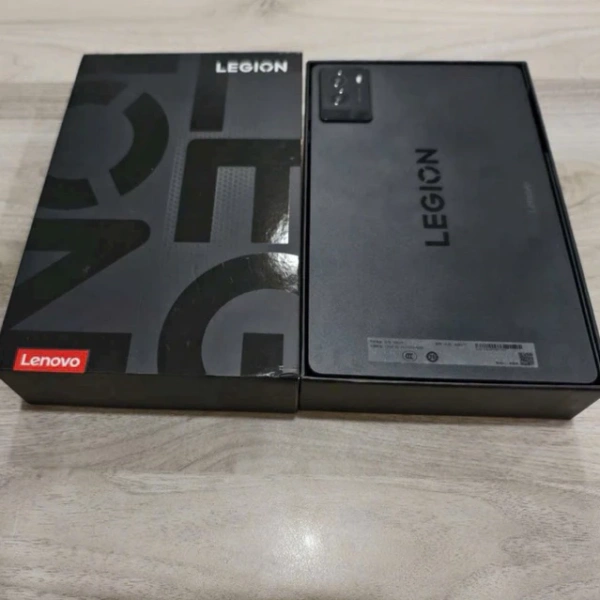
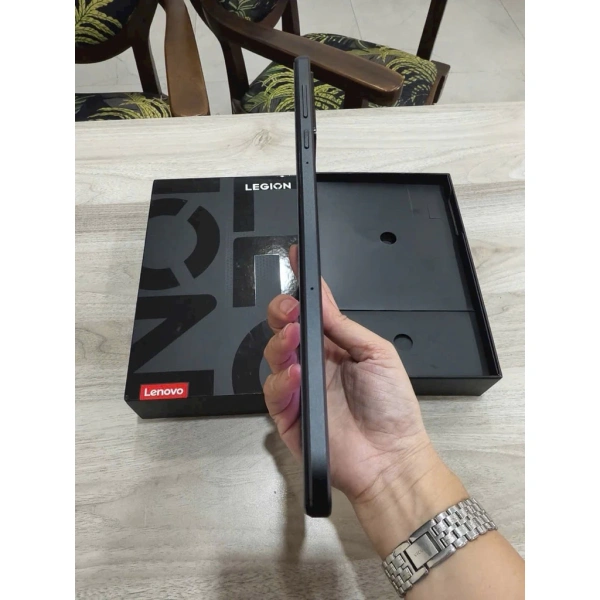
Lenovo Legion Y700 Gaming Gen3/Gen4 Seal: Hướng dẫn tối ưu thiết lập đồ họa cho game thủ
Bài viết chia sẻ các bước thiết lập đồ họa, điều chỉnh cài đặt BIOS và phần mềm để Lenovo Legion Y700 vận hành mượt mà. Đọc ngay để biết cách khai thác tối đa sức mạnh của máy trong các tựa game phổ biến.
Đăng ngày 27 tháng 5, 2026
Đánh giá bài viết
Chưa có đánh giá nào
Hãy là người đầu tiên đánh giá bài viết này
Mục lục›
Trong thời đại game thủ ngày càng đòi hỏi độ mượt mà và chi tiết hình ảnh cao, việc tối ưu thiết lập đồ họa không chỉ giúp nâng cao trải nghiệm mà còn kéo dài tuổi thọ thiết bị. Lenovo Legion Y700 Gaming Gen3/Gen4 Seal, với cấu hình mạnh mẽ, đã trở thành lựa chọn phổ biến cho những ai muốn mang trải nghiệm PC lên một mức mới. Bài viết sẽ đi sâu vào các bước cấu hình chi tiết, giúp người dùng khai thác tối đa tiềm năng của thiết bị mà không gặp phải hiện tượng lag hay quá nhiệt.
Một trong những thách thức khi sở hữu một máy gaming là cân bằng giữa hiệu năng và nhiệt độ, đồng thời phải điều chỉnh các tùy chọn phần mềm sao cho phù hợp với từng tựa game. Dưới đây là hướng dẫn toàn diện, từ việc chuẩn bị phần mềm cơ bản cho tới các thiết lập trong game, giúp bạn đạt được mức FPS ổn định và hình ảnh sắc nét trên Lenovo Legion Y700.
Hiểu rõ cấu hình phần cứng của Lenovo Legion Y700
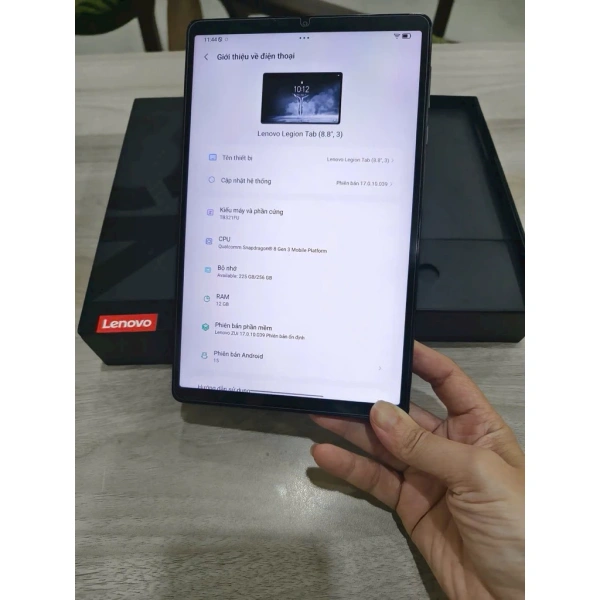
Trước khi bắt đầu tinh chỉnh, việc nắm bắt các thành phần chính của máy là điều cần thiết. Lenovo Legion Y700 Gen3 và Gen4 đều được trang bị bộ xử lý Intel Core i7 thế hệ thứ 8 hoặc 9, kèm theo card đồ họa NVIDIA GeForce GTX 1050 Ti hoặc GTX 1060 tùy phiên bản. Bộ nhớ RAM thường là 8 GB DDR4, có thể nâng cấp lên 16 GB, và ổ SSD NVMe 256 GB hoặc 512 GB, hỗ trợ mở rộng thêm HDD.
Những thông số này quyết định mức độ tối đa mà bạn có thể thiết lập trong các tựa game. Ví dụ, với GTX 1060, các cài đặt trung bình đến cao trong các tựa game hiện đại vẫn có thể duy trì trên 60 FPS ở độ phân giải 1080p, trong khi GTX 1050 Ti thích hợp hơn với các thiết lập trung bình.
Cập nhật driver đồ họa và phần mềm hệ thống
Driver là “cầu nối” giữa phần cứng và phần mềm, việc cập nhật thường xuyên giúp khắc phục lỗi, cải thiện hiệu năng và tương thích với các bản cập nhật game mới.
Thao tác cập nhật driver NVIDIA
- Bước 1: Truy cập GeForce Experience hoặc trang web chính thức của NVIDIA.
- Bước 2: Kiểm tra phiên bản driver hiện tại và so sánh với bản mới nhất.
- Bước 3: Tải và cài đặt bản driver “Game Ready” để được tối ưu cho các tựa game mới nhất.
- Lưu ý: Khi cài đặt, chọn “Custom Installation” và tích vào “Perform a clean install” để loại bỏ các cài đặt cũ có thể gây xung đột.
Cập nhật BIOS và chipset
BIOS mới thường cải thiện khả năng quản lý nhiệt độ và tối ưu hiệu năng CPU. Bạn có thể tải bản cập nhật từ trang hỗ trợ của Lenovo, lựa chọn đúng model (Gen3 hoặc Gen4) và làm theo hướng dẫn cẩn thận. Đối với chipset, việc cài đặt driver mới nhất giúp hệ thống nhận diện RAM và SSD một cách tối ưu, giảm thiểu hiện tượng “bottleneck”.
Cấu hình Windows để hỗ trợ tối đa hiệu năng đồ họa
Mặc dù Windows 10/11 đã được tối ưu cho gaming, nhưng một số tùy chỉnh trong hệ điều hành vẫn có thể nâng cao hiệu năng.
Chế độ năng lượng
- Vào Control Panel → Power Options → chọn “High performance”.
- Trong “Advanced power settings”, đặt “Processor power management” → “Maximum processor state” ở 100% và “Minimum processor state” ở 100% khi chơi game.
- Đối với laptop, tắt tính năng “Battery Saver” khi cắm nguồn để tránh giảm tốc độ CPU.
Tắt các ứng dụng nền không cần thiết
Trước khi khởi động game, mở Task Manager và tắt các tiến trình như trình duyệt, phần mềm đồng bộ đám mây, hoặc các dịch vụ không liên quan. Điều này giúp giải phóng RAM và giảm tải cho CPU.
Cấu hình NVIDIA Control Panel
- Mở NVIDIA Control Panel → “Manage 3D settings”.
- Trong tab “Global Settings”, thay đổi các mục sau:
- Power management mode: “Prefer maximum performance”.
- Texture filtering - Quality: “High performance”.
- Threaded optimization: “On”.
- Vertical sync: “Off” (đối với các game hỗ trợ FPS cao).
- Trong tab “Program Settings”, bạn có thể tùy chỉnh riêng cho từng tựa game nếu muốn.
Thiết lập trong game: cân bằng giữa chất lượng và FPS
Mỗi tựa game có các tùy chọn đồ họa riêng, nhưng có một số thông số chung mà bạn nên cân nhắc điều chỉnh.
Độ phân giải (Resolution)
Độ phân giải 1920×1080 (Full HD) là tiêu chuẩn cho Legion Y700. Nếu bạn muốn tăng FPS, có thể giảm xuống 1600×900 hoặc 1280×720, nhưng sẽ mất đi độ chi tiết hình ảnh.
Độ sáng và độ tương phản
Điều chỉnh độ sáng màn hình trong game để phù hợp với môi trường ánh sáng xung quanh, giúp giảm mỏi mắt và tối ưu việc hiển thị màu sắc.
Chi tiết hình ảnh (Texture Quality)
Với GTX 1060, bạn có thể để “High” hoặc “Ultra” trong các tựa game như Battlefield V hoặc Assassin’s Creed Valhalla. Đối với GTX 1050 Ti, “Medium” sẽ giữ được FPS ổn định hơn.
Shadow (Bóng)
Shadow là một trong những yếu tố tiêu tốn nhiều tài nguyên. Giảm mức “Shadow Quality” xuống “Low” hoặc “Medium” thường mang lại sự cải thiện đáng kể về FPS mà không ảnh hưởng lớn đến trải nghiệm thị giác.

Anti‑Aliasing (AA)
AA làm mượt các cạnh, nhưng cũng tiêu tốn GPU. Thay vì sử dụng “MSAA 4x”, bạn có thể thử “FXAA” hoặc tắt hoàn toàn nếu muốn tăng FPS.
V-Sync và Frame Rate Cap
V‑Sync đồng bộ FPS với tần số làm mới màn hình, tránh hiện tượng “screen tearing”. Tuy nhiên, nếu màn hình của bạn không hỗ trợ tần số cao, việc tắt V‑Sync và sử dụng “Frame Rate Cap” (đặt giới hạn 60 FPS) có thể giảm độ trễ và tăng mượt mà.
Quản lý nhiệt độ và tiếng ồn
Hiệu năng đồ họa cao thường đi kèm với việc tăng nhiệt độ CPU và GPU. Nếu không kiểm soát, nhiệt độ vượt mức có thể làm giảm tốc độ xử lý (thermal throttling).
Sử dụng phần mềm giám sát nhiệt độ
- HWMonitor, MSI Afterburner hoặc Lenovo Vantage đều cung cấp thông tin thời gian thực về nhiệt độ CPU, GPU và tốc độ quạt.
- Giữ nhiệt độ GPU dưới 80 °C và CPU dưới 85 °C để duy trì hiệu năng ổn định.
Điều chỉnh tốc độ quạt
Trong Lenovo Vantage, bạn có thể chuyển sang chế độ “Performance” hoặc “Custom” để tăng tốc độ quạt khi chơi game. Mặc dù tiếng ồn sẽ cao hơn, nhưng sẽ giảm đáng kể nguy cơ quá nhiệt.
Làm sạch và thay keo tản nhiệt
Thời gian sử dụng dài sẽ khiến bụi bám vào lưới tản nhiệt và giảm hiệu quả làm mát. Định kỳ (mỗi 6‑12 tháng) bạn nên mở nắp máy, dùng cọ mềm và khí nén để làm sạch. Nếu cảm thấy nhiệt độ vẫn cao, cân nhắc thay keo tản nhiệt giữa CPU/GPU và bộ tản nhiệt.
Tối ưu khi kết nối màn hình ngoài
Nhiều game thủ sử dụng màn hình ngoài với tần số làm mới 144 Hz hoặc 240 Hz để tận dụng tối đa khả năng FPS. Khi kết nối, một số thiết lập cần được điều chỉnh.
Chọn cổng kết nối phù hợp
- HDMI 2.0 hỗ trợ 1080p@144Hz, nhưng nếu muốn 1440p@144Hz, cần sử dụng DisplayPort (nếu có).
- Đảm bảo cáp chất lượng cao, tránh hiện tượng mất khung hình.
Đồng bộ tần số làm mới (Refresh Rate)
Trong Windows Settings → “Display” → “Advanced display settings”, chọn tần số làm mới cao nhất mà màn hình hỗ trợ. Việc này giúp tránh hiện tượng “stutter” khi FPS cao hơn tần số màn hình.
Cân nhắc bật G‑Sync hoặc FreeSync
Nếu màn hình hỗ trợ công nghệ đồng bộ biến đổi, bật tính năng này trong NVIDIA Control Panel sẽ giảm hiện tượng tearing và cải thiện mượt mà mà không cần tắt V‑Sync.
Điều chỉnh phần mềm hỗ trợ và các công cụ bên thứ ba
Một số phần mềm có thể giúp tối ưu thêm hiệu năng, nhưng cần sử dụng cẩn thận để tránh xung đột.
MSI Afterburner (đối với GPU)
- Cho phép tăng tốc độ xung nhịp (overclock) nhẹ, thường tăng 5‑10 % hiệu năng.
- Giảm độ giới hạn điện năng (Power Limit) có thể giúp giảm nhiệt độ, nhưng cần kiểm tra ổn định.
- Sử dụng “Hardware Monitoring” để hiển thị FPS, nhiệt độ, và tốc độ quạt ngay trên màn hình.
Intel XTU (đối với CPU)
Intel Extreme Tuning Utility cung cấp các tùy chọn tối ưu tần số và điện áp CPU. Đối với laptop, việc thay đổi quá mức có thể gây mất ổn định, vì vậy chỉ nên tăng nhẹ nếu có kinh nghiệm.
Lenovo Vantage
Ứng dụng chính thức của Lenovo cung cấp chế độ “Game Mode”, tự động tối ưu các thiết lập năng lượng, tắt các thông báo và ưu tiên tài nguyên cho game.
Kiểm tra hiệu năng thực tế sau khi tối ưu
Sau khi thực hiện các bước trên, việc đo lường lại FPS và nhiệt độ là cần thiết để xác nhận hiệu quả.
Phần mềm benchmark
- 3DMark (Time Spy, Fire Strike) để so sánh điểm số trước và sau tối ưu.
- Unigine Heaven hoặc Superposition để kiểm tra độ ổn định trong môi trường đồ họa nặng.
Kiểm tra FPS trong game
Nhiều tựa game có tính năng hiển thị FPS (như F12 trong Steam). Ngoài ra, bạn có thể dùng phần mềm như FRAPS hoặc MSI Afterburner để theo dõi FPS trung bình, tối đa và tối thiểu trong một phiên chơi.
Đánh giá nhiệt độ
Trong quá trình chơi, quan sát nhiệt độ GPU và CPU. Nếu nhiệt độ thường xuyên vượt quá ngưỡng an toàn, hãy xem lại các cài đặt quạt hoặc giảm một số thiết lập đồ họa.
Những lỗi thường gặp và cách khắc phục nhanh
Dưới đây là một số vấn đề phổ biến mà người dùng Lenovo Legion Y700 có thể gặp khi tối ưu đồ họa, cùng với giải pháp thực tế.
FPS giảm đột ngột sau khi bật V‑Sync
V‑Sync đồng bộ FPS với tần số màn hình. Nếu tần số màn hình thấp hơn FPS thực tế, FPS sẽ bị giới hạn. Giải pháp: tắt V‑Sync và bật G‑Sync/FreeSync (nếu màn hình hỗ trợ) hoặc đặt “Frame Rate Cap” ở mức tần số màn hình.
Tiếng ồn quạt quá lớn
Nguyên nhân thường là nhiệt độ quá cao hoặc quạt đang ở chế độ “Turbo”. Bạn có thể giảm độ phân giải hoặc các tùy chọn đồ họa nặng, đồng thời bật chế độ “Silent” trong Lenovo Vantage nếu không cần hiệu năng tối đa.
Game bị treo hoặc hiện tượng “stutter”
Kiểm tra xem có ứng dụng nền nào đang chiếm nhiều RAM hoặc CPU không. Đóng các tiến trình không cần thiết, và đảm bảo driver GPU đã được cập nhật mới nhất.
Hiệu năng giảm khi sử dụng pin
Đối với laptop, khi chạy bằng pin, hệ thống tự động giảm hiệu năng để bảo vệ thời lượng pin. Luôn cắm nguồn khi chơi game để duy trì “Maximum Performance”.
Lời khuyên cuối cùng cho người dùng Lenovo Legion Y700
Việc tối ưu thiết lập đồ họa không chỉ là việc thay đổi các tùy chọn trong game, mà còn bao gồm việc duy trì phần cứng ở trạng thái tốt nhất. Đảm bảo driver luôn mới, quản lý nhiệt độ, và cân nhắc sử dụng các công cụ hỗ trợ sẽ giúp bạn tận hưởng trải nghiệm gaming mượt mà, ổn định trên Lenovo Legion Y700 Gaming Gen3/Gen4 Seal.
Bạn thấy bài viết này hữu ích không?
Chưa có đánh giá nào
Hãy là người đầu tiên đánh giá bài viết này