
Không phải dung lượng, mà tốc độ chuyển dữ liệu lại là yếu tố quyết định khi sử dụng ổ nhớ USB hàng ngày
Bạn vừa cầm trên tay một chiếc USB Kingston DataTraveler 101 64GB, nhấn “Copy” để truyền một bộ video dự án lên máy tính, rồi chờ… và chờ, cho tới khi màn hình báo “Transfer complete” mới thở phào. Trải nghiệm này thường không chỉ là một sự bất tiện ngắn ngủi; nó còn làm mất thời gian quý báu, làm c…
Đăng ngày 2 tháng 5, 2026
Đánh giá bài viết
Chưa có đánh giá nào
Hãy là người đầu tiên đánh giá bài viết này
Mục lục›
Bạn vừa cầm trên tay một chiếc USB Kingston DataTraveler 101 64GB, nhấn “Copy” để truyền một bộ video dự án lên máy tính, rồi chờ… và chờ, cho tới khi màn hình báo “Transfer complete” mới thở phào. Trải nghiệm này thường không chỉ là một sự bất tiện ngắn ngủi; nó còn làm mất thời gian quý báu, làm chậm nhịp công việc và đôi khi dẫn đến những lỗi dữ liệu khó sửa. Thế vì trong thực tế, khi lựa chọn và sử dụng ổ nhớ USB hằng ngày, yếu tố quyết định quan trọng không phải là dung lượng lưu trữ, mà chính là tốc độ chuyển dữ liệu. Bài viết dưới đây sẽ phân tích sâu về lý do tại sao tốc độ lại quan trọng hơn, cách kiểm tra và cải thiện tốc độ, và những tiêu chí cần lưu ý khi mua một ổ USB phù hợp.

Không phải dung lượng, mà tốc độ chuyển dữ liệu lại là yếu tố quyết định khi sử dụng ổ nhớ USB hàng ngày
1. Hiểu rõ tốc độ đọc/ghi và các chuẩn USB
Ổ nhớ USB hiện nay được sản xuất dựa trên các chuẩn giao tiếp khác nhau: USB 2.0, USB 3.0, USB 3.1 (Gen 1 & Gen 2), USB 3.2 và mới nhất là USB 4.0. Mỗi chuẩn có mức tốc độ tối đa khác nhau, ví dụ:
- USB 2.0: tối đa 60 MB/s (tốc độ lý thuyết), thực tế thường chỉ đạt 20‑30 MB/s.
- USB 3.0 (Gen 1): tối đa 5 Gbps ≈ 625 MB/s, thực tế khoảng 80‑150 MB/s.
- USB 3.1 (Gen 2): tối đa 10 Gbps ≈ 1.25 GB/s, thực tế 200‑300 MB/s.
- USB 3.2 và USB 4.0: tốc độ lên đến 20 Gbps trở lên, phù hợp cho những file siêu lớn và công việc chuyên sâu.
Những con số này giúp chúng ta nhận ra một thực tế: một chiếc USB hỗ trợ chuẩn USB 2.0 dù có dung lượng 128 GB, vẫn có thể chậm hơn hẳn so với một chiếc USB 3.0 dung lượng 8 GB. Do vậy, khi mua ổ nhớ, hãy ưu tiên xem chuẩn giao tiếp trước khi để mắt tới dung lượng.
2. Tác động thực tiễn của tốc độ chuyển dữ liệu trong các công việc thường ngày
Đối với người dùng cá nhân, tốc độ USB ảnh hưởng đến ba tình huống thường gặp nhất:
- Sao lưu dữ liệu cá nhân: Việc sao lưu hình ảnh, video hay tài liệu công việc vào USB đòi hỏi thời gian nhanh chóng để tránh “tắc nghẽn” khi máy tính đang chạy nhiều ứng dụng.
- Di chuyển nội dung đa phương tiện: Khi mang các video 4K, dự án đồ họa hoặc file âm thanh chất lượng cao, tốc độ ghi chậm khiến quá trình di chuyển kéo dài, thậm chí gây lỗi mất khung hình.
- Làm việc trong môi trường mạng nội bộ: Một nhân viên IT thường dùng USB để triển khai phần mềm, cập nhật firmware cho thiết bị. Nếu tốc độ chuyển dữ liệu quá chậm, thời gian triển khai tăng đáng kể, ảnh hưởng tới năng suất của toàn bộ team.
Những ví dụ này cho thấy, trong thực tế, tốc độ không chỉ là con số “đẹp mắt” mà còn là yếu tố quyết định khả năng hoàn thành công việc đúng thời gian.

3. Cách đo và kiểm tra tốc độ thực tế của USB
Mặc dù thông số trên bao bì thường ghi “tối đa 5 Gbps” hay “tốc độ đọc lên tới 150 MB/s”, nhưng tốc độ thực tế còn phụ thuộc vào nhiều yếu tố như:
- Thiết bị đầu cuối (PC, laptop) có hỗ trợ chuẩn USB tương ứng không.
- Hệ điều hành và driver USB có được cập nhật mới nhất.
- File hệ thống của USB (exFAT, NTFS, FAT32) và độ phân mảnh.
- Điều kiện môi trường như nhiệt độ, độ ẩm.
Để kiểm tra nhanh, bạn có thể tải và sử dụng phần mềm CrystalDiskMark (Windows) hoặc Blackmagic Disk Speed Test (macOS). Các bước cơ bản:
- Gắn USB vào máy tính.
- Mở phần mềm, chọn ổ USB làm “Target Disk”.
- Chạy “Sequential Read” và “Sequential Write” để có số liệu megabyte/giây.
- Ghi lại kết quả và so sánh với thông số nhà sản xuất.
Kết quả này sẽ giúp bạn xác định được liệu ổ nhớ mình đang sử dụng có thực sự đáp ứng nhu cầu hay không. Nếu tốc độ đọc/ghi dưới 20 MB/s, hầu hết các công việc sẽ gặp khó khăn.
4. Những tiêu chí lựa chọn ổ nhớ USB nhanh và ổn định
Đối với người tiêu dùng, việc cân nhắc các yếu tố sau sẽ giúp chọn được sản phẩm đáp ứng tốt nhất:

- Chuẩn giao tiếp: Nếu máy tính của bạn có cổng USB 3.0 hoặc cao hơn, ưu tiên các ổ USB chuẩn USB 3.0 trở lên.
- Chip controller: Các chip controller của hãng nổi tiếng (ví dụ: Phison, Silicon Motion) thường mang lại tốc độ ổn định hơn so với các chip giá rẻ.
- Chip NAND: NAND flash SLC, MLC hoặc TLC ảnh hưởng tới độ bền và tốc độ. Đối với người dùng bình thường, NAND TLC đã đủ, nhưng nếu cần tải liên tục và khối lượng lớn, nên xem xét SSD USB dạng M.2 cắm thùng.
- Thiết kế vật lý: Thùng cứng, chống rung, chịu nhiệt độ rộng giúp bảo vệ dữ liệu khi di chuyển.
- Giá cả và bảo hành: Một mức giá hợp lý cùng chế độ bảo hành 3‑5 năm là dấu hiệu sản phẩm được nhà sản xuất và nhà bán lẻ tự tin.
Dưới đây là một ví dụ thực tế về một sản phẩm đáp ứng được nhiều tiêu chí trên.
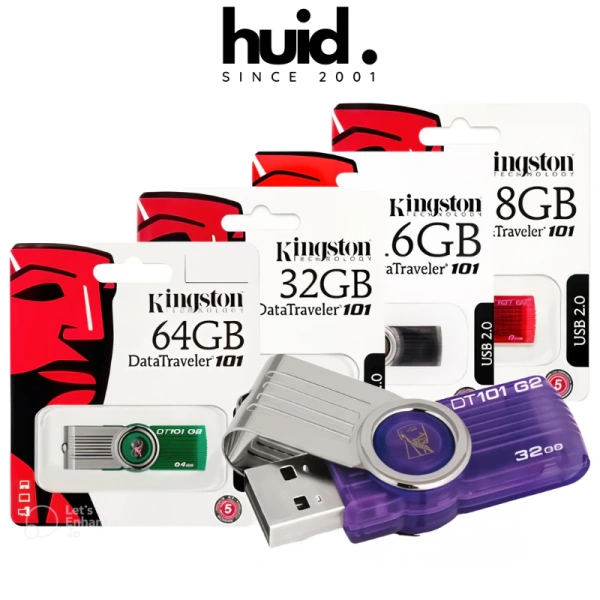
5. Ứng dụng thực tế: USB Kingston DataTraveler 101 – Đánh giá nhanh
Kingston là thương hiệu nổi tiếng về giải pháp lưu trữ, và dòng DataTraveler 101 được thiết kế cho người dùng phổ thông với ưu điểm:
- Chuẩn giao tiếp: USB 2.0 – phù hợp với hầu hết các thiết bị cũ, nhưng cần lưu ý tốc độ sẽ bị giới hạn ở mức khoảng 25 MB/s đọc, 10‑15 MB/s ghi trong thực tế.
- Dung lượng đa dạng: Từ 2 GB tới 64 GB, đáp ứng nhu cầu lưu trữ tạm thời đến dài hạn.
- Điều kiện hoạt động: Nhiệt độ làm việc từ 0 °C đến 60 °C, đủ cho môi trường văn phòng và nhà ở.
- Độ bền cơ học: Vỏ nhựa cứng, chịu lực va đập nhẹ.
- Giá cả hợp lý: Với mức giá chiết khấu 83,000 VND cho phiên bản 64 GB, đây là lựa chọn kinh tế cho người dùng cần lưu trữ trung bình.
Mặc dù không hỗ trợ chuẩn USB 3.0, Kingston DataTraveler 101 vẫn là một giải pháp tin cậy cho các tác vụ không yêu cầu tốc độ cao như:
- Lưu trữ tài liệu, file văn bản, bản sao hồ sơ cá nhân.
- Di chuyển các file ảnh, video độ phân giải chuẩn (HD) trong kích thước không quá lớn.
- Chuyển dữ liệu giữa các máy tính cũ, máy tính công cộng tại trung tâm đào tạo hoặc thư viện.
Nếu bạn thường xuyên cần truyền file video 4K, bản dựng 3D hoặc các bộ dữ liệu khoa học lớn, có thể cân nhắc một ổ USB chuẩn USB 3.0 hoặc USB 3.1 để tối ưu thời gian làm việc.

6. Mẹo tối ưu tốc độ chuyển dữ liệu khi sử dụng USB
Dưới đây là một số lời khuyên thực tiễn để khai thác tối đa tốc độ của ổ USB, dù chuẩn giao tiếp của nó là gì:
- Cập nhật driver USB: Đảm bảo hệ điều hành của bạn có các driver mới nhất, đặc biệt với Windows 10/11, driver thường được cập nhật tự động.
- Chọn cổng phù hợp: Đối với chuẩn USB 3.0/3.1, luôn cắm vào cổng “được gắn màu xanh” hoặc biểu tượng “SS”. Cắm vào cổng USB 2.0 sẽ làm giảm tốc độ đáng kể.
- Định dạng lại ổ trước khi sử dụng: Định dạng bằng hệ thống file exFAT cho các file lớn (>4 GB) và tốc độ nhanh hơn so với FAT32.
- Tránh đồng thời chuyển nhiều file lớn: Nếu đồng thời copy 10 file 1 GB, tốc độ trung bình sẽ giảm đáng kể. Chia ra từng đợt nhỏ hơn sẽ ổn hơn.
- Giữ nhiệt độ ổ ổn định: Khi chuyển dữ liệu liên tục, USB có thể nóng. Đặt nó ở nơi thoáng mát, tránh để dưới ánh nắng trực tiếp.
- Kiểm tra sức khỏe ổ định kỳ: Sử dụng công cụ như CHKDSK trên Windows để phát hiện lỗi bề mặt và tránh mất dữ liệu.
7. Khi nào nên nâng cấp lên USB chuẩn nhanh hơn?
Đánh giá nhu cầu cá nhân hoặc doanh nghiệp là bước quan trọng để quyết định thời điểm nâng cấp. Một số tiêu chí chuẩn để xem xét:
- File trung bình trên 1 GB: Nếu hầu hết công việc là sao lưu video, dự án thiết kế, cần tốc độ ít nhất 100 MB/s đọc/ghi.
- Số lượng chuyển dữ liệu hàng ngày: Hơn 5 lần/lần ngày, tốc độ chậm sẽ làm giảm năng suất đáng kể.
- Công cụ làm việc hỗ trợ USB 3.0+: Các phần mềm chuyên dụng (video editor, CAD) thường tối ưu cho thiết bị USB 3.0 trở lên.
- Yêu cầu bảo mật & độ bền: Nếu cần mã hoá phần cứng, ổ USB tốc độ cao thường tích hợp chip bảo mật hơn.
Nếu đáp ứng ít nhất một trong các tiêu chí trên, hãy cân nhắc chuyển sang các mẫu như Kingston DataTraveler SE9 (USB 3.0), SanDisk Ultra Fit, hoặc Samsung Flash Drive MZ‑L51 – tất cả đều cung cấp tốc độ đọc/ghi tối thiểu 150 MB/s.
8. Kết nối thực tế: Sự cân bằng giữa dung lượng và tốc độ trong ngân sách
Với ngân sách giới hạn, người dùng thường phải đưa ra quyết định giữa “đủ dung lượng” và “tốc độ cao”. Phương án hợp lý là:

- Chọn dung lượng vừa phải (16‑32 GB) cho các USB chuẩn USB 3.0 – giá thường chỉ cao hơn 20‑30% so với USB 2.0, nhưng mang lại tốc độ gấp 5‑7 lần.
- Dùng USB 2.0 cho lưu trữ dài hạn (backup không thường xuyên) và USB 3.0+ cho các tác vụ thường ngày.
- Kết hợp các thiết bị: một ổ 64 GB USB 2.0 như Kingston DataTraveler 101 để lưu trữ dự phòng, cộng thêm một ổ 16 GB USB 3.0 để làm “đĩa tạm thời” cho các công việc đòi hỏi tốc độ.
Việc bố trí như vậy giúp tối ưu chi phí, đồng thời giảm thời gian chờ đợi khi làm việc hằng ngày.
9. Lời khuyên cuối cùng cho người dùng mới
Nếu bạn mới bắt đầu mua ổ nhớ USB, hãy nhớ ba bước cơ bản:
- Xác định chuẩn USB của máy tính hoặc thiết bị bạn thường sử dụng.
- Kiểm tra tốc độ đọc/ghi thực tế bằng phần mềm đo tốc độ.
- Chọn sản phẩm có giá cả hợp lý, hỗ trợ chuẩn tương thích và có dịch vụ hậu mãi đáng tin cậy.
Với các tiêu chí này, USB Kingston DataTraveler 101 64GB là một lựa chọn cân đối cho những ai cần lưu trữ dữ liệu cá nhân và không yêu cầu tốc độ chuyển dữ liệu cực nhanh. Đảm bảo rằng bạn đã cập nhật driver USB và định dạng exFAT để đạt hiệu suất tối ưu nhất.
Bạn thấy bài viết này hữu ích không?
Chưa có đánh giá nào
Hãy là người đầu tiên đánh giá bài viết này