
Khi tốc độ 5Gbps của bộ chia 4 cổng USB 3.0 chỉ thật sự hữu ích sau khi hiểu cách sắp xếp thiết bị
Bạn vừa mới mua một ổ cứng SSD bên ngoài, kết nối laptop qua cáp USB 3.0 và nhận được thông báo tốc độ truyền dữ liệu “cực nhanh”. Nhưng khi gắn thêm một bàn phím, một chuột và một máy ảnh vào cùng một hub 4 cổng, tốc độ lại chậm lại đáng kể, khiến bạn tự hỏi: “Làm sao mà 5 Gbps của hub USB 3.0 lại…
Đăng ngày 21 tháng 5, 2026
Đánh giá bài viết
Chưa có đánh giá nào
Hãy là người đầu tiên đánh giá bài viết này
Mục lục›
Bạn vừa mới mua một ổ cứng SSD bên ngoài, kết nối laptop qua cáp USB 3.0 và nhận được thông báo tốc độ truyền dữ liệu “cực nhanh”. Nhưng khi gắn thêm một bàn phím, một chuột và một máy ảnh vào cùng một hub 4 cổng, tốc độ lại chậm lại đáng kể, khiến bạn tự hỏi: “Làm sao mà 5 Gbps của hub USB 3.0 lại không hiện thực hết được?” Câu trả lời không phải nằm ở chất lượng của hub, mà ở cách bạn sắp xếp và phân bổ thiết bị vào các cổng. Bài viết sẽ giải thích chi tiết nguyên lý băng thông, chỉ ra những yếu tố giảm tốc độ và cung cấp các mẹo thực tế để bạn khai thác tối đa khả năng của bộ chia 4 cổng USB 3.0.

Khi tốc độ 5Gbps của bộ chia 4 cổng USB 3.0 chỉ thật sự hữu ích sau khi hiểu cách sắp xếp thiết bị
1. USB 3.0 có thực sự cung cấp tới 5 Gbps cho mỗi cổng?
USB 3.0 (còn gọi là USB 3.1 Gen 1) được quảng cáo với băng thông tối đa 5 Gbps – tương đương khoảng 625 MB/s. Tuy nhiên, tốc độ này chỉ áp dụng cho cổng duy nhất đang hoạt động độc lập. Khi bạn dùng một hub đa cổng, toàn bộ băng thông 5 Gbps sẽ được chia sẻ giữa các thiết bị đang truyền dữ liệu đồng thời.
Vì thế, nếu ba thiết bị đang đồng thời sao chép file video HD, băng thông thực tế mỗi thiết bị nhận được sẽ giảm xuống khoảng 1,6 Gbps (khoảng 200 MB/s). Điều này không phải là “lỗi” của hub, mà là quy tắc cơ bản của kiến trúc bus USB.
- Single device: Đạt tốc độ gần 5 Gbps nếu dây cáp và thiết bị hỗ trợ đầy đủ.
- Multiple devices: Băng thông chung được chia đều (trừ khi một thiết bị chiếm ưu thế).
- USB 2.0/1.1 devices: Tự động hạ tốc độ xuống 480 Mbps hoặc 12 Mbps, giảm tải cho bus nhưng cũng tiêu tốn phần băng thông còn lại.
2. Các yếu tố làm “bất ổn” tốc độ khi dùng hub 4‑cổng
Hiểu được những yếu tố này giúp bạn quyết định cách sắp xếp thiết bị sao cho hợp lý:

- Loại dữ liệu và kích thước tập tin: Sao chép file lớn (≥1 GB) thường đạt tốc độ gần giới hạn băng thông, trong khi nhiều file nhỏ (<100 MB) bị hạn chế bởi overhead của giao thức.
- Thiết bị tiêu thụ năng lượng: Hub có nguồn cấp (điện từ cổng DC‑Jack) hỗ trợ các thiết bị tới 900 mA. Thiết bị tiêu thụ hơn mức này sẽ tự giảm tốc độ để duy trì độ ổn định.
- Chiều dài và chất lượng cáp USB: Cáp dài hơn 3 m hoặc cáp chất lượng kém dễ gây mất gói tin, kéo dài thời gian truyền.
- Hệ điều hành và driver: Phiên bản driver USB 3.0 cũ hoặc kernel chưa tối ưu có thể không khai thác toàn bộ băng thông.
- Đèn LED báo trạng thái: Mặc dù chỉ là công tắc hiển thị, LED nếu lỗi có thể gây nhiễu tín hiệu và giảm tốc độ trong một số trường hợp hiếm gặp.
3. Cách tối ưu hoá bố trí các thiết bị trên hub 4‑cổng
Không phải mọi thiết bị cần phải gắn vào cùng một hub. Hãy phân loại theo mục đích sử dụng và yêu cầu băng thông:
- Thiết bị lưu trữ tốc độ cao (SSD, HDD 2.5”): Đặt vào một cổng riêng, tránh ghép chung với ổ cắm có tốc độ thấp.
- Thiết bị ngoại vi có tốc độ thấp (chuột, bàn phím, máy in): Chúng tiêu tốn ít băng thông, có thể chung một cổng mà không ảnh hưởng đáng kể.
- Thiết bị tiêu thụ năng lượng lớn (ổ cứng gắn ngoài, máy ảnh DSLR): Nên sử dụng cổng được cấp nguồn (thông qua DC‑Jack) để tránh “overload”.
- Thiết bị đồng thời truyền dữ liệu (camera, card reader): Cân nhắc mua thêm một hub phụ hoặc sử dụng cổng USB trực tiếp trên bo mạch mẹ.
Thực tế, nếu bạn chỉ truyền dữ liệu từ một ổ cứng ngoài tới máy tính, các thiết bị còn lại như chuột, bàn phím có thể để ở cổng nào cũng được, vì chúng không góp phần vào băng thông.
4. So sánh hub Ugreen 4‑in‑1 với các lựa chọn thị trường
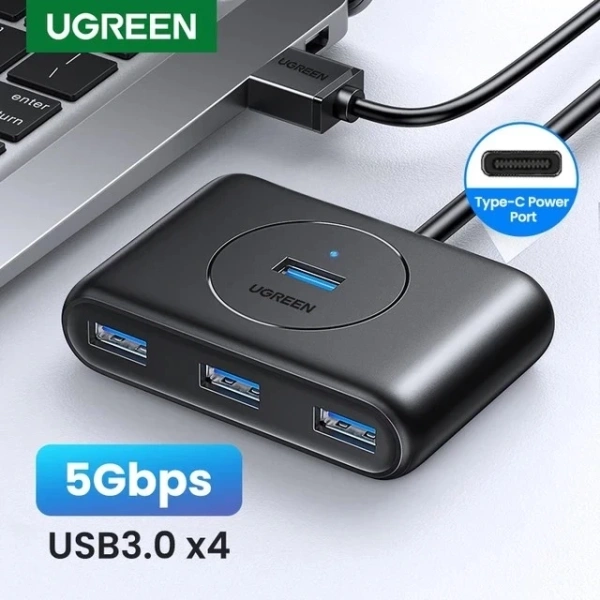
Hub Ugreen 20290/20291 là một trong những sản phẩm được ưa chuộng nhờ thiết kế nhỏ gọn, hỗ trợ Plug & Play và có bảo hành 18 tháng. Dưới đây là so sánh nhanh với một vài mẫu phổ biến khác:

| Tiêu chí | Ugreen 4‑in‑1 | Hub thương hiệu X (3 cổng) | Hub thương hiệu Y (6 cổng) |
|---|---|---|---|
| Tốc độ USB | USB 3.0, tối đa 5 Gbps | USB 3.0, tối đa 5 Gbps | USB 3.1 Gen 2, tối đa 10 Gbps (nhưng chia sẻ) |
| Số cổng | 4 (3x USB 3.0 + 1x USB‑C/Power) | 3 (USB 3.0) | 6 (USB 3.0) |
| Đèn LED báo trạng thái | Có | Không | Có |
| Hỗ trợ nguồn cao | Có (DC‑Jack 1.35 mm, lên tới 900 mA) | Không | Có, nhưng công suất hạn chế 500 mA mỗi cổng |
| Giá bán (đơn vị VND) | Giá gốc 166 400 – Giá giảm 130 000 | Khoảng 150 000 | Khoảng 210 000 |
| Độ tương thích | Windows 10/8/7, macOS, Linux, Chrome OS | Windows/macOS | Windows/macOS, một số bản Linux không ổn định |
Với mức giá 130 000 VND (giá ưu đãi), hub Ugreen cung cấp đủ các tính năng cần thiết cho hầu hết người dùng cá nhân và môi trường văn phòng nhỏ. Điểm mạnh là khả năng cung cấp nguồn ổn định cho các thiết bị tiêu thụ điện cao, đồng thời có đèn LED giúp nhanh chóng xác nhận trạng thái kết nối.
5. Mẹo thực tiễn để đạt tốc độ tối đa trên hub USB 3.0
Áp dụng các bước sau sẽ giúp bạn tận dụng “5 Gbps” thực sự, dù có nhiều thiết bị gắn cùng lúc:
- Kiểm tra driver USB: Truy cập Device Manager → Universal Serial Bus controllers → cập nhật driver lên phiên bản mới nhất.
- Chọn cáp chất lượng cao: Cáp chuẩn USB 3.0 phải có 9 chân và được gắn nhãn “SS” (SuperSpeed). Tránh dùng cáp kéo dài >2 m cho các thiết bị truyền dữ liệu lớn.
- Sắp xếp thiết bị hợp lý: Đặt thiết bị truyền dữ liệu lớn vào cổng “trước” (cổng 1), các thiết bị phụ vào cổng “sau”. Nhiều hub có thiết kế cổng gần chip điều khiển sẽ nhận tốc độ cao hơn.
- Sử dụng nguồn phụ (Power Adapter) khi cần: Khi dùng ổ cứng gắn ngoài, gắn DC‑Jack của hub vào nguồn ổ cắm để duy trì điện áp ổn định.
- Thực hiện test tốc độ: Sử dụng phần mềm như CrystalDiskMark hoặc FastCopy để đo tốc độ thực tế, từ đó xác định xem có thiết bị nào gây “đóng băng” băng thông hay không.
- Khởi động lại máy tính sau khi gắn hub mới: Đôi khi Windows cần “reset” bus để nhận diện đúng tốc độ của hub.
Những mẹo này không chỉ áp dụng cho hub Ugreen mà còn hữu ích với bất kỳ hub USB 3.0 nào. Khi đã làm theo, bạn sẽ cảm nhận được sự khác biệt rõ rệt – các file video HD truyền từ ổ SSD ngoài vào máy tính trong vài giây, thay vì mất cả vài phút.

6. Khi nào nên cân nhắc mua hub USB 2.0 thay vì hub 3.0?
Mặc dù tốc độ là yếu tố hấp dẫn, nhưng trong một số tình huống, hub USB 2.0 vẫn đáp ứng đủ nhu cầu và giúp tiết kiệm chi phí:
- Thiết bị chỉ hỗ trợ USB 2.0: Ví dụ bàn phím cóc, chuột laser, máy in cũ. Sử dụng hub 3.0 cho những thiết bị này không mang lại lợi thế tốc độ.
- Môi trường làm việc ít yêu cầu truyền dữ liệu lớn: Khi bạn chỉ cần mở tài liệu, lướt web, kết nối webcam, hub 2.0 hoàn toàn đủ.
- Độ tin cậy và độ ổn định: Một số hub 2.0 có thiết kế mạch đơn giản hơn, giảm nguy cơ “báo lỗi” trong môi trường điện áp không ổn định.
Tuy nhiên, nếu bạn có ít nhất một thiết bị cần tốc độ cao (SSD, card reader 4K), việc đầu tư vào hub USB 3.0, như mẫu Ugreen 4‑in‑1, là quyết định hợp lý.
7. Tóm tắt và một vài lưu ý cuối cùng
Không có công nghệ nào có thể “bẻ gãy” quy tắc băng thông chung. Hiểu rằng 5 Gbps là tổng lượng dữ liệu mà hub có thể truyền trong một giây, và rằng mỗi thiết bị chia sẻ nguồn này, sẽ giúp bạn thiết kế cấu hình hợp lý:

- Ưu tiên kết nối thiết bị lưu trữ nhanh vào một cổng riêng.
- Đặt các thiết bị tiêu thụ ít băng thông (chuột, bàn phím) chung một cổng.
- Sử dụng nguồn cấp ngoại cho hub khi cần hỗ trợ thiết bị tiêu thụ năng lượng cao.
- Kiểm tra thường xuyên driver và chất lượng cáp để tránh “tắc nghẽn” không đáng có.
Với bộ chia 4 cổng USB 3.0 của Ugreen, bạn không chỉ được hưởng thiết kế gọn gàng, LED trạng thái tiện lợi mà còn có plug‑and‑play không cần cài đặt driver phức tạp. Nếu đang tìm kiếm một giải pháp vừa rẻ tiền (130 000 VND) vừa đáng tin cậy, mẫu hub 20290/20291 là một lựa chọn đáng cân nhắc.
Thử áp dụng các cách sắp xếp trên trong môi trường làm việc hoặc giải trí của bạn, bạn sẽ nhận ra tốc độ truyền dữ liệu “thực thụ” của 5 Gbps – không còn là khái niệm mơ hồ, mà là lợi thế thực tế giúp công việc và giải trí diễn ra mượt mà hơn.
Bạn thấy bài viết này hữu ích không?
Chưa có đánh giá nào
Hãy là người đầu tiên đánh giá bài viết này