
Khi tín hiệu 2.4GHz của chuột không dây bị che, trải nghiệm game bỗng gián đoạn
Bạn vừa vừa thắng một ván đấu quan trọng, tay còn ấm nhiệt từ chiếc chuột không dây trong khi trái tim còn đập thánh tốc, bất chợt con trỏ “bị lạc” giữa không gian, di chuyển chậm chạp hay thậm chí ngừng lại – cảm giác đó thật khiến người chơi game bực bội không ít. Thông thường, nguyên nhân thường…
Đăng ngày 23 tháng 5, 2026
Đánh giá bài viết
Chưa có đánh giá nào
Hãy là người đầu tiên đánh giá bài viết này
Mục lục›
Bạn vừa vừa thắng một ván đấu quan trọng, tay còn ấm nhiệt từ chiếc chuột không dây trong khi trái tim còn đập thánh tốc, bất chợt con trỏ “bị lạc” giữa không gian, di chuyển chậm chạp hay thậm chí ngừng lại – cảm giác đó thật khiến người chơi game bực bội không ít. Thông thường, nguyên nhân thường xuyên gặp phải là tín hiệu 2.4 GHz của chuột không dây bị che, gây ra sự gián đoạn bất ngờ trong trải nghiệm. Bài viết sau sẽ đi sâu vào lý do, cách phát hiện và những giải pháp thực tiễn giúp bạn duy trì kết nối ổn định, để không phải “bị thả lại” giữa trận đấu.

Khi tín hiệu 2.4 GHz của chuột không dây bị che: Nguyên nhân và dấu hiệu nhận biết
1. Vật cản vật lý: Kim loại, tường và các thiết bị điện tử
Âm tần 2.4 GHz có khả năng truyền qua không khí tốt, nhưng chúng lại khá dễ bị ảnh hưởng bởi các vật chất dày đặc như kim loại, bê tông, hoặc thậm chí các bề mặt phản chiếu như gương và cửa kính. Khi chuột của bạn bị đặt phía sau một vật cản lớn, sóng radio sẽ bị hấp thụ hoặc khúc xạ, khiến khoảng cách tối đa hoạt động giảm mạnh.
Đối với game thủ, thường xuất hiện các cảnh: chuột được để trên mặt bàn có lối đi qua những ống dẫn cáp, hoặc đặt gần máy tính để tiện. Trong những tình huống này, tín hiệu dễ bị cản phá, khiến con trỏ “giật” khi di chuyển nhanh, hoặc ngắt quãng khi bạn di chuyển sang vị trí khác.
2. Nhiễu sóng từ các thiết bị khác cùng tần số
Thiết bị Wi‑Fi, router, micro không dây, máy in, và thậm chí là các bộ phát Bluetooth đều hoạt động trong dải tần 2.4 GHz. Khi có nhiều nguồn phát cùng một lúc, chúng sẽ gây ra hiện tượng “đụng độ tín hiệu” (interference) và làm giảm chất lượng kết nối của chuột không dây. Đối với game, khi tín hiệu bị nhiễu, độ trễ (latency) sẽ tăng, gây lag và mất mạch.
Hầu hết các gia đình hoặc khu vực chung (cafe game, phòng tập) đều có nhiều thiết bị phát Wi‑Fi. Nếu router của bạn được đặt quá gần chuột hoặc bộ thu USB, khả năng nhiễu sẽ tăng lên đáng kể.

3. Vấn đề với bộ thu USB và cổng kết nối
Chưa kể tới nguồn gốc là bộ thu USB (dongle) – thiết bị “nhỏ bé” nhưng vô cùng quan trọng. Khi đặt dongle ở vị trí không thuận lợi, ví dụ: trong khe cắm bên trong laptop hoặc nằm phía sau một bề mặt kim loại, sóng sẽ không được truyền đầy đủ đến chuột. Ngoài ra, việc sử dụng hub USB chất lượng kém hoặc cáp kéo dài có thể làm suy giảm tín hiệu.
Khi chơi game, bạn có thể không nhận ra vấn đề này ngay lập tức, nhưng mỗi khi con trỏ nhảy vọt hoặc di chuyển không mượt, việc kiểm tra vị trí dongle là bước đầu tiên cần làm.
4. Pin yếu và thời gian sử dụng kéo dài
Mặc dù không phải là “che tín hiệu” theo nghĩa vật lý, nhưng pin AAA yếu sẽ khiến chuột phát ra tín hiệu yếu hơn, dễ bị tách rời khi có bất kỳ chướng ngại nào. Khi pin còn khoảng 10‑20 %, người dùng thường cảm nhận được độ trễ gia tăng và thỉnh thoảng “nghỉ ngơi” trong quá trình chơi.
Vì vậy, luôn đảm bảo thay pin kịp thời và sử dụng pin chất lượng cao là một phần quan trọng trong việc duy trì kết nối 2.4 GHz ổn định.

5. Độ tương thích hệ điều hành và driver
Trong một số trường hợp, driver cũ hoặc thiếu cập nhật có thể gây ra hiện tượng “mất gốc” tín hiệu, nhất là với những hệ thống Windows mới hoặc macOS. Mặc dù ảnh hưởng không trực tiếp tới độ mạnh của tín hiệu, nhưng lỗi phần mềm có thể khiến hệ thống “đọc” dữ liệu sai, dẫn đến hiện tượng lag.
Việc thường xuyên cập nhật driver chuột và phần mềm quản lý, hoặc cài đặt lại driver từ website chính thức, sẽ giúp giảm thiểu rủi ro này.
6. So sánh 2.4 GHz và Bluetooth: Lựa chọn nào phù hợp hơn cho game thủ?
Bluetooth thường hoạt động trong cùng dải tần 2.4 GHz, nhưng sử dụng phương thức truyền dữ liệu khác với dongle USB. Do đó, nếu môi trường có quá nhiều nhiễu 2.4 GHz, Bluetooth có thể gặp khó khăn hơn. Đồng thời, độ trễ của Bluetooth thường cao hơn một chút (khoảng 30‑40 ms) so với dongle 2.4 GHz (khoảng 8‑12 ms) – một con số đáng chú ý đối với game thủ chuyên nghiệp.
Những ai ưu tiên độ ổn định và tốc độ phản hồi nhanh chóng nên chọn chuột không dây sử dụng dongle 2.4 GHz. Tuy nhiên, nếu không cần độ trễ cực thấp và muốn giảm số lượng thiết bị cắm, Bluetooth vẫn là lựa chọn khả thi.

7. Những giải pháp thiết thực để giảm thiểu “che tín hiệu”
- Đặt dongle ở vị trí mở: Cắm dongle vào cổng USB ở phía trước máy, hoặc dùng hub USB có thiết kế ngầm cho phép dongle “nhìn” ra phía ngoài.
- Tránh đặt chuột sau vật cản: Đặt chuột trên mặt bàn gọn nhẹ, tránh để gần các vật kim loại, loa, hoặc bộ điều khiển dây cáp dày.
- Giảm nhiễu từ Wi‑Fi: Chuyển băng tần Wi‑Fi sang 5 GHz nếu router hỗ trợ; hoặc thay đổi kênh (channel) để tránh xung đột.
- Sử dụng pin chất lượng cao: Pin alkaline hoặc lithium có tuổi thọ lâu hơn, giúp duy trì tín hiệu mạnh mẽ.
- Cập nhật driver thường xuyên: Kiểm tra trang web nhà sản xuất để tải phiên bản driver mới nhất.
- Thử dùng bộ thu có ăng-ten mở rộng: Một số bộ thu USB đi kèm ăng-ten kéo dài có thể tăng khoảng cách hoạt động lên tới 10 met.
- Đổi sang chuột có tính năng “Dual Mode”: Cho phép chuyển đổi giữa 2.4 GHz và Bluetooth tùy vào môi trường sử dụng.
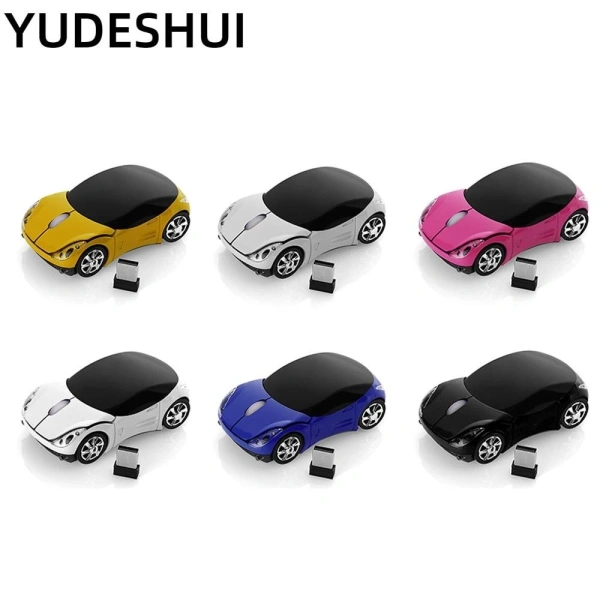
8. Lựa chọn chuột không dây phù hợp cho gamer: Đánh giá YUDESHUI Chuột không dây 2.4 GHz
Trong bối cảnh nhiều yếu tố gây gián đoạn, việc sở hữu một chiếc chuột không dây với thiết kế và công nghệ tối ưu là cần thiết. YUDESHUI đưa ra một sản phẩm đáp ứng khá tốt nhu cầu này với những điểm nổi bật sau:
- Khoảng cách hoạt động lên tới 10 m: Nhờ bộ thu USB Mini, chuột có thể duy trì kết nối mạnh mẽ dù đặt ở vị trí hơi xa máy tính, phù hợp với không gian làm việc đa dạng.
- Độ nhạy DPI có thể điều chỉnh (800‑1600 DPI): Người chơi có thể tùy chỉnh độ nhạy phù hợp với từng thể loại game, từ FPS đến MOBA.
- Thiết kế ô tô ergonomics, cảm ứng thoải mái: Độ thoải mái khi cầm lâu giờ sẽ giảm mỏi tay, đặc biệt hữu ích trong các buổi gaming marathon.
- 3 phím chức năng tiện lợi: Bao gồm bánh xe cuộn, chuyển tiếp trang, lùi trang, đáp ứng nhanh với nhu cầu lướt web hoặc thao tác trong game.
- Thân nhẹ, di động: Trọng lượng nhẹ và khối lượng nhỏ giúp mang theo dễ dàng khi di chuyển giữa các địa điểm chơi.
Mặc dù không có công nghệ “Turbo Boost” hay tính năng “Polling Rate” cực cao như một số mẫu cao cấp, nhưng với mức giá hợp lý (được giảm còn 95.040 VNĐ) và những tính năng thiết yếu, YUDESHUI là lựa chọn cân bằng chi phí và hiệu năng cho hầu hết game thủ không yêu cầu chuẩn thể thao cấp chuyên nghiệp.
Hơn nữa, sản phẩm đi kèm một bộ thu USB chuyên dụng, giúp tối ưu hóa việc tránh nhiễu sóng và cải thiện khoảng cách nhận tín hiệu. Khi kết hợp với các giải pháp trên (đặt dongle ở vị trí mở, tránh vật cản…), người dùng sẽ giảm đáng kể trường hợp chuột “bị che tín hiệu” trong quá trình chơi.
9. Kiểm tra và tối ưu môi trường làm việc: Quy trình nhanh 5 bước
- Kiểm tra vị trí dongle: Cắm dongle vào cổng USB bên phía trước, hoặc dùng hub có mở rộng để dongle không bị che kín.
- Đánh giá vật cản: Loại bỏ các thiết bị kim loại hoặc đặt chuột trên bề mặt gỗ/nhựa không phản xạ mạnh.
- Kiểm tra nhiễu Wi‑Fi: Thay đổi kênh Wi‑Fi trên router, ưu tiên chuyển sang băng tần 5 GHz nếu có thể.
- Thay pin mới: Kiểm tra mức pin hiện tại, thay bằng pin mới để tránh yếu tín hiệu do nguồn cung yếu.
- Cập nhật driver và phần mềm: Đảm bảo phiên bản driver mới nhất được cài đặt, và nếu có phần mềm cấu hình DPI, thực hiện hiệu chỉnh lại.
Thực hiện các bước này trong 5‑10 phút, bạn sẽ nhận ra sự cải thiện rõ rệt về độ ổn định của chuột, giảm hiện tượng gián đoạn trong các trận đấu căng thẳng.

10. Khi mọi biện pháp không giải quyết được vấn đề: Cân nhắc thay đổi công nghệ
Nếu sau khi thực hiện các biện pháp trên mà tình trạng “che tín hiệu” vẫn tiếp diễn, có thể bạn đang gặp một trong những trường hợp đặc biệt:
- Độ tương thích thiết bị rất thấp: Một số máy tính xách tay cũ có cấu trúc vỏ kim loại dày đặc, làm suy giảm sóng 2.4 GHz.
- Vấn đề phần cứng dongle hỏng: Dongle có thể bị mất mạch hoặc tiếp xúc kém.
- Môi trường nhiễu cực mạnh: Ví dụ trong các quán internet có rất nhiều router và thiết bị phát sóng gần nhau.
Trong những trường hợp này, việc chuyển sang công nghệ có độ ổn định cao hơn như chuột có dây (wired) hoặc các mẫu hỗ trợ “Logitech LIGHTSPEED” – công nghệ truyền không dây tân tiến hơn – có thể là giải pháp cuối cùng. Tuy nhiên, đối với người dùng thông thường, việc tối ưu môi trường và chọn một chiếc chuột không dây đáng tin cậy như YUDESHUI thường đã đủ để khắc phục hầu hết các vấn đề.
Cuối cùng, dù bạn là một game thủ chuyên nghiệp hay chỉ là người thích chơi giải trí vào cuối ngày, việc hiểu rõ nguyên nhân “che tín hiệu” và áp dụng các phương pháp tối ưu sẽ giúp trải nghiệm chơi game luôn mượt mà, không bị gián đoạn bất ngờ. Hãy thử ngay các bước trên, và nếu cần một thiết bị mới, đừng quên cân nhắc YUDESHUI – lựa chọn cân bằng giữa giá cả, tính năng và độ ổn định.
Bạn thấy bài viết này hữu ích không?
Chưa có đánh giá nào
Hãy là người đầu tiên đánh giá bài viết này