
Khi nhiệt độ laptop gaming vượt 90 °C, quạt tản nhiệt thực sự mang lại hiệu quả bất ngờ.
Bạn vừa thắng một vòng đấu căng thẳng trên máy tính xách tay, nhưng khi nhấc nắp kiểm tra, màn hình nhiệt độ hiện lên 92 °C. Cảm giác như máy đang hừng hực một ngọn lửa bên trong không chỉ làm bạn lo lắng mà còn ảnh hưởng ngay tới trải nghiệm gaming. Thực tế, nhiệt độ cao trên laptop gaming không ch…
Đăng ngày 22 tháng 5, 2026
Đánh giá bài viết
Chưa có đánh giá nào
Hãy là người đầu tiên đánh giá bài viết này
Mục lục›
Bạn vừa thắng một vòng đấu căng thẳng trên máy tính xách tay, nhưng khi nhấc nắp kiểm tra, màn hình nhiệt độ hiện lên 92 °C. Cảm giác như máy đang hừng hực một ngọn lửa bên trong không chỉ làm bạn lo lắng mà còn ảnh hưởng ngay tới trải nghiệm gaming. Thực tế, nhiệt độ cao trên laptop gaming không chỉ làm giảm hiệu năng mà còn rút ngắn tuổi thọ phần cứng. Vậy có cách nào để hạ nhiệt một cách nhanh chóng và bền vững mà không cần phải thay đổi toàn bộ máy? Bài viết sẽ đưa ra câu trả lời thông qua việc phân tích nguyên nhân, so sánh các giải pháp tản nhiệt và giới thiệu một công cụ thực tiễn – quạt tản nhiệt ngoại vi dành riêng cho dòng Lenovo Legion.

Nguyên nhân khiến laptop gaming đạt nhiệt độ trên 90 °C
Thiết kế phần cứng và mật độ năng lượng
Đa số laptop gaming ngày nay sử dụng CPU và GPU mạnh mẽ, được gói trong một khối kim loại mỏng để tối ưu không gian. Khi tải trọng cao, như khi chơi các tựa game mới với đồ họa 4K hoặc bật Ray Tracing, các lõi xử lý sinh ra lượng nhiệt khổng lồ trong một khung hộp kín.
Một yếu tố quan trọng khác là tỷ lệ nhiệt độ trên mỗi watt tiêu thụ (T/W) – nếu giá trị này cao, nghĩa là mỗi đơn vị năng lượng tiêu thụ sẽ tạo ra nhiều nhiệt hơn. Laptop thường có T/W cao hơn so với máy để bàn vì giới hạn không gian làm mát.
Hệ thống làm mát nguyên thủy không đủ đáp ứng
Hệ thống làm mát tiêu chuẩn của laptop gaming thường gồm một hoặc hai ấm tản nhiệt (heat pipe) nối với một quạt cố định. Khi nhiệt độ môi trường tăng, quạt cũng chỉ quay nhanh hơn trong một khoảng giới hạn. Nếu thiết kế quạt không tối ưu – ví dụ: vị trí không sát trực tiếp lên bề mặt chip, tốc độ quay tối đa đã đạt nhưng vẫn còn bế bỡ – nhiệt độ sẽ vẫn leo lên mức nguy hiểm.
- Đường ống dẫn nhiệt có thể bị bám bẩn, giảm khả năng truyền nhiệt.
- Vùng bám hơi nước (condensation) quanh GPU nếu không có tản nhiệt đủ mạnh.
- Quạt tiêu chuẩn có dung lượng không đủ lưu lượng không khí qua bộ tản nhiệt.
Môi trường xung quanh và thói quen sử dụng
Đặt laptop trên bề mặt mềm như chăn, giường hoặc ghế bọc da có thể làm cản trở luồng không khí. Ngoài ra, nhiệt độ phòng trên 25 °C hoặc độ ẩm cao cũng khiến quá trình tản nhiệt chậm hơn.

Việc không vệ sinh máy định kỳ (thải bụi, thay keo tản nhiệt) tạo ra một lớp cách nhiệt khiến nhiệt độ bên trong tăng nhanh. Nhiều người dùng chỉ nghĩ đến việc “đặt laptop lên bàn” mà quên rằng lối thoát nhiệt quan trọng nhất là lỗ thông gió ở hai bên và ở phía dưới khung máy.
So sánh các giải pháp hạ nhiệt thông dụng
1. Tản nhiệt bằng đế làm mát (Cooling Pad)
Đế làm mát là một lựa chọn phổ biến vì giá thành hợp lý và dễ sử dụng. Thông thường, một đế sẽ có 1‑2 quạt lớn, tạo luồng không khí mạnh hơn so với quạt tích hợp.
- Ưu điểm: Di động, phù hợp với mọi loại laptop, không cần can thiệp phần cứng.
- Nhược điểm: Độ giảm nhiệt thường chỉ 3‑5 °C, phụ thuộc vào vị trí đặt laptop và diện tích quạt.
2. Thay keo tản nhiệt (Thermal Paste) và vệ sinh nội bộ
Keo tản nhiệt có nhiệm vụ truyền nhiệt từ chip sang heat pipe. Keo thời gian cũ có thể bị khô, giảm khả năng truyền nhiệt.
- Ưu điểm: Giảm nhiệt trực tiếp lên 4‑7 °C nếu keo cũ đã cũ kỹ.
- Nhược điểm: Yêu cầu kỹ năng tháo rời laptop, có nguy cơ gây hỏng nếu không cẩn thận.
3. Nâng cấp quạt nội bộ hoặc thêm ấm tản nhiệt phụ
Một số mẫu laptop cho phép thay quạt hoặc lắp thêm heat pipe. Tuy nhiên, không phải tất cả laptop đều có thiết kế mở rộng.

- Ưu điểm: Tối ưu hoá hệ thống làm mát gốc.
- Nhược điểm: Giá thành cao, yêu cầu thực hiện bởi kỹ thuật viên chuyên nghiệp.
4. Quạt tản nhiệt ngoại vi (External Fan) gắn trực tiếp lên CPU/GPU
Đây là giải pháp đang được nhiều game thủ hướng tới khi nhiệt độ laptop thường xuyên vượt 90 °C. Quạt ngoại vi được thiết kế để gắn lên các bộ phận tản nhiệt của laptop, tạo luồng không khí tập trung, tăng cường khả năng đưa nhiệt ra môi trường.
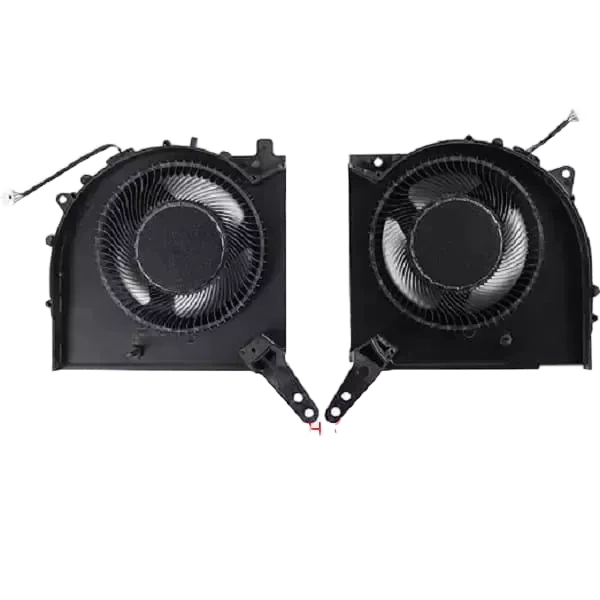
Trong số các sản phẩm trên thị trường, Fan Quạt tản nhiệt CPU + GPU cho laptop Lenovo Legion 5, Y7000P, R7000 … (mua tại đây) nổi bật bởi khả năng điểm nóng trực tiếp lên chip và tương thích với đa dạng model.
Chi tiết về quạt tản nhiệt ngoại vi dành cho Lenovo Legion
Thiết kế và tính năng chủ đạo
Quạt tản nhiệt này được cấu tạo bằng vật liệu nhôm hợp kim nhẹ, giúp duy trì độ bền cao nhưng không làm tăng trọng lượng máy. Các điểm nổi bật gồm:
- Động cơ DC12V, tốc độ quay tối đa lên tới 5000 RPM, đủ mạnh để đẩy không khí qua heat pipe một cách hiệu quả.
- Thiết kế kèm khay đệm silicon chống trượt, dễ dàng lắp đặt lên bề mặt CPU và GPU mà không cần tháo rời laptop.
- Khoản giá ưu đãi: Giá gốc 422.400 VND, giảm còn 330.000 VND – phù hợp cho người dùng muốn giải pháp tạm thời trước khi quyết định nâng cấp phần cứng.
- Đảm bảo kiểm định chất lượng tại nhà máy, cam kết Ship hỏa tốc nội thành HCM và dịch vụ hỗ trợ mở kiếng video khi có khiếu nại.
Cách lắp đặt và vận hành
Quá trình lắp đặt không yêu cầu công cụ chuyên dụng, chỉ cần làm theo các bước sau:

- Đặt laptop trên bề mặt phẳng, tắt nguồn và tháo pin (nếu có).
- Dùng một cây tua vít nhẹ mở nắp sau để lộ heat pipe trên CPU và GPU.
- Đặt quạt tản nhiệt lên heat pipe, dùng khay silicon để giữ cố định, đảm bảo đầu quạt hướng ra phía ngoài.
- Kết nối cáp nguồn DC12V vào cổng USB‑C hoặc jack nguồn tùy theo mẫu laptop.
- Bật laptop lên và kiểm tra phần mềm giám sát nhiệt độ (ví dụ HWMonitor) để thấy mức giảm nhiệt thực tế.
Hầu hết người dùng báo cáo mức giảm nhiệt khoảng 8‑12 °C so với tình trạng không có quạt phụ, đủ để duy trì nhiệt độ dưới 85 °C trong các phiên chơi kéo dài.
Lợi ích thực tiễn so với các giải pháp khác
So sánh với các biện pháp đã liệt kê ở mục trước, quạt tản nhiệt ngoại vi này có những ưu điểm rõ ràng:
- Tiếp cận trực tiếp vào nguồn nhiệt – giúp chuyển nhiệt nhanh hơn so với luồng không khí chung của đế làm mát.
- Khả năng giảm nhiệt lớn – trung bình 10 °C, vượt mức giảm 3‑5 °C của các đế tản nhiệt truyền thống.
- Không yêu cầu mở rộng phần cứng nội bộ – giảm rủi ro làm hỏng laptop so với việc thay keo hoặc quạt nội bộ.
- Giá thành hợp lý – dưới một trăm nghìn đồng cho các giải pháp tương đương trong mức giá cao.
Một số mẹo thực tế để duy trì nhiệt độ ổn định trong gaming
Thiết lập cấu hình phần mềm
- Sử dụng các công cụ như NVIDIA Control Panel hoặc AMD Radeon Settings để giảm mức tối đa của GPU khi không cần hiệu suất cực đại (ví dụ: đặt limit FPS hoặc giảm độ phân giải).
- Bật chế độ “Power Saving” cho CPU trong BIOS hoặc qua Windows Power Options – giảm xung nhịp tối đa khi tải không quá nặng.
- Kích hoạt “Fan Curve” (đường cong quạt) để quạt tăng tốc nhanh hơn khi nhiệt độ lên 70 °C.
Thay đổi môi trường làm việc
- Đặt laptop trên một bề mặt cứng, không thấm, có khả năng dẫn nhiệt (bàn gỗ, đá nhân tạo).
- Sử dụng quạt hút không khí lạnh từ phòng (đặc biệt trong mùa hè) để giảm nhiệt độ môi trường xung quanh.
- Giữ phòng làm việc thông thoáng, tránh đặt laptop trong khu vực ánh sáng mặt trời trực tiếp.
Vệ sinh và bảo dưỡng định kỳ
Thực hiện việc làm sạch bụi mỗi 2‑3 tháng bằng cách dùng khí nén hoặc bơm hơi nhẹ. Kiểm tra keo tản nhiệt mỗi 6‑12 tháng, thay nếu xuất hiện dấu hiệu khô hoặc bám cứng.
Kết hợp đa giải pháp
Đối với những người chơi thường xuyên chạy các tựa game đòi hỏi tài nguyên cao, việc kết hợp quạt tản nhiệt ngoại vi + đế làm mát + tối ưu phần mềm sẽ mang lại hiệu quả tốt nhất. Khi quạt phụ tạo luồng khí mạnh, đế làm mát sẽ hỗ trợ hút và phân phối không khí đều quanh máy, trong khi các thiết lập phần mềm giữ cho CPU/GPU không hoạt động vượt quá mức cần thiết.

Các lưu ý khi đầu tư vào giải pháp tản nhiệt
Độ tương thích và kích thước
Quạt phụ này được thiết kế dành riêng cho một loạt mẫu Lenovo Legion (15IAH7, 15ARH7, Y7000P, R7000P...). Trước khi mua, cần xác nhận model laptop chính xác để tránh tình trạng không phù hợp.
Đánh giá độ bền và hỗ trợ sau mua
Chọn nhà cung cấp uy tín như Shop Thành Vinh Center Online giúp bạn yên tâm về chất lượng. Họ cung cấp dịch vụ quay video mở kiện hàng trong trường hợp sản phẩm gặp lỗi, hỗ trợ đổi trả nhanh chóng.
Chi phí và lợi nhuận đầu tư
Mặc dù giá bán ưu đãi 330.000 VND, so sánh với một máy chơi game mới có thể lên đến hàng chục triệu đồng, việc giảm nhiệt hiệu quả sẽ kéo dài tuổi thọ laptop, giảm nguy cơ hỏng phần cứng như bo mạch chủ, RAM hay ổ SSD do quá nhiệt.
Hướng tới trải nghiệm gaming ổn định và lâu dài
Những gì chúng ta vừa thảo luận không chỉ là cách để giảm nhiệt từ 90 °C xuống dưới ngưỡng an toàn, mà còn là một loạt các chiến lược duy trì hiệu năng và độ bền cho máy. Khi nhiệt độ được kiểm soát, CPU và GPU sẽ không phải tự động giảm tốc độ (thermal throttling), từ đó game thủ có thể tận hưởng hình ảnh sắc nét, khung hình mượt mà mà không lo lắng về “đèn đỏ” nhiệt độ.
Hãy thử áp dụng một vài mẹo từ phần trên, đồng thời cân nhắc đầu tư vào quạt tản nhiệt ngoại vi dành cho Lenovo Legion nếu máy bạn thường xuyên vượt 90 °C. Nhờ việc kết hợp các biện pháp phần cứng và phần mềm, bạn sẽ nhận thấy sự khác biệt rõ rệt trong cả thời gian chơi game và độ ổn định của laptop trong các công việc nặng khác.
Bạn thấy bài viết này hữu ích không?
Chưa có đánh giá nào
Hãy là người đầu tiên đánh giá bài viết này