
Khi nghĩ việc chuyển đổi RS232 sang USB sẽ suôn sẻ, lại gặp những bất ngờ khiến kết nối chậm chạp
Bạn vừa mới mua một máy đo nhiệt độ công nghiệp có cổng RS232 và đang háo hức kết nối nó với máy tính hiện đại, nhưng khi cắm cáp chuyển đổi USB ra lại gặp tốc độ truyền dữ liệu chậm rãi, thậm chí không nhận dữ liệu được. Tình huống này khá phổ biến trong môi trường thiết bị công nghiệp và lập trình…
Đăng ngày 4 tháng 5, 2026
Đánh giá bài viết
Chưa có đánh giá nào
Hãy là người đầu tiên đánh giá bài viết này
Mục lục›
Bạn vừa mới mua một máy đo nhiệt độ công nghiệp có cổng RS232 và đang háo hức kết nối nó với máy tính hiện đại, nhưng khi cắm cáp chuyển đổi USB ra lại gặp tốc độ truyền dữ liệu chậm rãi, thậm chí không nhận dữ liệu được. Tình huống này khá phổ biến trong môi trường thiết bị công nghiệp và lập trình nhúng, nơi các chuẩn giao tiếp cũ vẫn còn được sử dụng. Bài viết sẽ đi sâu vào những nguyên nhân tiềm ẩn khiến quá trình chuyển đổi RS232 sang USB không suôn sẻ như mong đợi, đồng thời đưa ra những phương pháp kiểm tra và tối ưu thực tiễn, giúp bạn “tối ưu hoá” đường truyền dữ liệu mà không phải lăn tăn bám vào tài liệu kỹ thuật quá sâu.

Khi nghĩ việc chuyển đổi RS232 sang USB sẽ suôn sẻ, lại gặp những bất ngờ khiến kết nối chậm chạp
1. Hiểu cơ bản về RS232 và USB: Hai chuẩn không hoàn toàn “đồng điệu”
RS232 là một giao thức truyền thông nối tiếp đã được tiêu chuẩn hoá từ những năm 1960, dựa trên điện áp –12V tới +12V để biểu thị các bit dữ liệu. Độ dài cáp thường lên tới 15 mét, khả năng chịu nhiễu cao nhưng tốc độ tối đa chỉ khoảng 115.2 kbps (trong một số phiên bản mở rộng có thể lên đến 1 Mbps). Ngược lại, USB 2.0 sử dụng mô hình “host‑device” với khả năng truyền tải dữ liệu lên tới 480 Mbps và cung cấp nguồn điện 5V.
Sự khác biệt này đồng nghĩa với việc một “cầu nối” giữa RS232 và USB không chỉ đơn giản là “đổi đầu cáp”, mà còn phải thực hiện chuyển đổi mức điện áp, điều chế lại khung dữ liệu và đồng bộ hoá tốc độ truyền. Nếu bộ chuyển đổi không thực hiện đúng hoặc thiếu hỗ trợ driver thích hợp, tốc độ thực tế sẽ bị “đóng băng” ở mức thấp nhất mà thiết bị RS232 cho phép.

2. Các nguyên nhân phổ biến gây chậm kết nối khi dùng adapter RS232‑USB
- Chipset không tương thích hoặc chất lượng thấp. Một số adapter sử dụng chip FTDI chất lượng tốt, trong khi các sản phẩm giá rẻ hơn có thể dùng chip CH340, PL2303, hoặc những chipset không chính thức. Chúng có thể gây lỗi “buffer overflow” hoặc không hỗ trợ tốc độ baud cao.
- Driver không được cài đặt hoặc lỗi phiên bản. Windows, macOS và Linux thường cần driver riêng cho mỗi chipset. Nếu driver cũ hoặc thiếu, hệ thống sẽ tự chuyển sang chế độ “generic” với tốc độ thấp nhất.
- Dây cáp bị hỏng hoặc nối không chắc. RS232 sử dụng 9 chân (DB9) với các tín hiệu quan trọng như TX, RX, GND. Nếu một trong các chân này bị lỏng, dữ liệu sẽ mất mát và giao thức tự hạ tốc để giảm lỗi.
- Thiết bị nguồn cung cấp không ổn định. Nhiều adapter RS232‑USB có thiết kế nguồn qua cổng USB. Khi laptop hoặc hub USB không cung cấp đủ dòng (dưới 100 mA), chip sẽ gặp “brown‑out” và giảm tốc độ truyền.
- Cài đặt baudrate không đồng bộ. Nếu máy tính thiết lập 115200 baud nhưng thiết bị chỉ hỗ trợ 38400 baud, dữ liệu sẽ bị lỗi và phần mềm có thể tự giảm tốc độ để “bắt kịp”.
3. Kiểm tra và khắc phục: Quy trình từng bước để “tái sinh” tốc độ
Dưới đây là một quy trình chi tiết mà bạn có thể thực hiện mà không cần tới chuyên gia kỹ thuật:
- Xác định chipset của adapter. Kết nối adapter, mở Device Manager (Windows) hoặc System Information (macOS) và tìm tên chip (FTDI, CH340, PL2303...). Nếu không rõ, bạn có thể tải phần mềm USBDeview để kiểm tra VID/PID.
- Cập nhật driver mới nhất. Truy cập trang web chính thức của nhà sản xuất chipset, tải driver phiên bản mới phù hợp với hệ điều hành.
- Kiểm tra kết nối vật lý. Dùng một multimeter đo continuity giữa các chân DB9 và USB. Đảm bảo không có chân nào bị mở hoặc bị ngắn mạch.
- Thử cắm vào cổng USB khác. Một số cổng USB 2.0 có giới hạn dòng điện, trong khi USB 3.0 có thể cung cấp mạnh hơn. Thay đổi cổng hoặc dùng hub có nguồn riêng (powered hub).
- Đồng bộ baudrate. Mở phần mềm giao tiếp (như PuTTY, Tera Term) và thiết lập tỉ lệ baudrate, parity, stop bits chính xác như tài liệu thiết bị RS232.
- Kiểm tra phần mềm. Một số phần mềm có tùy chọn buffer size; tăng giá trị này có thể giảm hiện tượng “drop packet”.
4. So sánh các chip chuyển đổi phổ biến: FTDI vs CH340 vs PL2303
Để lựa chọn adapter phù hợp, bạn có thể so sánh các tiêu chí sau:

| Tiêu chí | FTDI (FT232R) | CH340/CH341 | PL2303 |
|---|---|---|---|
| Độ ổn định | Rất cao, ít lỗi truyền dữ liệu. | Trung bình, đôi khi gặp “ghost port” trên macOS. | Thấp hơn một chút, phụ thuộc vào driver. |
| Tốc độ tối đa | 3 Mbps (đủ cho mọi ứng dụng RS232). | 2 Mbps. | 1 Mbps. |
| Giá thành | ~150.000 VNĐ – 250.000 VNĐ. | ~60.000 VNĐ – 120.000 VNĐ. | ~70.000 VNĐ – 130.000 VNĐ. |
| Khả năng nguồn USB | Có, hỗ trợ cấp nguồn ổn định tới 500 mA. | Có, nhưng có thời gian khởi động dài hơn. | Không ổn định khi nguồn hạn chế. |
Như bảng trên cho thấy, nếu bạn cần độ ổn định tối đa và không ngại chi phí, chọn adapter dựa trên chipset FTDI là lựa chọn an toàn. Tuy nhiên, nếu ngân sách eo hẹp và mục đích chỉ truyền dữ liệu chậm (dưới 115 kbps), các chip CH340/PL2303 vẫn đủ đáp ứng.
5. Giải pháp thực tế: Cáp chuyển đổi RS232 DB9 Nữ sang USB 2.0 Mtt – một lựa chọn cân bằng
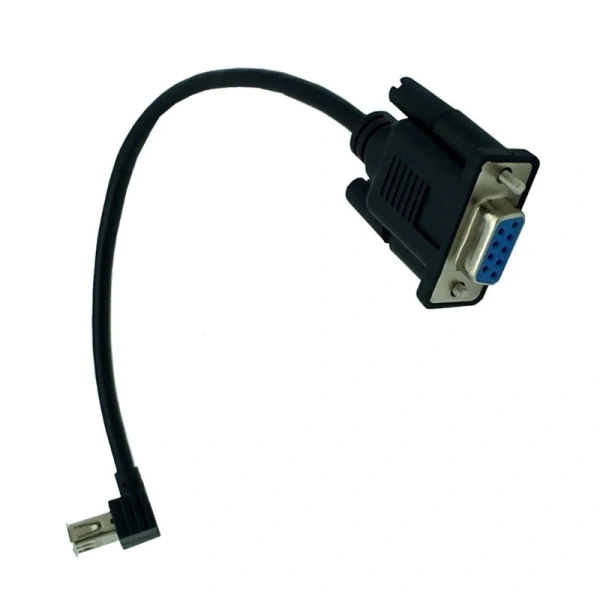
Một sản phẩm đang nhận được phản hồi tích cực trong cộng đồng kỹ sư là Mtt RS232 DB9 Nữ sang USB 2.0 Cáp chuyển đổi. Đây là mẫu adapter thiết kế nguồn USB, sử dụng chipset đáng tin cậy (thường là FTDI hoặc CH340, tùy phiên bản), độ dài cáp khoảng 25 cm, phù hợp cho hầu hết các thiết bị RS232 cũ. Điểm nổi bật:

- Thiết kế nguồn USB cho phép loại bỏ nguồn cấp riêng, tiết kiệm không gian và giảm chi phí cáp.
- Chiều dài 25 cm đủ dài để kết nối thoải mái giữa máy tính để bàn và các thiết bị trong tủ điều khiển.
- Vỏ ABS bền bỉ, khả năng chịu nhiệt và tác động nhẹ, phù hợp cho môi trường công nghiệp.
- Giá niêm yết 103.378 VND, hiện giảm còn 81.400 VND, là mức giá hợp lý cho một sản phẩm có khả năng truyền dữ liệu ổn định.
- Dễ dàng tìm mua qua đây, với hỗ trợ đổi trả trong 7 ngày nếu gặp lỗi phần cứng.
Sử dụng cáp này, bạn chỉ cần cắm cổng DB9 Female vào thiết bị RS232, cắm cổng USB vào máy tính, cài driver (thường được hệ thống tự động nhận dạng), rồi thiết lập baudrate đúng. Khi các thông số khớp, tốc độ truyền sẽ đạt gần mức tối đa của RS232, không gặp hiện tượng “đơ” như với một số adapter kém chất lượng.
6. Lời khuyên tối ưu hoá môi trường làm việc với RS232‑USB
Để duy trì hiệu suất lâu dài, bạn nên thực hiện một số biện pháp bảo trì đơn giản:

- Định kỳ kiểm tra đầu cắm. Sử dụng khí nén nhẹ để loại bỏ bụi bám trên chân DB9 và USB.
- Không kéo cáp quá mạnh. Đối với RS232, độ bền dây cáp phụ thuộc vào thiết kế dây và các phần tản nhiệt; kéo ngang có thể làm hỏng các dây dẫn bên trong.
- Sử dụng cáp có lớp che EMI (Electromagnetic Interference). Nếu môi trường có nhiều thiết bị công nghiệp, việc che chắn sẽ giảm lỗi truyền và cải thiện tốc độ.
- Ghi nhớ nguồn USB tối thiểu 100 mA. Nếu chạy qua hub, hãy chắc chắn hub có nguồn phụ (powered hub) để tránh việc giảm hiệu năng.
- Đánh giá lại tốc độ sau mỗi cập nhật hệ điều hành. Các bản Windows 10/11 mới đôi khi thay đổi cách quản lý cổng COM, gây ra trễ không mong muốn.
7. Khi nào nên cân nhắc giải pháp thay thế: USB‑UART, Ethernet‑Serial hay Bluetooth‑Serial?
Đôi khi, chỉ chuyển đổi RS232 sang USB vẫn không đáp ứng nhu cầu thực tế, nhất là khi cần truyền dữ liệu liên tục ở tốc độ cao hoặc muốn kết nối nhiều thiết bị cùng lúc. Dưới đây là vài hướng giải pháp thay thế:
- USB‑UART Module (Ví dụ: CP2102, FT232R). Được thiết kế để tích hợp trực tiếp vào bo mạch nhúng, mang lại độ trễ thấp hơn và khả năng lập trình firmware riêng.
- Ethernet‑Serial Converter. Cho phép kết nối qua mạng LAN, giảm tải cổng USB và mở rộng phạm vi truyền tới hàng trăm mét.
- Bluetooth‑Serial (SPP). Thích hợp cho các thiết bị di động, nhưng cần chú ý tới độ trễ và tính ổn định trong môi trường nhiễu.
Việc lựa chọn giải pháp phù hợp phụ thuộc vào khối lượng dữ liệu, môi trường vật lý và chi phí triển khai. Đối với hầu hết các ứng dụng doanh nghiệp vừa và nhỏ, một adapter RS232‑USB chất lượng (như Mtt) là đủ để đáp ứng nhu cầu.
8. Các công cụ hỗ trợ chẩn đoán tốc độ truyền dữ liệu RS232‑USB
Một số phần mềm hữu ích giúp bạn kiểm tra nhanh trạng thái cổng COM và tốc độ thực tế:
- Serial Port Monitor (Free/Pro). Giúp xem log dữ liệu, độ trễ và lỗi parity.
- PuTTY. Không chỉ là terminal, mà còn cho phép thiết lập tốc độ baud, parity, stop bits và hiển thị lỗi kết nối.
- USBlyzer hoặc Wireshark (USB Capture). Phân tích gói dữ liệu USB cấp thấp, hữu ích khi nghi ngờ driver gây bottleneck.
- HTerm. Giao diện đơn giản, hỗ trợ đo tốc độ thực tế qua các lệnh echo.
9. Kết hợp phần cứng và phần mềm: Chiến lược toàn diện để đạt tốc độ tối ưu
Cuối cùng, để tránh bất ngờ trong quá trình kết nối RS232‑USB, bạn cần một chiến lược kết hợp cả phần cứng lẫn phần mềm:
- **Lựa chọn adapter phù hợp:** Chọn chip ổn định (FTDI/CH340), độ dài cáp thích hợp.
- **Cấu hình đúng:** Đặt baudrate, parity, stop bits chính xác trên thiết bị và phần mềm.
- **Đảm bảo nguồn:** Sử dụng cổng USB có khả năng cung cấp đủ dòng, hoặc dùng nguồn phụ.
- **Cập nhật driver:** Luôn giữ driver mới, đặc biệt sau khi nâng cấp hệ điều hành.
- **Kiểm tra thực tế:** Dùng các công cụ như Serial Port Monitor để phát hiện và tối ưu.
Thực hiện theo các bước trên, bạn sẽ giảm thiểu tối đa hiện tượng chậm kết nối, “trượt” dữ liệu và đạt được hiệu năng truyền dữ liệu gần như “cực đại” cho giao tiếp RS232‑USB.
Bạn thấy bài viết này hữu ích không?
Chưa có đánh giá nào
Hãy là người đầu tiên đánh giá bài viết này