
Khi máy Lenovo Thinkpad vẫn quá nóng ngay cả sau khi lắp mô-đun quạt tản nhiệt, những nguyên nhân thường bị bỏ qua là gì
Máy Lenovo Thinkpad vốn được biết đến là dòng laptop công nghiệp, bền bỉ và ổn định, tuy nhiên người dùng vẫn thường gặp phải vấn đề nhiệt độ tăng cao, đặc biệt khi thực hiện các tác vụ nặng hoặc môi trường làm việc nhiệt độ lên tới mức trung bình. Đôi khi, ngay cả khi bạn đã lắp thêm mô-đun quạt tả…
Đăng ngày 23 tháng 3, 2026
Đánh giá bài viết
Chưa có đánh giá nào
Hãy là người đầu tiên đánh giá bài viết này
Mục lục›
Máy Lenovo Thinkpad vốn được biết đến là dòng laptop công nghiệp, bền bỉ và ổn định, tuy nhiên người dùng vẫn thường gặp phải vấn đề nhiệt độ tăng cao, đặc biệt khi thực hiện các tác vụ nặng hoặc môi trường làm việc nhiệt độ lên tới mức trung bình. Đôi khi, ngay cả khi bạn đã lắp thêm mô-đun quạt tản nhiệt cho CPU, máy vẫn không giảm nhiệt đáng kể. Bài viết dưới đây sẽ phân tích những nguyên nhân thường bị bỏ qua, cung cấp các mẹo kiểm tra và cách khắc phục hiệu quả, giúp bạn duy trì hiệu suất làm việc tối ưu mà không lo lắng về vấn đề quá nóng.

Khi máy Lenovo Thinkpad vẫn quá nóng ngay cả sau khi lắp mô-đun quạt tản nhiệt, những nguyên nhân thường bị bỏ qua là gì?
1. Độ bám keo tản nhiệt (Thermal Paste) không đạt chuẩn
Keo tản nhiệt là thành phần quan trọng giúp truyền nhiệt từ CPU sang bộ tản nhiệt. Khi keo bám không đồng đều, quá mỏng hoặc đã cũ, sẽ khiến nhiệt không được truyền đi hiệu quả, dẫn đến nhiệt độ CPU tăng cao bất thường. Nhiều người cho rằng việc thay keo là công việc chỉ dành cho kỹ thuật viên, thực tế, với một ít kiến thức cơ bản, bạn hoàn toàn tự thay keo tản nhiệt tại nhà.
Đối với Thinkpad, bạn nên lựa chọn keo tản nhiệt có độ dẫn nhiệt cao (đơn vị W/mK) và tuân thủ các bước sau:
- Vệ sinh sạch bề mặt CPU và heat sink bằng cồn isopropyl 99%.
- Áp dụng một lượng keo vừa phải, thường là một chấm nhỏ ở giữa.
- Phủ keo đều bằng dụng cụ chuyên dụng hoặc thẻ nhựa để tránh bọt khí.
Sau khi lắp keo mới, kiểm tra lại nhiệt độ bằng phần mềm như HWMonitor hoặc Lenovo Vantage để chắc chắn cải thiện.
2. Lỗi trong thiết kế luồng không khí nội bộ
Thinkpad được thiết kế với hệ thống hút và thải không khí thông qua các khe gió phía bên và phía sau. Khi một trong các khe gió bị che hoặc bụi bám, luồng không khí sẽ bị cản trở, khiến quạt không thể đưa không khí lạnh vào đủ mức. Các nguyên nhân phổ biến bao gồm:
- Cản trở bởi các vật dụng để bàn, như giấy, tài liệu hoặc các bộ phận phụ trợ.
- Thiết lập máy nằm trên bề mặt không bằng phẳng (gối, gạch).
- Hệ thống tản nhiệt được lắp không chính xác, các ốc vít không vừa khít gây độ nghiêng.
Để khắc phục, bạn nên đặt laptop trên một bề mặt cứng, phẳng, và giữ khoảng cách tối thiểu 5mm từ các khe gió. Ngoài ra, sử dụng giá đỡ laptop (laptop stand) cũng giúp nâng cao vị trí của máy, tối ưu luồng không khí.
3. Quạt tản nhiệt không tương thích hoặc lắp đặt sai vị trí
Mặc dù đã mua mô-đun quạt tản nhiệt mới, nhưng không phải mọi mô-đun đều phù hợp hoàn toàn với từng dòng Thinkpad. Những sai sót thường gặp:
- Quạt có tốc độ quay không phù hợp với yêu cầu làm mát của CPU.
- Đường ống dẫn khí (heat pipe) không căn chỉnh đúng với vị trí của bộ vi xử lý.
- Kết nối nguồn quạt (PWM) không đúng chuẩn, dẫn đến quạt chạy chậm hoặc dừng.
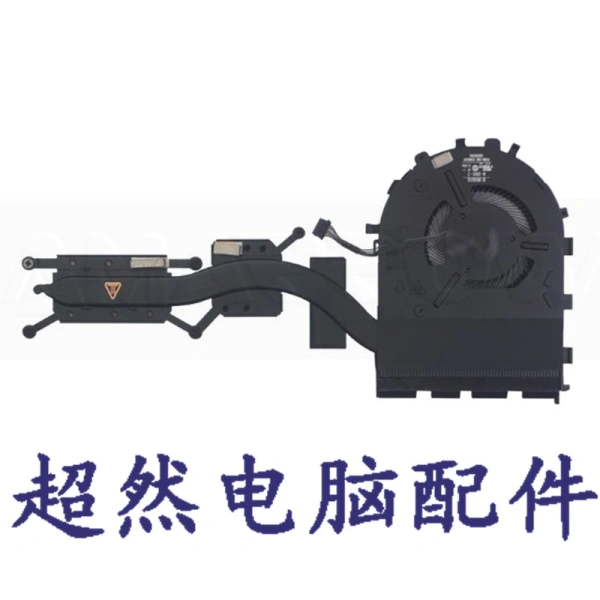
Trước khi mua mô-đun quạt, hãy xác nhận model chính xác của laptop. Ví dụ, mô-đun quạt tản nhiệt Thích hợp cho mô-đun quạt tản nhiệt CPU Lenovo Thinkpad E14 Gen 1 E15 R14 S3 (giá giảm còn 574.769 VND, mua tại đây) được thiết kế đặc thù cho các mẫu trên, giúp giảm rủi ro lắp đặt sai.
4. Cài đặt phần mềm quản lý quạt (Fan Control) không tối ưu
Lenovo Vantage thường tự động quản lý tốc độ quạt dựa trên nhiệt độ CPU và tải công việc. Tuy nhiên, trong một số trường hợp, phần mềm này có thể không nhận diện đúng các thay đổi phần cứng mới. Khi quạt không nhận diện đúng, tốc độ quay có thể luôn ở mức thấp.
Giải pháp:
- Kiểm tra và cập nhật firmware BIOS mới nhất từ trang hỗ trợ của Lenovo.
- Sử dụng phần mềm bên thứ ba như SpeedFan hay NoteBook FanControl để tùy chỉnh tốc độ quạt.
- Trong BIOS, vào mục “Thermal Management” để thiết lập chế độ “Performance” hoặc “Cool” tùy nhu cầu.
Lưu ý, việc điều chỉnh quạt bằng phần mềm bên ngoài có thể làm giảm thời lượng pin, do đó chỉ áp dụng khi máy đang cắm nguồn.
5. Nguồn điện cung cấp không ổn định
Đối với các model Thinkpad có bộ nguồn (Adapter) công suất lớn, việc cung cấp điện không ổn định có thể dẫn đến hiện tượng CPU bị giảm tần suất (throttling) và quạt hoạt động bất thường. Một số người dùng không để ý tới việc sử dụng nguồn không chuẩn hoặc dây cáp hỏng.
Kiểm tra bằng cách:
- Dùng thiết bị đo điện áp để xác minh mức điện áp đầu ra của adapter.
- Thay đổi cáp nguồn hoặc adapter nếu có bất kỳ dấu hiệu nào như hư hỏng hoặc sẹo.
- Đảm bảo cắm đúng ổ cắm đất và không dùng các đầu nối không chất lượng.
6. Thiết lập hiệu suất CPU (Power Plan) không phù hợp
Windows thường có sẵn các “Power Plans” như Balanced, High Performance và Power Saver. Khi thiết lập ở chế độ High Performance, CPU sẽ duy trì tốc độ cao và tản nhiệt trở nên quan trọng hơn. Nếu không có hệ thống làm mát đủ mạnh, nhiệt độ sẽ nhanh chóng tăng lên.
Lời khuyên:
- Chuyển sang chế độ “Balanced” khi thực hiện các công việc văn phòng thông thường.
- Đối với những tác vụ đồ họa hay biên dịch phần mềm, chỉ chuyển sang “High Performance” trong khoảng thời gian ngắn và đồng thời giám sát nhiệt độ.
7. Bụi và tạp chất trong bộ tản nhiệt
Người dùng thường nghĩ rằng khi đã thay quạt, vấn đề sẽ được giải quyết. Thực tế, nếu không làm sạch bộ tản nhiệt (heat sink) và các ống dẫn khô (heat pipes), bụi vẫn có thể bám dính vào các cánh quạt và kênh dẫn nhiệt, làm giảm hiệu suất làm mát.
Quy trình vệ sinh:
- Dùng khí nén hoặc bộ máy hút bụi mini để loại bỏ bụi trong các khe gió.
- Mở nắp sau máy, dùng cọ mềm quét nhẹ nhàng trên heat sink và heat pipe.
- Sau khi làm sạch, lắp lại mọi bộ phận và kiểm tra hoạt động quạt.
8. Độ bám của keo tản nhiệt trên bộ tản nhiệt phụ (Secondary Heatsink)
Ngoài keo bám trên CPU, các mô-đun như GPU tích hợp, chipset, hoặc các chip điều khiển cũng cần keo tản nhiệt. Khi keo ở những vị trí này bị thiếu hoặc khô, sẽ tạo ra các “điểm nóng” khiến nhiệt độ tổng thể của máy tăng cao.
Thực hiện kiểm tra:
- Dùng phần mềm đo nhiệt độ chi tiết cho từng thành phần (HWInfo, MSI Afterburner).
- Nếu phát hiện một thành phần nào có nhiệt độ bất thường, hãy tiến hành thay keo tản nhiệt tương tự như CPU.
9. Phần mềm chạy nền tiêu tốn tài nguyên
Một số phần mềm, dịch vụ hoặc tiến trình chạy nền (background processes) có thể làm tăng tải CPU một cách không cần thiết, dẫn tới tăng nhiệt độ ngay cả khi bạn không thực hiện bất kỳ tác vụ nào.
Kiểm tra và giảm tải:
- Mở Task Manager, xem mục “CPU” để xác định tiến trình chiếm tài nguyên cao.
- Tắt hoặc gỡ cài đặt những phần mềm không cần thiết.
- Thiết lập “Startup” để chỉ có các ứng dụng cần thiết mới tự động khởi động cùng Windows.
10. Đánh giá tổng thể và cách tiếp cận giải pháp toàn diện
Nhìn chung, nguyên nhân máy Thinkpad vẫn quá nóng sau khi lắp mô-đun quạt tản nhiệt thường là do sự kết hợp của nhiều yếu tố. Để giải quyết triệt để, bạn cần thực hiện một quy trình kiểm tra có hệ thống, bao gồm:
- Kiểm tra và thay keo tản nhiệt cho CPU và các chip phụ.
- Đảm bảo khe gió không bị cản trở và máy được đặt trên bề mặt phù hợp.
- Kiểm tra tương thích và lắp đặt chính xác mô-đun quạt; lựa chọn mô-đun đúng model như quạt tản nhiệt CPU Lenovo Thinkpad E14 Gen 1 E15 R14 S3 với giá ưu đãi 574.769 VND (Mua ngay).
- Cập nhật BIOS và firmware, đồng thời cân nhắc sử dụng phần mềm quản lý quạt nếu cần.
- Kiểm tra nguồn điện và cáp nguồn, thay mới nếu có dấu hiệu hỏng.
- Tối ưu thiết lập Power Plan và loại bỏ các phần mềm không cần thiết.
Sau khi thực hiện đầy đủ các bước trên, hầu hết người dùng sẽ nhận thấy nhiệt độ máy giảm đáng kể, mang lại trải nghiệm ổn định và kéo dài tuổi thọ thiết bị.
Lời khuyên thực tế khi lựa chọn và lắp đặt mô-đun quạt tản nhiệt
Dưới đây là một số lưu ý hữu ích khi bạn quyết định thay hoặc nâng cấp quạt tản nhiệt cho Thinkpad:
- Xác định model chính xác: Kiểm tra thông số model trên tem hoặc trong BIOS (ví dụ: E14 Gen 1, E15, R14, S3).
- Đọc đánh giá của người dùng: Trang mua hàng thường có phần đánh giá, bạn nên chú ý đến những phản hồi về độ ồn và hiệu quả làm mát.
- Kiểm tra độ tương thích với bộ điều khiển quạt (PWM) và pin nếu có.
- Lắp đặt cẩn thận, tránh dùng lực quá mạnh khiến ốc vít gãy hoặc hỏng khe cắm.
- Kiểm tra lại sau khi lắp bằng phần mềm đo nhiệt độ, để chắc chắn sản phẩm hoạt động theo yêu cầu.
Việc chăm sóc và bảo trì hệ thống tản nhiệt không chỉ giúp máy chạy mượt mà mà còn giảm đáng kể nguy cơ hư hỏng phần cứng trong thời gian dài. Hãy áp dụng các biện pháp trên một cách đều đặn, và bạn sẽ thấy Thinkpad của mình luôn ở trong tình trạng nhiệt độ ổn định, đáp ứng mọi nhu cầu công việc.
Bạn thấy bài viết này hữu ích không?
Chưa có đánh giá nào
Hãy là người đầu tiên đánh giá bài viết này