
Khi kết nối Wi‑Fi của camera hành trình làm video bị trễ, người lái thường bỏ lỡ những chi tiết quan trọng.
Bạn đã bao giờ thử xem lại một đoạn video quan trọng ngay trên điện thoại, chỉ để chờ đợi giây phút chậm trễ, hình ảnh lag và mất đi những chi tiết mà mình muốn bắt giữ? Đối với những người lái xe phụ thuộc vào camera hành trình để ghi lại bằng chứng trong trường hợp tai nạn hoặc tranh chấp, tình tr…
Đăng ngày 6 tháng 6, 2026
Đánh giá bài viết
Chưa có đánh giá nào
Hãy là người đầu tiên đánh giá bài viết này
Mục lục›
Bạn đã bao giờ thử xem lại một đoạn video quan trọng ngay trên điện thoại, chỉ để chờ đợi giây phút chậm trễ, hình ảnh lag và mất đi những chi tiết mà mình muốn bắt giữ? Đối với những người lái xe phụ thuộc vào camera hành trình để ghi lại bằng chứng trong trường hợp tai nạn hoặc tranh chấp, tình trạng này không chỉ gây phiền toái mà còn có thể dẫn tới mất mát thông tin quyết định.

Vấn đề “kết nối Wi‑Fi chậm” dường như xuất hiện thường xuyên khi chúng ta sử dụng ứng dụng di động để xem video trực tiếp từ camera hành trình. Để giải quyết, chúng ta cần hiểu rõ những nguyên nhân kỹ thuật nằm sau, đánh giá tác động thực tế và đưa ra các bước cải thiện cụ thể. Bài viết dưới đây sẽ cung cấp phân tích sâu, so sánh các giải pháp và một vài mẹo thực tế, trong đó có đề cập tới Camera hành trình Q3 – một lựa chọn cân bằng giữa hiệu năng và tiện lợi.
Khi kết nối Wi‑Fi của camera hành trình làm video bị trễ, người lái thường bỏ lỡ những chi tiết quan trọng
1. Nguyên nhân kỹ thuật gây trễ khi truyền video qua Wi‑Fi
Khi camera hành trình truyền video trực tiếp lên điện thoại thông qua Wi‑Fi, một số yếu tố có thể gây ra độ trễ (latency) và giảm chất lượng hình ảnh. Dưới đây là những nguyên nhân phổ biến nhất:
- Băng thông Wi‑Fi giới hạn: Hầu hết các camera hành trình chỉ hỗ trợ chuẩn Wi‑Fi 2.4 GHz với tốc độ tối đa khoảng 150 Mbps, nhưng thực tế môi trường truyền tải (nhiều thiết bị, tường ngăn, tín hiệu yếu) thường khiến tốc độ giảm sâu hơn 30‑50 Mbps.
- Khoảng cách giữa thiết bị và điện thoại: Khi vị trí đặt camera (thường ở phía trước kính) quá xa so với vị trí người dùng cầm điện thoại, tín hiệu sẽ suy giảm.
- Nhiệt độ và hiệu năng vi xử lý: Camera và điện thoại đều có giới hạn xử lý; trong điều kiện nhiệt độ cao hoặc khi chạy nhiều ứng dụng, bộ xử lý có thể giảm tốc độ xử lý dữ liệu video.
- Độ phân giải và khung hình cao: Gửi video 1080p ở 30 fps sẽ tiêu tốn nhiều băng thông hơn so với 720p hoặc 30 fps; nếu Wi‑Fi không đủ mạnh, sẽ xuất hiện hiện tượng giật.
- Thẻ nhớ chậm: Khi camera ghi video vào thẻ nhớ chậm, việc đọc và truyền dữ liệu đồng thời có thể gây tắc nghẽn, dẫn tới lag.
Hiểu rõ các nguyên nhân này giúp chúng ta định hướng giải pháp đúng đắn, thay vì chỉ đơn giản “đợi” hay “đổi thiết bị” mà không biết nguyên nhân sâu xa.

2. Ảnh hưởng thực tế tới an toàn và bằng chứng pháp lý
Độ trễ trong việc xem lại video không chỉ làm phiền người lái mà còn ảnh hưởng tới tính pháp lý của bằng chứng. Khi một vụ tai nạn xảy ra, việc có một video rõ nét, đầy đủ các chi tiết như biển báo, biển số xe và hành vi của các bên tham gia là rất quan trọng.
- Mất chi tiết quan trọng: Khi video bị lag, những khoảnh khắc nhanh chóng (ví dụ, đèn đỏ chuyển xanh, xe cắt ngang) có thể không được ghi lại đầy đủ.
- Giảm độ tin cậy của bằng chứng: Khi xét xử, phía chứng minh có thể đưa ra lập luận rằng video bị cắt xén hoặc không liên tục, làm suy yếu sức mạnh chứng minh.
- Gây mất thời gian quyết định: Khi cần xem lại ngay tại hiện trường để xác nhận tình huống, việc chờ tải video qua Wi‑Fi có thể lãng phí thời gian quý báu.
Vì vậy, việc giảm thiểu độ trễ là một yếu tố không thể bỏ qua cho cả an toàn lái xe và bảo vệ quyền lợi pháp lý.
3. Các biện pháp tối ưu kết nối Wi‑Fi
Dưới đây là những bước thực tiễn mà người lái có thể áp dụng ngay để giảm độ trễ khi xem video từ camera hành trình:

- Giảm độ phân giải và khung hình: Nếu camera hỗ trợ, chuyển từ 1080p/30fps sang 720p/30fps sẽ giảm tải băng thông đáng kể mà vẫn giữ được đủ chi tiết cho mục đích xem nhanh.
- Đặt gần nguồn Wi‑Fi: Khi cần xem video, hãy mang điện thoại gần camera (cách khoảng 20‑30 cm) để nhận tín hiệu mạnh nhất.
- Sử dụng thẻ nhớ tốc độ cao (UHS‑I Class 3 hoặc hơn): Thẻ nhớ nhanh hơn giảm thời gian ghi và đọc, nhờ đó việc truyền dữ liệu tới điện thoại mượt hơn.
- Cập nhật firmware camera: Nhà sản xuất thường phát hành bản cập nhật để cải thiện giao thức truyền tải và giảm lag.
- Tắt các thiết bị Wi‑Fi không cần thiết: Nếu trong xe có router, Bluetooth hoặc các thiết bị RF khác, hãy tạm thời tắt chúng để tránh gây nhiễu.
- Sử dụng chế độ “Live View” ngắn: Thay vì mở video toàn màn hình, hãy dùng chế độ xem nhanh (preview) trong ứng dụng, giúp giảm lượng dữ liệu cần truyền.
Áp dụng đồng thời nhiều giải pháp trên sẽ tạo ra hiệu ứng tích luỹ, giảm đáng kể thời gian chờ và cải thiện trải nghiệm người dùng.
4. So sánh Wi‑Fi vs kết nối cáp USB hoặc thẻ nhớ trực tiếp
Mỗi phương thức truyền video đều có ưu nhược điểm riêng. Dưới đây là bảng so sánh ngắn gọn:
- Wi‑Fi:
- Ưu điểm: Không cần dây cáp, xem trực tiếp trên điện thoại, chia sẻ nhanh.
- Nhược điểm: Độ trễ, phụ thuộc vào môi trường tín hiệu, tốc độ truyền bị giới hạn.
- Kết nối USB (OTG):
- Ưu điểm: Tốc độ truyền ổn định, không bị nhiễu tín hiệu.
- Nhược điểm: Cần dây cáp, có thể gây rối trong quá trình lái xe, yêu cầu thiết bị hỗ trợ OTG.
- Thẻ nhớ trực tiếp (rút ra và chèn vào điện thoại/ máy tính):
- Ưu điểm: Đọc video nhanh, chất lượng không bị nén, không phụ thuộc vào Wi‑Fi.
- Nhược điểm: Không thể xem trực tiếp trong khi đang lái, tốn thời gian rút thẻ.
Đối với những người muốn xem video ngay lập tức, Wi‑Fi vẫn là lựa chọn phù hợp nếu thực hiện tối ưu như đã nêu. Đối với trường hợp yêu cầu độ chính xác và không thể chấp nhận bất kỳ độ trễ nào, nên cân nhắc sử dụng kết nối USB hoặc rút thẻ nhớ để xem sau.

5. Áp dụng giải pháp thực tiễn với Camera hành trình Q3
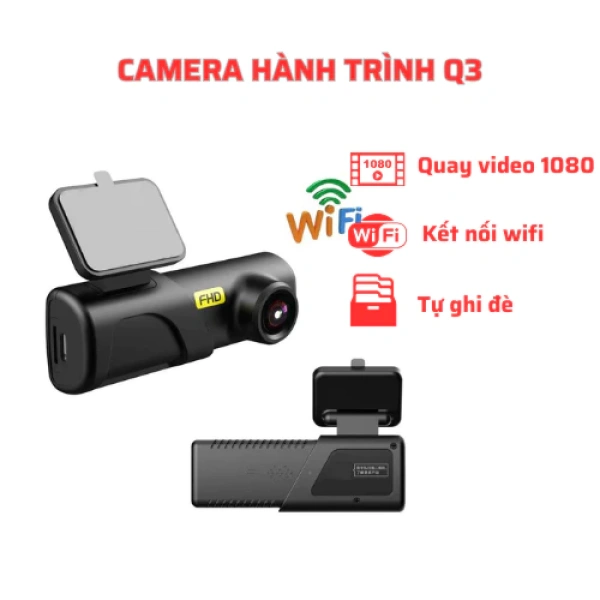
Camera hành trình Q3 là một trong những sản phẩm được thiết kế để cân bằng giữa khả năng ghi hình chất lượng và tính tiện dụng khi kết nối Wi‑Fi. Dưới đây là cách tận dụng tính năng của Q3 nhằm giảm thiểu vấn đề trễ khi xem video:
- Độ phân giải 1080p và góc quay 120 độ: Khi cần chi tiết, Q3 cung cấp hình ảnh sắc nét. Bạn có thể tạm thời giảm độ phân giải trong ứng dụng Viidure nếu gặp vấn đề băng thông.
- Công nghệ WDR và đèn LED hỗ trợ: Giúp cải thiện chất lượng video ban đêm, tránh việc phải thay đổi chế độ khi môi trường thay đổi.
- Chân cắm USB tiện lợi: Nếu Wi‑Fi không ổn, bạn có thể kết nối Q3 trực tiếp với điện thoại qua cáp OTG để tải video nhanh hơn.
- Ứng dụng Viidure: Ứng dụng hỗ trợ xem video trực tiếp, tải video về album, và cho phép điều chỉnh bitrate trong cài đặt, giúp tối ưu truyền tải.
- Tự động ghi đè: Khi thẻ nhớ đầy, Q3 tự động ghi đè video cũ, tránh mất dữ liệu quan trọng.
Ví dụ thực tế: Khi đang lái trên đoạn đường có nhiều chướng ngại vật và cần kiểm tra ngay thông tin từ camera, bạn có thể mở ứng dụng Viidure, chọn chế độ “low bitrate” (bitrate thấp) để giảm tốc độ truyền, đồng thời đưa điện thoại gần camera để tăng cường tín hiệu Wi‑Fi. Nếu vẫn gặp trễ, bạn có thể nhanh chóng tháo cáp USB và truyền video bằng cách kết nối thẻ nhớ trực tiếp.
Camera hành trình Q3 hiện có giá bán 564.480 VND, được giảm còn 448.000 VND và có thể mua qua liên kết này. Với mức giá hợp lý, đây là một lựa chọn đáng cân nhắc cho những ai muốn một camera có tính năng Wi‑Fi ổn định và có tùy chọn kết nối khác khi cần.

6. Những lưu ý khi bảo trì và cập nhật camera hành trình
Để duy trì hiệu suất tối đa, người dùng nên thực hiện các công việc bảo trì định kỳ:
- Kiểm tra và làm sạch ống kính mỗi tuần một lần để tránh bụi ảnh hưởng đến chất lượng hình ảnh.
- Định kỳ kiểm tra trạng thái thẻ nhớ, thay mới nếu phát hiện lỗi đọc/ghi.
- Cập nhật firmware qua website của nhà sản xuất hoặc qua ứng dụng liên quan, đặc biệt khi có thông báo cải thiện Wi‑Fi.
- Thường xuyên kiểm tra độ mạnh của pin (nếu có) hoặc nguồn cấp điện để tránh mất nguồn đột ngột.
- Kiểm tra cài đặt Wi‑Fi trong ứng dụng – đảm bảo chế độ bảo mật phù hợp, tránh xung đột kênh (channel) với các thiết bị Wi‑Fi khác trong xe.
7. Thực hành nhanh: Kiểm tra độ trễ ngay trên smartphone
Dưới đây là một quy trình ngắn gọn để người lái tự đánh giá độ trễ hiện tại của camera hành trình:
- Khởi động camera và bật Wi‑Fi.
- Kết nối smartphone tới mạng Wi‑Fi của camera.
- Mở ứng dụng (ví dụ: Viidure) và chọn “Live View”.
- Ghi lại thời gian từ lúc bạn chạm vào nút “Play” cho đến khi hình ảnh xuất hiện trên màn hình (có thể dùng đồng hồ bấm).
- Nếu thời gian > 2 giây, xem xét giảm độ phân giải hoặc đổi sang kết nối USB để cải thiện.
Việc thực hiện kiểm tra này một lần mỗi tháng sẽ giúp bạn nhận diện sớm những thay đổi trong hiệu năng Wi‑Fi và điều chỉnh kịp thời.
Bạn thấy bài viết này hữu ích không?
Chưa có đánh giá nào
Hãy là người đầu tiên đánh giá bài viết này