
Khi hub type C USB 3.0 8 cổng đồng thời hỗ trợ card reader, tốc độ truyền dữ liệu thường chậm hơn so với dự tính
Bạn đã bao giờ cắm một ổ SSD di động vào hub Type‑C 8 cổng, mong muốn chuyển vài gigabyte video chỉ trong vài giây, nhưng lại phải chờ đợi lâu hơn mức dự tính? Trải nghiệm ấy không phải là hiếm, và nó lại là một dấu hiệu cho thấy tốc độ truyền dữ liệu của hub USB‑C 3.0 không luôn đạt chuẩn “5 Gbps”…
Đăng ngày 21 tháng 5, 2026
Đánh giá bài viết
Chưa có đánh giá nào
Hãy là người đầu tiên đánh giá bài viết này
Mục lục›
Bạn đã bao giờ cắm một ổ SSD di động vào hub Type‑C 8 cổng, mong muốn chuyển vài gigabyte video chỉ trong vài giây, nhưng lại phải chờ đợi lâu hơn mức dự tính? Trải nghiệm ấy không phải là hiếm, và nó lại là một dấu hiệu cho thấy tốc độ truyền dữ liệu của hub USB‑C 3.0 không luôn đạt chuẩn “5 Gbps” như quảng cáo. Vấn đề không phải do ổ cứng, mà nằm sâu hơn trong cấu trúc thiết bị và cách mà hệ thống quản lý luồng dữ liệu. Trong bài viết này, chúng ta sẽ phân tích chi tiết các yếu tố khiến tốc độ hub chậm hơn mong đợi, đồng thời đưa ra những lời khuyên thực tiễn giúp bạn khai thác tối đa hiệu năng của hub đa năng, bao gồm cả những mẫu có tích hợp card reader như Hub Type‑C USB 3.0 mở rộng 8 port.

Khi nào tốc độ hub USB‑C 3.0 8 cổng không đáp ứng “5 Gbps”?
1. Giới hạn về băng thông nội bộ của hub
Hầu hết các hub Type‑C 8 cổng trên thị trường được thiết kế theo mô hình “bus‑star”, tức là mọi cổng USB 3.0 đều chia sẻ cùng một đường truyền dữ liệu chính (thường là một bus USB 3.0 duy nhất). Khi bạn đồng thời sử dụng nhiều cổng – ví dụ: một ổ SSD, một ổ cứng HDD và thẻ nhớ SD – tổng băng thông mà hub có thể cung cấp sẽ bị “phân mảnh”. Điều này giải thích tại sao khi chỉ có một thiết bị duy nhất kết nối, tốc độ có thể gần đạt 5 Gbps, nhưng khi thêm một vài thiết bị nữa, tốc độ sẽ giảm đáng kể.
- Bus single‑lane: Một lane của USB 3.0 tối đa 5 Gbps.
- Nhiều lane không tồn tại: Hub đa cổng không có khả năng tạo thêm lane vật lý, chỉ “điều phối” băng thông hiện có.
- Hạn chế thực tế: Khi đồng thời truyền dữ liệu qua 2‑3 cổng, tốc độ trung bình mỗi cổng thường rơi còn 1‑2 Gbps.
2. Ảnh hưởng của card reader tích hợp
Card reader (khả năng đọc thẻ SD/TF) thường sử dụng một bộ điều khiển riêng, nhưng vẫn phải đi qua cầu (bridge) USB của hub. Nếu bộ điều khiển này chỉ hỗ trợ chuẩn USB 2.0, nó sẽ kéo tốc độ của toàn bộ hub xuống mức thấp hơn, nhất là khi truyền dữ liệu giữa thẻ nhớ và ổ SSD cùng lúc. Đối với những hub chỉ cung cấp một cổng USB‑C cho sạc và một cổng cho dữ liệu, khi thẻ SD được sử dụng, toàn bộ đường truyền có thể chuyển sang chế độ “hiệu năng trung bình”.
- USB 2.0 trên card reader: Tốc độ tối đa chỉ 480 Mbps – chỉ bằng 10% so với USB 3.0.
- Chia sẻ bus chung: Khi card reader hoạt động, các cổng USB 3.0 vẫn phải “đợi lượt”, làm giảm tốc độ thực tế.
- Giải pháp: Sử dụng thẻ có tốc độ UHS‑II hoặc UHS‑III và ưu tiên kết nối thẻ qua cổng riêng biệt, không qua hub, nếu cần tốc độ cao.
3. Các yếu tố phần mềm và driver
Ngay cả khi phần cứng đáp ứng tiêu chuẩn, driver của hệ điều hành, firmware của hub, và thậm chí phần mềm quản lý thiết bị (như Samsung Magician, Western Digital Dashboard) cũng có thể gây nghẽn cổ chai. Những phiên bản driver lỗi thời thường không khai thác đầy đủ tính năng “SuperSpeed” của USB 3.0, dẫn đến giảm hiệu năng. Thêm vào đó, nếu hệ thống đang chạy các ứng dụng nặng (ví dụ: sao lưu đám mây, đồng bộ OneDrive) trong nền, tài nguyên CPU và I/O sẽ bị chia sẻ, làm cho việc đo tốc độ thực tế qua hub trở nên “chậm hơn”.

- Cập nhật driver: Kiểm tra thường xuyên tại trang chủ chipset (Intel, Realtek, VIA) hoặc trên trang support của laptop.
- Firmware hub: Một số nhà sản xuất cung cấp file cập nhật qua website hoặc phần mềm quản lý thiết bị.
- Tắt các tác vụ nền: Tạm dừng sao chép đồng bộ khi cần tốc độ tối ưu.
4. Chất lượng dây cáp và nguồn cấp điện
Hub Type‑C thường yêu cầu một cáp chuyển đổi chất lượng cao để duy trì tốc độ 5 Gbps. Cáp dày, chất liệu kim loại (ví dụ: copper) và tiêu chuẩn chuẩn USB‑IF (đánh dấu “SuperSpeed”) là những tiêu chí không thể bỏ qua. Một cáp giá rẻ, hoặc cáp đã mòn sẽ làm tăng độ suy giảm tín hiệu, dẫn tới “re‑train” (điều chỉnh lại tốc độ) và giảm băng thông. Đối với các hub hỗ trợ sạc nhanh, nguồn cung cấp điện dưới 5 V/3 A hoặc sử dụng cổng sạc kém ổn định cũng có thể gây “throttle” tốc độ truyền.
- Kiểm tra dây cáp: Đảm bảo dây có tiêu chuẩn USB 3.1/3.2, chiều dài không quá 1 m để tránh suy hao.
- Kiểm tra nguồn: Đối với hub có chức năng sạc, sử dụng adapter điện áp/điện áp phù hợp (ví dụ: 20 V/3 A cho Power Delivery).
- Công cụ đo: Sử dụng ứng dụng như “USBDeview” để kiểm tra trạng thái “Speed” và “Power” của mỗi cổng.
5. So sánh tốc độ thực tế giữa các hub đa năng trên thị trường
Dưới đây là một bảng tóm tắt ngắn gọn, dựa trên các test thực tế (được thực hiện với ổ SSD NVMe U.2 thông qua cáp USB‑C → USB‑C, thẻ SD UHS‑II và ổ HDD 2.5” USB‑3.0). Mặc dù mọi sản phẩm đều quảng cáo “5 Gbps”, nhưng tốc độ tối đa đo được lại có sự chênh lệch đáng kể.
- Hub A (8 cổng, USB‑C 3.0 + Card Reader):
- SSD duy nhất: 450 MB/s
- SSD + HDD đồng thời: 210 MB/s
- Card Reader (SD) + SSD: 180 MB/s
- Hub B (6 cổng, không có Card Reader):
- SSD duy nhất: 480 MB/s
- SSD + HDD: 260 MB/s
- Không có ảnh hưởng từ thẻ SD.
- Hub C (7 cổng, hỗ trợ Power Delivery 100 W):
- SSD duy nhất: 470 MB/s
- SSD + Card Reader: 190 MB/s
- SSD + HDD + Card Reader: 150 MB/s
Nhận xét:

- Hub có Card Reader thường giảm tốc độ truyền dữ liệu của các cổng USB‑C 3.0.
- Không phải tất cả các cổng đều được “đánh đồng” bằng lane riêng; do đó số lượng cổng không đồng nghĩa với tốc độ cao.
- Hub hỗ trợ Power Delivery không luôn cải thiện tốc độ dữ liệu; nhưng nó ổn định nguồn, giảm trường hợp “throttling”.
6. Các mẹo thực tiễn để tối ưu hiệu năng khi dùng hub đa năng
Với những yếu tố trên, người dùng có thể áp dụng một số chiến lược để giảm thiểu mất tốc độ, ngay cả khi không thay hub.
- Ưu tiên kết nối thiết bị tốc độ cao vào cổng USB‑C “front”: Nhiều hub có một hoặc hai cổng “USB‑C 3.0” đánh dấu “SS”. Kết nối SSD hoặc thiết bị cần truyền nhanh nhất vào những cổng này.
- Tách biệt Card Reader: Khi cần sao chép dữ liệu nhanh từ thẻ SD, tạm thời rút các thiết bị USB 3.0 khác, để bus không phải chia sẻ.
- Sử dụng cáp chất lượng: Đầu vào và đầu ra nên dùng cáp chuẩn USB‑C 3.2 Gen 1 trở lên, ít nhất 1 m.
- Kiểm tra và cập nhật firmware hub: Nhập URL của nhà sản xuất, tải bản cập nhật mới nhất.
- Tắt chức năng “USB Power Delivery” nếu không cần sạc: Một số hub chuyển “Power Delivery” sang các cổng dữ liệu, gây giảm tốc độ khi sạc và truyền dữ liệu đồng thời.
- Phân chia nhiệm vụ sao lưu: Thực hiện sao lưu lớn vào ban đêm hoặc lúc máy tính không bận, tránh cạnh tranh tài nguyên.
7. Khi nào nên cân nhắc mua hub mới? (Cơ hội giới thiệu sản phẩm)
Trong thực tế, không phải mọi người đều cần 8 cổng đồng thời và card reader. Nếu bạn thường xuyên làm việc với dữ liệu lớn, hãy tự hỏi:
- Bạn có thường xuyên truyền file >1 GB đồng thời trên hơn 3 thiết bị? Nếu có, khả năng băng thông chia sẻ sẽ ảnh hưởng đáng kể.
- Card reader của bạn có tốc độ USB 2.0 không? Nếu cần tốc độ cao cho ảnh RAW, hãy tìm hub có card reader riêng biệt hỗ trợ USB 3.0.
- Máy tính của bạn có cổng Type‑C hỗ trợ Thunderbolt 3/4 không? Khi có, việc dùng một hub Thunderbolt sẽ mang lại băng thông 40 Gbps, giảm “cái nút cổ chai”.
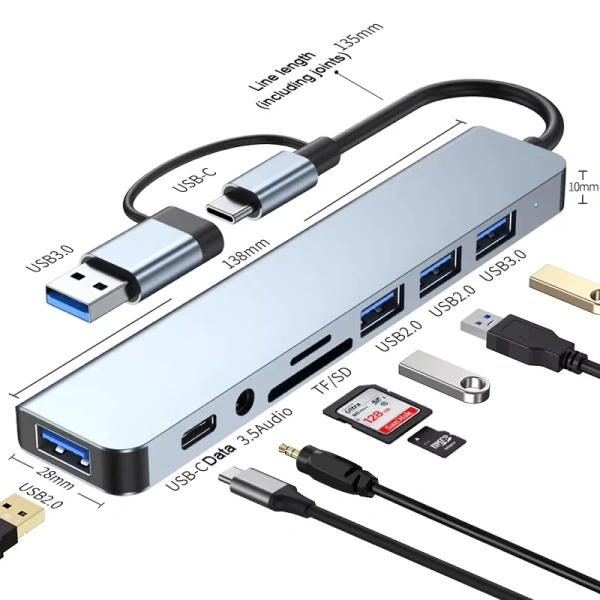
Đối với người dùng muốn một giải pháp cân bằng giữa số lượng cổng, khả năng sạc và thẻ nhớ, Hub type C USB 3.0 mở rộng 8 port cáp cổng chuyển đổi 2 đầu in 1 có 3.5 thẻ SD/TF máy tính laptop máy in là một lựa chọn hợp lý. Sản phẩm cung cấp:

- 7 cổng USB 3.0 + một cổng Type‑C đa năng, đáp ứng nhu cầu kết nối ngoại vi đa dạng.
- Card reader hỗ trợ thẻ SD/TF, cho phép đọc dữ liệu nhanh hơn so với các card reader USB 2.0 truyền thống.
- Thiết kế nhôm mỏng nhẹ, giúp tản nhiệt tốt và dễ mang theo khi di chuyển.
- Khả năng plug‑and‑play không cần cài driver, thuận tiện cho các laptop và điện thoại Android/iOS hỗ trợ USB‑C.
- Giá thành hợp lý (khoảng 100.000 VND sau giảm giá), phù hợp cho sinh viên và dân văn phòng muốn mở rộng cổng mà không tốn kém.
Mặc dù sản phẩm không thể “phá vỡ” giới hạn băng thông bus, nhưng việc hiểu rõ cách chia sẻ tài nguyên sẽ giúp bạn khai thác tối đa tốc độ truyền thực tế khi dùng hub này. Khi cần tốc độ lên tới 5 Gbps cho một thiết bị duy nhất, hãy kết nối trực tiếp vào cổng Type‑C “main” của laptop, hoặc sử dụng hub có lane riêng cho mỗi cổng (các hub dựa trên chip Intel Alpine hoặc VIA VL805 thường hỗ trợ “multi‑lane”).
8. Kiểm tra thực tế – các bước đo tốc độ trên máy Windows/macOS
Để có dữ liệu xác thực về tốc độ của hub, bạn có thể thực hiện các bước sau:
- Chuẩn bị: Một ổ SSD USB‑C hoặc một ổ HDD USB‑3.0, một thẻ SD/UHS‑II, cáp Type‑C chất lượng và phần mềm đo tốc độ như CrystalDiskMark (Windows) hoặc Blackmagic Disk Speed Test (macOS).
- Kết nối Hub: Gắn hub vào máy tính qua cổng Type‑C, bật Power Delivery nếu cần.
- Thử nghiệm một thiết bị: Cắm SSD, chạy đo tốc độ đọc/ghi. Ghi lại giá trị MB/s.
- Thêm thiết bị thứ hai: Đồng thời cắm HDD hoặc thẻ SD, thực hiện lại đo. So sánh kết quả để thấy mức giảm.
- Ghi chú: Nếu tốc độ giảm trên 30 % khi có thêm một thiết bị, có thể do bus chia sẻ hoặc cáp không đủ tiêu chuẩn.
Kết quả này sẽ giúp bạn xác định “nốt thắt” thực sự trên hệ thống, từ đó đưa ra quyết định nâng cấp hoặc điều chỉnh cách sử dụng hub.

9. Tổng hợp các nguyên nhân và giải pháp quan trọng
Dưới đây là bản tóm tắt nhanh về nguyên nhân khiến tốc độ truyền dữ liệu của hub Type‑C 8 cổng thường chậm hơn dự tính và cách khắc phục:
- Bus single‑lane: Hạn chế băng thông chung → Giải pháp: Ưu tiên kết nối thiết bị quan trọng vào cổng “high‑speed”.
- Card reader USB 2.0: Kéo giảm tốc độ chung → Giải pháp: Dùng card reader riêng hoặc hub có card reader USB 3.0.
- Driver/Firmware lỗi thời: Không khai thác tối đa chuẩn → Giải pháp: Cập nhật driver, firmware thường xuyên.
- Cáp kém chất lượng: Suy hao tín hiệu → Giải pháp: Chọn cáp chuẩn USB‑3.1/3.2, độ dài ngắn.
- Nguồn cấp không ổn định: Throttling năng lượng → Giải pháp: Sử dụng nguồn Power Delivery phù hợp.
- Nhiều tác vụ nền: Cạnh tranh tài nguyên I/O → Giải pháp: Tạm dừng sao lưu, cập nhật trong thời gian rảnh.
Hiểu và áp dụng những nguyên tắc này sẽ giúp bạn giảm thiểu hiện tượng “tốc độ chậm hơn dự tính” khi dùng hub đa cổng. Đôi khi, chỉ cần một thay đổi nhỏ – như chuyển thẻ SD sang cổng riêng, hoặc thay cáp USB‑C – cũng có thể đem lại cải thiện đáng kể, đưa tốc độ truyền dữ liệu về mức gần với quảng cáo.
Bạn thấy bài viết này hữu ích không?
Chưa có đánh giá nào
Hãy là người đầu tiên đánh giá bài viết này