
Khi dây chuyển đổi USB 5V sang 12V 1.5A không mang lại độ ổn định cho router Wi‑Fi như mong đợi
Khi bạn vừa mới mua một chiếc router Wi‑Fi mới, hy vọng chỉ cần cắm cáp nguồn và tận hưởng kết nối mượt mà. Nhưng thực tế lại lại gặp phải một trục trặc: dùng dây chuyển đổi USB 5V sang 12V 1.5A mà tín hiệu Wi‑Fi cứ chập chờn, thậm chí router thậm chí tắt ngắt liên tục. Đó không chỉ là vấn đề về phầ…
Đăng ngày 13 tháng 5, 2026
Đánh giá bài viết
Chưa có đánh giá nào
Hãy là người đầu tiên đánh giá bài viết này
Mục lục›
Khi bạn vừa mới mua một chiếc router Wi‑Fi mới, hy vọng chỉ cần cắm cáp nguồn và tận hưởng kết nối mượt mà. Nhưng thực tế lại lại gặp phải một trục trặc: dùng dây chuyển đổi USB 5V sang 12V 1.5A mà tín hiệu Wi‑Fi cứ chập chờn, thậm chí router thậm chí tắt ngắt liên tục. Đó không chỉ là vấn đề về phần mềm hay tín hiệu vô tuyến; trong nhiều trường hợp, nguyên nhân gốc rễ lại nằm ở nguồn điện mà chúng ta cung cấp. Bài viết này sẽ phân tích chi tiết các yếu tố ảnh hưởng, cung cấp những tiêu chí kiểm tra thực tế và đưa ra một số giải pháp khả thi, trong đó có một lựa chọn dây cáp chuyển đổi được thiết kế riêng cho router.

Hiểu nhu cầu điện năng thực tế của router Wi‑Fi
Router không chỉ là “đèn phát Wi‑Fi”, mà còn là một máy tính nhúng
Hầu hết các router gia đình hiện nay dựa trên kiến trúc ARM hoặc MIPS, chạy hệ điều hành dạng firmware và thực hiện nhiều chức năng đồng thời: định tuyến, NAT, firewall, QoS, thậm chí chạy các ứng dụng như VPN hay ad‑blocking. Tất cả những tác vụ này tiêu tốn công suất khá ổn định, thường dao động từ 5W‑10W tùy model. Khi điện áp cung cấp không đủ hoặc bị dao động, vi mạch bên trong sẽ không nhận đủ năng lượng để duy trì hoạt động, dẫn đến hiện tượng “reset” tự động hoặc mất kết nối.
Thông số điện áp và dòng điện tiêu chuẩn
Nhà sản xuất router thường ghi rõ “Input: 12V · 1.5A” hoặc tương đương “12V · 1000mA”. Đây là mức điện áp cố định (12 V) và mức dòng tối đa mà nguồn cung cần đáp ứng. Nếu sử dụng nguồn cung có điện áp thấp (như 5 V) và cố gắng “nâng” lên bằng một mạch chuyển đổi, dòng điện yêu cầu sẽ được “kéo” lên, đòi hỏi mạch chuyển đổi phải có khả năng cung cấp công suất ổn định. Nếu không, hiệu quả sẽ bị giảm, thậm chí gây hư hỏng.
Những nguyên nhân khiến dây chuyển đổi USB 5V sang 12V 1.5A không ổn định
Chất lượng mạch chuyển đổi nội bộ
Không phải tất cả các bộ chuyển đổi DC‑DC đều được thiết kế với chuẩn công nghiệp. Những mạch giá rẻ thường dùng bộ ổn áp (buck‑converter) không có bộ lọc lọc tần số (EMI filter) đầy đủ, dẫn đến điện áp đầu ra có nhiều “ripple” (dao động) và nhiễu. Khi router nhận được nguồn không sạch, vi mạch sẽ tự bảo vệ bằng cách khởi động lại.

Dòng điện tối đa thực tế so với công suất yêu cầu
Theo thông số kỹ thuật của dây cáp chuyển đổi CP99, đầu vào 5 V có thể cung cấp tới 2 A‑3 A, nhưng đầu ra chỉ cung cấp 700‑1000 mA. Đối với một router cần 1 A hoặc hơn, việc “đánh mất” một phần năng lượng trong quá trình biến đổi sẽ khiến thiết bị không đủ năng lượng liên tục, đặc biệt khi có thêm các phụ kiện như USB‑port hay đèn LED phụ trợ.
Độ dài và chất liệu cáp truyền điện
Trong thực tế, một cáp dài 60 cm như CP99 sẽ gây ra tổn hao điện áp phụ thuộc vào độ dày của dây đồng (AWG). Nếu cáp quá mỏng hoặc sử dụng vật liệu không đủ dẫn điện, điện áp khi tới router có thể giảm thêm 0.3‑0.5 V, tạo ra sai số không đáng kể nhưng lại đủ để làm gián đoạn ổn định.
Nguồn cấp USB không đáp ứng yêu cầu dòng tối đa
Nhiều người dùng thường cắm cáp này vào cổng USB của laptop, máy tính bảng hoặc power bank. Tuy nhiên, chuẩn USB 2.0 chỉ cung cấp tối đa 500 mA, USB 3.0 lên tới 900 mA, còn các power bank có khả năng cung cấp “quick charge” mới đạt 2 A‑3 A. Nếu dùng nguồn không đạt yêu cầu, bộ chuyển đổi sẽ không đủ lực “đẩy” lên 12 V, dẫn đến giảm công suất output.

Cách kiểm tra và đánh giá dây chuyển đổi trước khi dùng
Dụng cụ đo lường cần có
- Đồng hồ vạn năng (multimeter) – đo điện áp DC trực tiếp ở đầu ra 12 V.
- Máy đo ripple (oscilloscope hoặc dongle USB đo ripple) – kiểm tra độ dao động điện áp trong khoảng vài milli‑volt.
- Thiết bị tải (load tester) – tạo tải giả lập dòng 1 A để quan sát hiệu suất thực tế.
Bảng kiểm tra nhanh cho dây cáp chuyển đổi
- Kiểm tra điện áp đầu ra: Đặt multimeter vào đầu cắm 5.5×2.1 mm, xem có đạt 12.0 V ±0.3 V không.
- Kiểm tra ripple: Nếu ripple >50 mV, khả năng gây nhiễu cho router tăng.
- Kiểm tra dòng tối đa: Đối với tải 1 A, đo xem điện áp có giảm quá 0.5 V không.
- Kiểm tra độ bền vật lý: Đảm bảo đầu cắm USB và đầu 5.5×2.1 mm không bị lỏng, có độ cố định tốt.
Lựa chọn giải pháp thay thế hoặc bổ sung
Sử dụng nguồn cấp 12V riêng biệt
Giải pháp an toàn nhất là mua một bộ nguồn AC‑DC chuẩn 12 V, công suất tối thiểu 2 A. Những bộ nguồn này thường có bảo vệ ngắn mạch, quá tải và điện áp đầu ra ổn định hơn 99% thời gian. Tuy nhiên, chi phí và kích thước lớn hơn so với một cáp USB có thể không phù hợp cho những không gian hạn chế.
Chọn bộ chuyển đổi DC‑DC có chuẩn công suất
Nếu bạn cần duy trì tính di động (dùng power bank), hãy ưu tiên các bộ chuyển đổi có thông số “12V · 1.5A, ripple < 20 mV, hiệu suất ≥ 85%”. Những bộ chuyển đổi này thường sử dụng chip điều khiển buck chất lượng cao, có lớp lọc lọc bổ trợ.
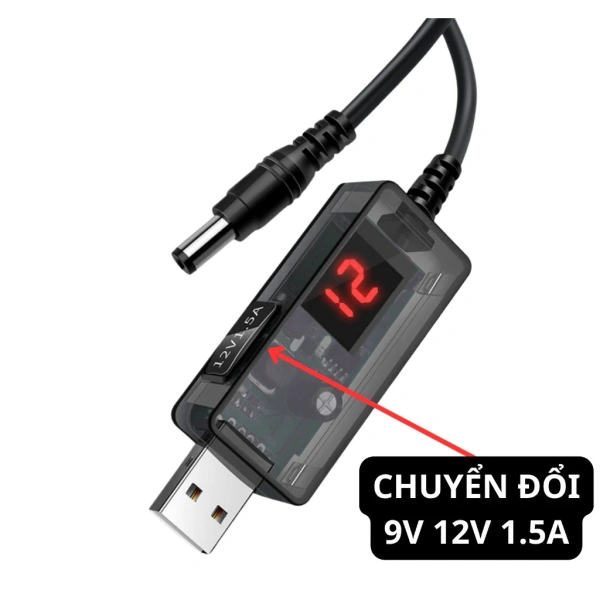
Giới thiệu CP99 - Dây cáp chuyển đổi nguồn điện USB 5V sang DC 12V 1,5A
Trong số các lựa chọn trên thị trường, CP99 là một mẫu sản phẩm thiết kế đặc thù cho router Wi‑Fi và các thiết bị 12V có công suất nhỏ hơn 10W. Đặc điểm nổi bật:

- Đầu vào chuẩn USB 2.0, hỗ trợ dòng lên tới 2‑3 A, phù hợp với các power bank có khả năng output cao.
- Đầu ra DC 12V với dòng 700‑1000 mA, đáp ứng hầu hết các router tiêu thụ dưới 10W.
- Chiều dài cáp 60 cm, màu đen tinh tế, đầu cắm 5.5×2.1 mm (cực dương ở trong, cực âm ở ngoài) – chuẩn phổ biến cho hầu hết các router.
- Phù hợp cho các ứng dụng phụ trợ như đèn LED lọc không khí trong ô tô, công tắc 12V và các thiết bị tiêu thụ nhỏ khác.
- Giá bán hiện tại khoảng 79.000 VND (đã giảm từ 101.910 VND), là mức giá hợp lý cho một dây cáp có độ bảo vệ điện áp nhất định.
Mặc dù CP99 không thể thay thế hoàn toàn một nguồn AC‑DC chuyên dụng trong môi trường yêu cầu cao, nhưng nó là giải pháp thực tiễn cho các trường hợp như: sử dụng sạc dự trữ khi mất điện, kết nối router với ô tô trong hành trình dài, hay cung cấp nguồn cho các thiết bị LED tiêu thụ năng lượng thấp. Khi mua, bạn nên kiểm tra nguồn USB đầu vào có đủ công suất, và thử đo điện áp đầu ra ngay lần đầu để đảm bảo không có vấn đề.
Mẹo duy trì độ ổn định cho router Wi‑Fi trong môi trường thay đổi điện áp
Giữ nhiệt độ ổn định cho bộ nguồn và router
Nhiệt độ cao làm giảm hiệu suất của các bộ chuyển đổi DC‑DC, làm tăng ripple. Đặt router và dây cáp ở nơi thoáng mát, tránh để dưới ánh nắng trực tiếp hoặc gần các nguồn nhiệt lớn.
Sử dụng UPS mini hoặc power bank có khả năng cung cấp liên tục
Khi môi trường điện lưới không ổn định (cắt điện, sụt áp), một UPS mini 12V với pin Li‑Ion hoặc một power bank có chức năng “Power Delivery” sẽ giúp duy trì dòng điện đủ ổn định. Lưu ý chọn model có công suất đầu ra ít nhất 2 A để không bị “đứt” nguồn khi router đồng thời bật các thiết bị phụ.

Kiểm tra và bảo dưỡng cổng cắm USB thường xuyên
Dòng USB thường bị bụi, oxi hoá dẫn đến tiếp xúc kém. Sử dụng bông tăm nhẹ, cồn isopropyl để làm sạch đầu cắm trước khi gắn dây chuyển đổi, giúp giảm nguy cơ gián đoạn kết nối điện.
Đánh giá nhu cầu thực tế trước khi mua
- Nếu router chỉ tiêu thụ < 8W, CP99 có thể đáp ứng đủ và không cần nguồn 12V riêng.
- Đối với router có tính năng đa băng tần, 4 Ghz, hoặc đồng thời hỗ trợ nhiều thiết bị, công suất tiêu thụ có thể lên đến 10‑12W → ưu tiên nguồn AC‑DC chuyên dụng.
- Khi cần di động, hãy tính toán công suất tối đa của power bank (mAh × điện áp) và so sánh với yêu cầu của router.
Thực hành kiểm tra nhanh sau khi lắp đặt
Bước 1: Đo điện áp đầu ra ngay sau khi gắn cáp
Sử dụng đồng hồ vạn năng, đo điện áp trên đầu cắm 5.5×2.1 mm. Nếu kết quả nằm trong khoảng 11.8‑12.2 V, bước tiếp theo là an toàn.
Bước 2: Kiểm tra kết nối Wi‑Fi thực tế
Khởi động router, mở trình duyệt, kiểm tra tốc độ ping và tốc độ tải lên/tải xuống bằng các công cụ như Speedtest. Nếu tốc độ ổn định và không có mất gói tin, bạn có thể yên tâm.
Bước 3: Giám sát trong vài giờ đầu
Đối với môi trường có biến đổi điện áp (ví dụ nhà có máy điều hòa thường bật tắt), hãy để router chạy ít nhất 4‑6 giờ, quan sát bất kỳ hiện tượng ngắt kết nối hoặc reset nào. Nếu có, cân nhắc chuyển sang nguồn AC‑DC hoặc nâng cấp bộ chuyển đổi có hiệu suất cao hơn.
Cuối cùng, việc lựa chọn dây chuyển đổi USB 5V sang 12V phù hợp không chỉ là câu chuyện của “đúng cáp” mà còn liên quan đến hiểu đúng nhu cầu điện năng, chất lượng mạch và môi trường sử dụng. Bằng cách áp dụng những tiêu chuẩn kiểm tra trên, bạn sẽ giảm thiểu tối đa rủi ro mất kết nối và duy trì mạng Wi‑Fi ổn định, ngay cả khi nguồn điện gặp trục trặc.
Bạn thấy bài viết này hữu ích không?
Chưa có đánh giá nào
Hãy là người đầu tiên đánh giá bài viết này