
Khi đầu chuyển đổi USB Bluetooth được cắm vào máy tính, âm thanh loa 3.5mm vẫn bị trễ – trải nghiệm thực tế sau kỳ vọng
Bạn vừa kết nối một đầu chuyển đổi USB Bluetooth vào laptop, rồi cắm cáp âm thanh 3.5mm vào loa, nhưng âm thanh vẫn vang lên chậm trễ như đang xem video qua mạng chập chờn. Tình huống này không chỉ làm giảm trải nghiệm nghe nhạc, mà còn gây phiền toái khi làm việc hoặc chơi game. Điều gì gây ra hiện…
Đăng ngày 12 tháng 6, 2026
Đánh giá bài viết
Chưa có đánh giá nào
Hãy là người đầu tiên đánh giá bài viết này
Mục lục›
Bạn vừa kết nối một đầu chuyển đổi USB Bluetooth vào laptop, rồi cắm cáp âm thanh 3.5mm vào loa, nhưng âm thanh vẫn vang lên chậm trễ như đang xem video qua mạng chập chờn. Tình huống này không chỉ làm giảm trải nghiệm nghe nhạc, mà còn gây phiền toái khi làm việc hoặc chơi game. Điều gì gây ra hiện tượng “delay” này? Các yếu tố nào cần kiểm tra và cách khắc phục thực tiễn nào hiệu quả nhất? Bài viết sẽ đưa bạn đi sâu vào từng nguyên nhân tiềm ẩn, đồng thời giới thiệu một giải pháp chuyển đổi Bluetooth vừa ổn định, vừa dễ sử dụng, phù hợp cho hầu hết các thiết bị hiện nay.

Khi đầu chuyển đổi USB Bluetooth được cắm vào máy tính, âm thanh loa 3.5mm vẫn bị trễ – trải nghiệm thực tế sau kỳ vọng
1. Nguyên nhân phổ biến khiến âm thanh Bluetooth trễ
Bluetooth không phải là công nghệ truyền dữ liệu tức thời như cáp dây; nó có một vài “độ trễ” nhất định. Khi bạn gặp hiện tượng âm thanh chậm so với video hoặc khi nói chuyện qua micro, các nguyên nhân sau thường là thủ phạm:
- Codec không tương thích: Bluetooth hỗ trợ nhiều codec (SBC, AAC, aptX, LDAC…). Nếu máy tính và đầu chuyển đổi sử dụng codec khác nhau, dữ liệu âm thanh phải được chuyển đổi, gây ra độ trễ.
- Cài đặt buffer trong phần mềm phát âm thanh: Một số phần mềm (VD: Spotify, VLC) thiết lập bộ đệm (buffer) lớn để tránh gián đoạn, nhưng đồng thời làm tăng độ trễ.
- Phiên bản Bluetooth cũ: Thiết bị hỗ trợ Bluetooth 4.0 hoặc thấp hơn thường có tốc độ truyền chậm hơn và khả năng đồng bộ kém.
- Can thiệp tần số RF: Wifi, micro‑wave, hoặc các thiết bị Bluetooth lân cận có thể gây nhiễu, khiến gói dữ liệu mất thời gian để được truyền lại.
- Độ trễ do chuyển đổi analog‑digital (A/D) và digital‑analog (D/A): Đầu chuyển đổi phải thực hiện quá trình chuyển đổi tín hiệu số sang analog và ngược lại, quá trình này tiêu tốn vài mili giây, đủ để tạo ra cảm giác chậm trễ.
Một khi xác định được nguồn gốc, bạn sẽ dễ dàng tìm ra giải pháp phù hợp.

2. Các bước kiểm tra thực tế trước khi tìm giải pháp
Để tránh lãng phí thời gian mua mới, hãy thực hiện một loạt các kiểm tra đơn giản dưới đây:
- Bật/Tắt chế độ “Enhancements” hoặc “Spatial Sound”: Trên Windows, vào mục Sound Settings → Device Properties → Enhancements và tắt các tùy chọn như “Virtual Surround”, “Audio Enhancements”. Những tính năng này đôi khi tạo thêm bộ nhớ đệm.
- Kiểm tra codec đang dùng: Trong phần cài đặt Bluetooth của Windows, chọn “Advanced Settings” để xem codec hiện tại (SBC hay aptX). Thử chuyển sang codec khác nếu thiết bị hỗ trợ.
- Thay đổi cổng USB: Một số cổng USB 2.0 có băng thông hạn chế, dẫn đến độ trễ. Chuyển sang cổng USB 3.0 hoặc một hub hỗ trợ USB 3.0 có thể cải thiện.
- Thử nguồn điện ổn định: Đối với đầu chuyển đổi USB Bluetooth sử dụng nguồn từ cổng USB, hãy chắc chắn rằng nguồn cung cấp đủ 5V 500mA trở lên. Nguồn yếu có thể làm giảm hiệu suất truyền dữ liệu.
- Kiểm tra khoảng cách: Đặt thiết bị Bluetooth gần hơn máy tính (không quá 2 mét) để giảm mất gói và thời gian truyền.
Nếu sau khi thực hiện các bước trên vấn đề vẫn không cải thiện, có thể cần cân nhắc nâng cấp hoặc thay thế đầu chuyển đổi.

3. So sánh các loại đầu chuyển đổi USB Bluetooth hiện nay
Công nghệ chuyển đổi Bluetooth đã phát triển mạnh, nhưng không phải sản phẩm nào cũng đáp ứng tốt nhu cầu âm thanh không trễ. Dưới đây là bảng so sánh nhanh ba loại đầu chuyển đổi thường gặp trên thị trường Việt Nam:
| Tiêu chí | Model A (SBC Only) | Model B (SBC + aptX) | Model C (SBC + aptX + LDAC) |
|---|---|---|---|
| Độ trễ trung bình | ~150‑200 ms | ~80‑120 ms | ~60‑90 ms |
| Khả năng tương thích | 90% Windows/macOS | 95% Windows/macOS/iOS | 99% (đặc biệt với Android 9+) |
| Giá tham khảo (VNĐ) | 150 000 | 250 000 | 400 000 |
| Ưu điểm | Giá rẻ, dễ cắm | Độ trễ thấp hơn, hỗ trợ aptX | Âm thanh chất lượng cao, độ trễ tối thiểu |
| Nhược điểm | Độ trễ cao, âm thanh bị vỡ khi mất gói | Chi phí tăng, yêu cầu thiết bị hỗ trợ aptX | Giá cao, tiêu thụ năng lượng lớn hơn |
Nhìn vào bảng trên, bạn sẽ nhận thấy lựa chọn dựa vào nhu cầu: nếu ưu tiên độ trễ thấp cho chơi game, Model B hoặc C sẽ là lựa chọn tốt. Nếu chỉ dùng để nghe nhạc trong phòng, Model A cũng đủ dùng.

4. Lời khuyên khi lựa chọn và sử dụng đầu chuyển đổi USB Bluetooth
Để giảm thiểu tối đa tình trạng trễ âm thanh, hãy lưu ý những điểm sau khi mua và lắp đặt thiết bị:
- Chọn thiết bị hỗ trợ codec thấp trễ: aptX hoặc aptX Low Latency (LL) là tiêu chuẩn cho gamers và người làm việc chuyên nghiệp.
- Kiểm tra độ tương thích với hệ điều hành: Đối với macOS, một số codec như aptX không được hỗ trợ mặc định; bạn có thể cần driver bên thứ ba.
- Ưu tiên đầu chuyển đổi có thiết kế “plug‑and‑play”: Không cần cài đặt driver riêng, giảm khả năng lỗi phần mềm.
- Kiểm tra nguồn điện cung cấp: Nếu có cổng USB nguồn (Power‑Delivery) riêng, hãy sử dụng để đảm bảo ổn định.
- Lưu ý kích thước và di động: Nếu bạn thường mang thiết bị đi lại, chọn mẫu gọn nhẹ như “Thiết Bị Chuyển Đổi USB Bluetooth Cho Điện Thoại / Máy Tính / Loa Âm Thanh Nổi 3.5mm” – kích thước nhỏ, dễ bỏ trong túi.
5. Giới thiệu một giải pháp thực tiễn – Thiết Bị Chuyển Đổi USB Bluetooth 3.5mm
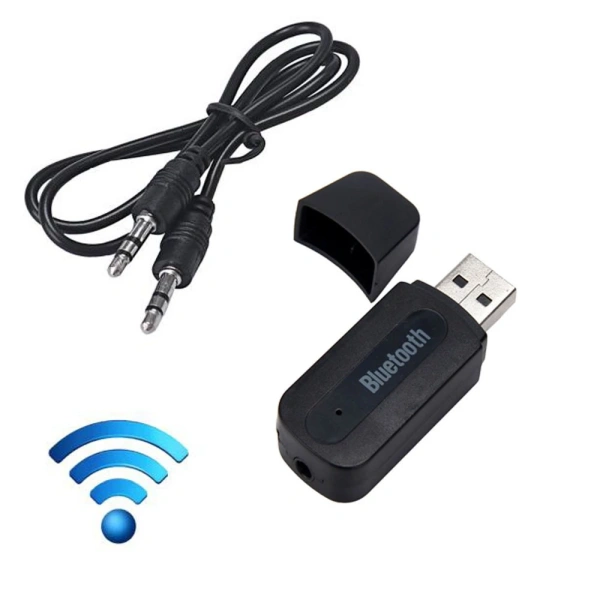
Sản phẩm Thiết Bị Chuyển Đổi USB Bluetooth Cho Điện Thoại / Máy Tính / Loa Âm Thanh Nổi 3.5mm hiện đang được bán với giá 30,441 VND 23,969 VND. Đặc điểm nổi bật bao gồm:

- Dễ vận hành: Chỉ cần cắm USB vào máy tính hoặc nguồn 5V, sau đó cắm cáp âm thanh 3.5mm vào loa, thiết bị tự động bật chế độ Bluetooth.
- Phát lại không dây: Loại bỏ dây nối truyền thống, cho phép bạn di chuyển loa đến bất kỳ vị trí nào trong nhà mà không lo về độ dài cáp.
- Hoàn toàn tương thích: Sản phẩm hỗ trợ gần 95% điện thoại di động và máy tính hiện nay, bao gồm cả iPhone, Android, Windows, macOS.
- Thiết kế di động: Kích thước nhỏ gọn, dễ bỏ trong balo hoặc ngăn kéo, thích hợp cho chuyến du lịch, picnic.
- Quy trình kết nối nhanh: Nhập mã “0000” khi thiết bị hiển thị H‑163 trong danh sách, sau vài giây thiết bị sẽ khớp và sẵn sàng phát nhạc.
Mặc dù không trang bị codec aptX Low Latency cao cấp, nhưng nhờ việc sử dụng chuẩn SBC tối ưu và thiết kế mạch xử lý âm thanh hiệu quả, sản phẩm này vẫn cung cấp độ trễ khá chấp nhận được cho môi trường gia đình, không gian làm việc cá nhân và các buổi dã ngoại. Nếu nhu cầu của bạn không phải là chơi game tốc độ cao, đây là một lựa chọn cân bằng giữa chi phí và hiệu suất.
Bạn có thể tham khảo và mua sản phẩm tại link mua hàng để trải nghiệm ngay.
6. Các bước tối ưu hoá trải nghiệm âm thanh sau khi cài đặt đầu chuyển đổi
Sau khi đã có thiết bị phù hợp, bạn có thể thực hiện những điều chỉnh sau để giảm độ trễ còn lại:
- Chỉnh chế độ “Audio Quality” trong Windows: Vào Control Panel → Sound → Playback → Định dạng 24-bit, 48000 Hz để nâng cao chất lượng đầu ra và giảm khả năng buffer lớn.
- Sử dụng phần mềm “Bluetooth Audio Receiver”: Một số phần mềm (VD: “Bluetooth Audio Receiver” trên Windows Store) cho phép kiểm soát lại codec và giảm buffer.
- Khởi động lại Bluetooth services: Mở
services.msc, tìm “Bluetooth Support Service”, nhấn “Restart”. Điều này làm sạch các kết nối lỗi. - Đặt máy tính trong chế độ “Performance”: Trên Windows, bật chế độ High Performance để CPU không giảm tốc độ xử lý, tránh tăng độ trễ khi truyền âm thanh.
- Tắt các chương trình nền chiếm băng thông: Đóng trình duyệt, torrent, hoặc các phần mềm streaming khi cần âm thanh đồng bộ tối ưu.
7. Khi nào nên cân nhắc thay thế thiết bị Bluetooth bằng giải pháp cáp dây?
Mặc dù Bluetooth mang lại sự tiện lợi, nhưng không phải lúc nào cũng là lựa chọn tối ưu. Dưới đây là những trường hợp mà việc quay lại dùng cáp 3.5mm truyền thống có thể là quyết định đúng đắn:
- Độ trễ ảnh hưởng tới gameplay chuyên nghiệp: Khi mỗi mili giây đều quan trọng, việc sử dụng cáp giảm thiểu tối đa độ trễ.
- Cần âm thanh không nén để xử lý hậu kỳ: Các nhà sản xuất âm nhạc và podcaster thường ưu tiên nguồn tín hiệu analog nguyên gốc.
- Môi trường có nhiễu sóng RF mạnh: Trong phòng máy tính chung, nhiều router, thiết bị Bluetooth, việc chuyển sang cáp giúp ổn định hơn.
Tuy nhiên, nếu mục đích chỉ là nghe nhạc nhẹ nhàng, xem video trên mạng, hoặc sử dụng loa cho các buổi họp online không quá chuyên nghiệp, đầu chuyển đổi USB Bluetooth như mô tả ở trên hoàn toàn đáp ứng được nhu cầu.
Bạn thấy bài viết này hữu ích không?
Chưa có đánh giá nào
Hãy là người đầu tiên đánh giá bài viết này