
Kết nối đa dạng: HDMI 2.0 và USB‑C trên màn hình di động EXPOSE EZ‑100
Bài viết phân tích chi tiết các cổng HDMI 2.0 và USB‑C trên EXPOSE EZ‑100, giải thích cách thiết lập kết nối với laptop, máy chơi game và smartphone. Ngoài ra, sẽ hướng dẫn tối ưu hoá truyền tải video và âm thanh để đạt trải nghiệm mượt mà.
Đăng ngày 8 tháng 6, 2026
Đánh giá bài viết
Chưa có đánh giá nào
Hãy là người đầu tiên đánh giá bài viết này
Mục lục›
Trong thời đại làm việc và giải trí ngày càng di động, nhu cầu sở hữu một thiết bị hiển thị vừa nhẹ vừa mạnh mẽ đã trở nên thiết yếu. Màn hình di động EXPOSE EZ‑100 11.6 inch đáp ứng phần lớn yêu cầu này, đồng thời mang đến sự linh hoạt nhờ tích hợp cả cổng HDMI 2.0 và USB‑C. Hai chuẩn kết nối này không chỉ mở rộng khả năng tương thích mà còn tạo nên một “cầu nối” đa dạng giữa các thiết bị, từ laptop, máy tính bảng đến điện thoại thông minh.
Trong bài viết, chúng ta sẽ đi sâu vào cách HDMI 2.0 và USB‑C hoạt động trên EXPOSE EZ‑100, khám phá ưu và nhược điểm của từng chuẩn, đồng thời xem xét những tình huống thực tế mà người dùng có thể gặp phải. Mục tiêu là cung cấp một góc nhìn toàn diện, giúp người đọc hiểu rõ hơn về giá trị thực tế của việc kết nối đa dạng trên một màn hình di động.
Những đặc điểm nổi bật của màn hình EXPOSE EZ‑100
EXPOSE EZ‑100 được thiết kế với kích thước 11.6 inch, tấm nền IPS HD mang lại góc nhìn rộng và màu sắc đồng đều. Độ dày chỉ 5 mm khiến nó thực sự “siêu mỏng”, phù hợp để mang theo trong balo hoặc túi đựng laptop. Tần số quét 60 Hz đáp ứng nhu cầu xem video mượt mà và chơi game nhẹ, trong khi độ sáng và độ tương phản được cân bằng để sử dụng trong môi trường ánh sáng đa dạng.
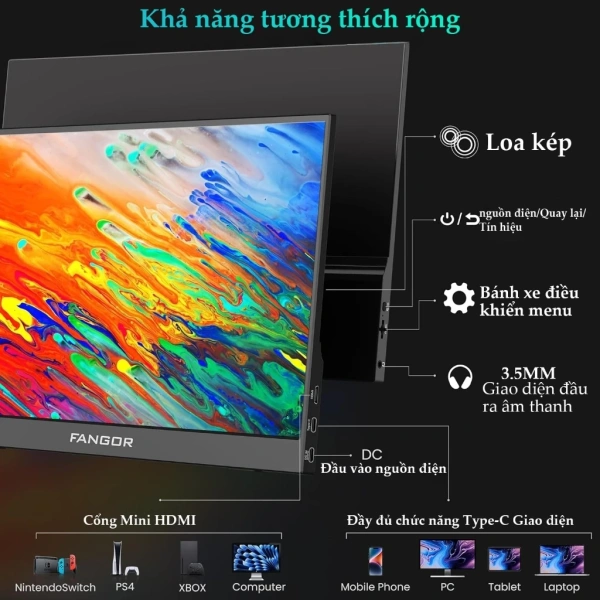
Điểm mạnh thực sự của EZ‑100 nằm ở khả năng hỗ trợ đồng thời hai chuẩn kết nối: HDMI 2.0 và USB‑C. Điều này không chỉ giúp người dùng linh hoạt trong việc chọn nguồn phát mà còn giảm thiểu nhu cầu mang theo nhiều bộ chuyển đổi.
HDMI 2.0 trên EXPOSE EZ‑100: Khám phá tiềm năng
HDMI (High‑Definition Multimedia Interface) phiên bản 2.0 là một trong những chuẩn kết nối phổ biến nhất cho thiết bị hiển thị. Trên EXPOSE EZ‑100, cổng HDMI 2.0 cho phép truyền tải tín hiệu video độ phân giải lên tới 1080p ở 60 Hz, đồng thời hỗ trợ âm thanh đa kênh. Đây là mức độ đủ để đáp ứng nhu cầu xem phim, làm việc với các ứng dụng văn phòng hoặc thậm chí là chơi một số tựa game không yêu cầu độ trễ thấp.
Đối với người dùng laptop, việc kết nối qua HDMI 2.0 thường rất đơn giản: chỉ cần một cáp HDMI tiêu chuẩn, cắm vào cổng HDMI trên laptop và cổng HDMI trên màn hình. Quá trình này không đòi hỏi cài đặt driver bổ sung, vì hầu hết các hệ điều hành hiện nay đã tích hợp sẵn hỗ trợ HDMI.
Trong môi trường hội thảo hoặc phòng họp, HDMI 2.0 cũng là lựa chọn an toàn vì nó tương thích với hầu hết các máy chiếu và màn hình lớn. Khi muốn mở rộng màn hình laptop sang EZ‑100, người dùng chỉ cần kéo thanh “Display Settings” và chọn “Extend” hoặc “Duplicate” tùy theo nhu cầu.
Giới hạn và cân nhắc khi sử dụng HDMI 2.0
- Độ dài cáp: Cáp HDMI thường hoạt động ổn định trong khoảng 5‑10 m. Nếu cần kéo dài hơn, người dùng có thể gặp vấn đề về mất tín hiệu hoặc giảm chất lượng hình ảnh.
- Không hỗ trợ truyền điện: HDMI 2.0 không cung cấp năng lượng cho thiết bị, do đó màn hình vẫn cần nguồn điện riêng (thông qua cáp USB‑C hoặc nguồn phụ).
- Không hỗ trợ chế độ Alternate Mode: Khi sử dụng HDMI, màn hình không thể nhận dữ liệu video qua cổng USB‑C, nghĩa là người dùng không thể đồng thời truyền video và sạc thiết bị qua một cáp duy nhất.
USB‑C trên EXPOSE EZ‑100: Đa chức năng trong một cổng
USB‑C đã trở thành tiêu chuẩn mới cho nhiều thiết bị di động và laptop hiện đại. Trên EXPOSE EZ‑100, cổng USB‑C không chỉ truyền dữ liệu mà còn hỗ trợ chế độ Alternate Mode (Alt‑Mode) cho video và Power Delivery (PD) để sạc thiết bị. Điều này cho phép một cáp duy nhất thực hiện ba chức năng: truyền video HD, truyền dữ liệu và cung cấp điện.
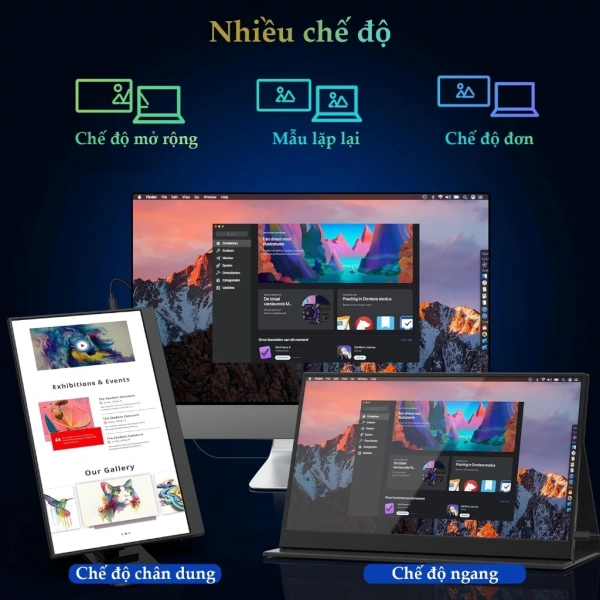
Khi kết nối laptop hỗ trợ USB‑C Alt‑Mode, người dùng có thể truyền tín hiệu video 1080p ở 60 Hz tương tự như HDMI 2.0, đồng thời nhận nguồn điện lên tới 15 W (tùy theo cấu hình của màn hình). Nhờ đó, không cần phải mang theo nguồn điện dự phòng cho màn hình khi sử dụng cùng với laptop có khả năng sạc qua USB‑C.
Đối với các thiết bị di động như smartphone hoặc tablet, USB‑C cũng cho phép sử dụng chế độ “Screen Mirroring” hoặc “Desktop Mode” (đối với một số dòng sản phẩm Android). Khi bật tính năng này, hình ảnh trên thiết bị di động sẽ được hiển thị trực tiếp trên EZ‑100, biến chiếc màn hình nhỏ thành một công cụ trình chiếu di động.
Những lợi thế thực tiễn của USB‑C
- Tiết kiệm không gian cáp: Một cáp duy nhất thay thế đồng thời HDMI, cáp sạc và cáp dữ liệu.
- Khả năng sạc ngược: Khi laptop hoặc điện thoại có nguồn điện mạnh hơn, chúng có thể cung cấp năng lượng cho màn hình, giảm nhu cầu sử dụng nguồn điện riêng.
- Tính tương thích ngày càng tăng: Hầu hết các laptop mới (Intel Thunderbolt 3/4, AMD Ryzen 4000 series trở lên) đều có cổng USB‑C hỗ trợ Alt‑Mode, nên khả năng kết nối không bị giới hạn.
So sánh HDMI 2.0 và USB‑C trên cùng một thiết bị
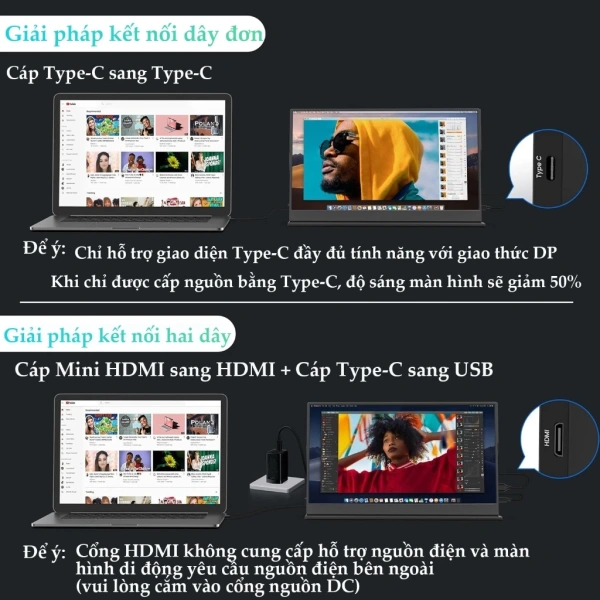
Mặc dù cả hai chuẩn đều cho phép truyền video độ phân giải Full HD, nhưng chúng có những khác biệt đáng chú ý. HDMI 2.0 nổi bật với tính ổn định và độ dài cáp linh hoạt hơn, trong khi USB‑C lại đem lại tính đa năng và khả năng sạc ngược. Khi lựa chọn cổng nào để sử dụng, người dùng cần cân nhắc dựa trên các yếu tố sau:
- Thiết bị nguồn: Nếu laptop hoặc điện thoại chỉ có cổng HDMI, việc sử dụng HDMI 2.0 là lựa chọn duy nhất. Ngược lại, nếu thiết bị chỉ có USB‑C, việc sử dụng cổng USB‑C sẽ tối ưu hơn.
- Yêu cầu về nguồn điện: Khi không muốn mang theo nguồn phụ cho màn hình, USB‑C cho phép sạc ngược, giúp giảm bớt thiết bị cần mang theo.
- Độ dài cáp và môi trường làm việc: Trong các buổi thuyết trình dài, việc sử dụng cáp HDMI dài hơn có thể thuận tiện hơn, nhưng cần chú ý tới chất lượng cáp để tránh mất tín hiệu.
- Độ trễ và chất lượng hình ảnh: Cả hai chuẩn đều cung cấp độ trễ thấp và chất lượng hình ảnh ổn định ở mức Full HD 60 Hz, nên không có sự khác biệt lớn trong hầu hết các tình huống sử dụng thông thường.
Ứng dụng thực tế: Khi nào nên chọn HDMI, khi nào nên chọn USB‑C?
Để minh hoạ rõ hơn, hãy xem xét một số tình huống thực tế mà người dùng có thể gặp phải:
1. Làm việc với laptop đa màn hình
Những người thường xuyên sử dụng laptop để mở rộng không gian làm việc có thể muốn kết nối EZ‑100 qua HDMI 2.0 nếu laptop của họ có cổng HDMI riêng. Điều này giúp họ duy trì một cấu hình ổn định mà không phải lo lắng về việc cổng USB‑C đồng thời phải truyền dữ liệu và cung cấp điện.
2. Trình chiếu trên thiết bị di động
Trong trường hợp muốn trình chiếu nội dung từ smartphone, việc sử dụng USB‑C là giải pháp tối ưu vì nhiều điện thoại hiện đại hỗ trợ chế độ “DisplayPort Alt‑Mode”. Người dùng chỉ cần một cáp USB‑C‑to‑USB‑C (hoặc USB‑C‑to‑HDMI nếu muốn) để hiển thị nội dung trên EZ‑100 mà không cần qua máy tính trung gian.
3. Tham gia hội thảo, hội nghị
Khi tham gia các sự kiện có yêu cầu kết nối với thiết bị trình chiếu lớn, HDMI 2.0 thường được ưu tiên vì hầu hết các máy chiếu và hệ thống âm thanh hội trường vẫn dựa vào HDMI. Người dùng có thể mang theo một cáp HDMI chuẩn để kết nối laptop hoặc máy tính bảng (qua adapter nếu cần) tới EZ‑100, sau đó kéo cáp HDMI từ EZ‑100 tới máy chiếu.
4. Chơi game nhẹ hoặc xem phim trên tablet
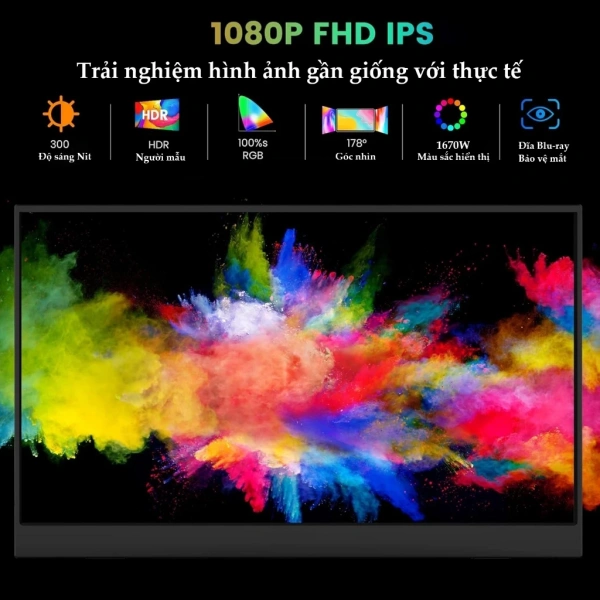
Với nhu cầu giải trí, USB‑C mang lại lợi thế vì nó cho phép truyền video và sạc đồng thời, giảm thiểu việc phải thay pin hoặc mang nguồn dự phòng. Khi sử dụng tablet hỗ trợ USB‑C Alt‑Mode, người dùng chỉ cần một cáp duy nhất để truyền video Full HD, đồng thời sạc thiết bị trong suốt thời gian xem.
Yếu tố kỹ thuật cần lưu ý khi sử dụng HDMI 2.0 và USB‑C
Để tối ưu hoá trải nghiệm, người dùng cần hiểu một số thông số kỹ thuật quan trọng:
Độ rộng băng thông
HDMI 2.0 cung cấp băng thông tối đa 18 Gbps, đủ để truyền video 1080p ở 60 Hz cùng âm thanh đa kênh. USB‑C khi hoạt động ở chế độ Alt‑Mode (DisplayPort 1.2) có băng thông tương đương, cũng hỗ trợ 1080p 60 Hz. Tuy nhiên, nếu muốn nâng cấp lên độ phân giải 4K, cả hai chuẩn đều cần phiên bản mới hơn (HDMI 2.0a/b cho 4K 60 Hz, USB‑C với DisplayPort 1.4). Do đó, hiện tại EZ‑100 vẫn giới hạn ở độ phân giải HD, và băng thông hiện có là đủ.
Power Delivery (PD)
USB‑C trên EZ‑100 hỗ trợ đầu vào PD lên tới 15 W. Điều này đủ để duy trì hoạt động của màn hình khi được cấp nguồn từ laptop hoặc nguồn sạc USB‑C. Khi sử dụng HDMI, màn hình không nhận điện qua cổng HDMI, vì vậy cần một nguồn điện riêng (có thể qua cổng USB‑C chỉ để cung cấp điện).
Độ trễ (Latency)
Đối với công việc văn phòng và xem video, độ trễ của HDMI 2.0 và USB‑C Alt‑Mode đều nằm trong mức không đáng kể (< 10 ms). Tuy nhiên, trong một số trò chơi đòi hỏi phản hồi nhanh, người dùng có thể cảm nhận được sự khác biệt nhỏ tùy thuộc vào chất lượng cáp và driver. Để giảm thiểu độ trễ, nên chọn cáp chất lượng cao, được chứng nhận chuẩn HDMI 2.0 hoặc USB‑C với hỗ trợ DisplayPort Alt‑Mode.
Khả năng tương thích ngược
HDMI 2.0 có thể tương thích ngược với các thiết bị chỉ hỗ trợ HDMI 1.4, tuy nhiên độ phân giải và tần số quét sẽ bị giới hạn. USB‑C Alt‑Mode cũng có khả năng tương thích ngược, nhưng nếu thiết bị không hỗ trợ Alt‑Mode, cổng USB‑C chỉ hoạt động như cổng truyền dữ liệu hoặc sạc, không thể truyền video.
Những câu hỏi thường gặp khi dùng HDMI 2.0 và USB‑C trên EXPOSE EZ‑100
- Có cần driver đặc biệt để sử dụng HDMI 2.0 không? Thông thường, hệ điều hành hiện đại đã tích hợp driver HDMI, do đó không cần cài đặt thêm.
- Màn hình có thể nhận nguồn điện qua HDMI không? Không, HDMI 2.0 không truyền điện, vì vậy cần sử dụng cổng USB‑C để cấp nguồn cho màn hình.
- USB‑C có hỗ trợ âm thanh không? Khi hoạt động ở chế độ Alt‑Mode, USB‑C truyền video và âm thanh đồng thời, giống như HDMI.
- Có thể dùng một cáp USB‑C cho cả video và sạc đồng thời không? Đúng, nếu laptop hoặc thiết bị nguồn hỗ trợ Power Delivery và Alt‑Mode, một cáp duy nhất có thể thực hiện cả hai chức năng.
- Nếu cáp USB‑C bị hỏng, có thể chuyển sang HDMI ngay lập tức? Có, vì màn hình có cả hai cổng, người dùng chỉ cần thay cáp và kết nối lại qua HDMI mà không cần tắt máy.
Nhìn về phía tương lai: Sự phát triển của chuẩn kết nối trên thiết bị di động
Trong những năm tới, xu hướng chuyển dịch sang USB‑C sẽ tiếp tục mạnh mẽ, không chỉ vì tính đa năng mà còn do xu hướng tiêu chuẩn hoá các cổng sạc và truyền dữ liệu. Các phiên bản HDMI mới (HDMI 2.1) đang dần xuất hiện, cung cấp băng thông lên tới 48 Gbps, cho phép truyền video 4K 120 Hz hoặc 8K. Tuy nhiên, việc áp dụng HDMI 2.1 trên các màn hình di động vẫn còn hạn chế do yêu cầu về tiêu thụ năng lượng và chi phí.
Đối với EXPOSE EZ‑100, việc duy trì HDMI 2.0 và USB‑C hiện tại đáp ứng đủ nhu cầu của người dùng đa dạng. Khi các tiêu chuẩn mới được chuẩn hoá, các mẫu màn hình tiếp theo có thể tích hợp HDMI 2.1 hoặc USB‑C với DisplayPort 2.0, mở ra khả năng hiển thị độ phân giải 4K hoặc thậm chí 8K trên thiết bị di động. Điều này sẽ làm tăng tính cạnh tranh và mở rộng các trường hợp sử dụng, đặc biệt là trong lĩnh vực thiết kế đồ họa, lập trình game và thực tế ảo.
Gợi mở cho người dùng: Lựa chọn cáp và phụ kiện phù hợp
Để tận dụng tối đa khả năng của HDMI 2.0 và USB‑C trên EZ‑100, người dùng nên chú ý đến chất lượng cáp. Cáp HDMI chuẩn “High Speed” với hỗ trợ 18 Gbps sẽ đảm bảo truyền tải ổn định. Đối với USB‑C, nên chọn cáp có chứng nhận “USB‑C 3.1 Gen 2” hoặc “Thunderbolt 3” nếu muốn truyền video và sạc đồng thời ở mức công suất cao. Ngoài ra, việc sử dụng các adapter chất lượng (ví dụ: USB‑C to HDMI) sẽ giúp giảm thiểu hiện tượng mất tín hiệu hoặc giảm chất lượng hình ảnh.
Cuối cùng, việc cân nhắc môi trường sử dụng – như ánh sáng xung quanh, khoảng cách cáp, và nguồn điện ổn định – sẽ giúp người dùng duy trì trải nghiệm hiển thị mượt mà và ổn định trong mọi tình huống.
Bạn thấy bài viết này hữu ích không?
Chưa có đánh giá nào
Hãy là người đầu tiên đánh giá bài viết này