
Hướng dẫn tùy chỉnh R40S PRO bằng phần mềm nguồn mở và mở rộng tính năng
Khám phá quy trình cài đặt firmware tùy chỉnh, thêm bộ giả lập và thiết lập giao diện người dùng trên R40S PRO. Bài viết cung cấp các nguồn tài nguyên và mẹo tối ưu hoá thiết bị cho nhu cầu cá nhân.
Đăng ngày 4 tháng 4, 2026

Đánh giá bài viết
Chưa có đánh giá nào
Hãy là người đầu tiên đánh giá bài viết này
Mục lục›
Trong những năm gần đây, xu hướng sử dụng các thiết bị nguồn mở trong lĩnh vực giải trí điện tử đã tạo ra một cộng đồng người dùng sôi động, luôn tìm cách khai thác tối đa tiềm năng của phần cứng. R40S PRO – một máy chơi game cầm tay retro, arcade di động – không chỉ đáp ứng nhu cầu chơi lại những tựa game kinh điển mà còn mở ra một loạt khả năng tùy biến nhờ nền tảng phần mềm nguồn mở. Bài viết sẽ đi sâu vào cách thiết lập môi trường phát triển, cài đặt hệ điều hành tùy chỉnh, và mở rộng tính năng để biến R40S PRO thành một công cụ đa năng, phù hợp với nhiều nhu cầu sử dụng khác nhau.
Việc tùy chỉnh một thiết bị không chỉ dừng lại ở việc thay đổi giao diện hay thêm một vài game. Đối với R40S PRO, quá trình này còn liên quan tới việc tối ưu hoá hiệu năng, tích hợp các tiện ích hiện đại như Bluetooth, Wi‑Fi, và thậm chí là hỗ trợ các bộ điều khiển ngoài. Khi bạn nắm bắt được quy trình và các công cụ cần thiết, việc biến một chiếc máy arcade di động thành một “điều khiển trung tâm” cho nhiều nền tảng sẽ trở nên thực tế hơn bao giờ hết.
Khám phá nền tảng nguồn mở của R40S PRO
R40S PRO được xây dựng dựa trên bộ vi xử lý ARM và sử dụng hệ thống Linux như nền tảng cơ bản. Điều này mang lại lợi thế lớn cho người dùng muốn can thiệp vào phần mềm, vì Linux cung cấp một kho tàng các dự án mã nguồn mở, từ các hệ điều hành tối ưu hoá cho game retro cho tới các driver hỗ trợ phần cứng mở rộng. Nhờ có kernel linh hoạt, người dùng có thể thay thế hệ điều hành mặc định bằng các bản tùy biến như EmuELEC hay RetroArch, mỗi bản đều có những ưu điểm riêng về tốc độ, hỗ trợ core và khả năng tùy biến giao diện.
Một trong những yếu tố quan trọng nhất khi làm việc với nguồn mở là cộng đồng hỗ trợ. Các diễn đàn, nhóm Telegram và GitHub chứa đầy tài liệu hướng dẫn, script cài đặt, và những bản cập nhật thường xuyên. Khi gặp khó khăn, việc tìm kiếm giải pháp trong cộng đồng này thường nhanh chóng và hiệu quả hơn so với việc dựa vào tài liệu chính thức của nhà sản xuất.
Chuẩn bị môi trường phát triển cho R40S PRO
Cài đặt công cụ kết nối và truyền tải dữ liệu
Để bắt đầu tùy chỉnh, bạn cần một máy tính chạy Windows, macOS hoặc Linux, cùng với một cáp USB Type‑C chất lượng tốt. Phần mềm ADB (Android Debug Bridge) thường được sử dụng để giao tiếp với thiết bị, cho phép bạn truyền file hệ thống, khởi động lại, và thực thi lệnh shell. Cài đặt ADB đơn giản bằng cách tải bộ công cụ Android SDK Platform‑Tools từ trang chính thức và giải nén vào một thư mục dễ nhớ.
Sau khi cài đặt, mở terminal (hoặc Command Prompt) và kiểm tra kết nối bằng lệnh adb devices. Nếu thiết bị hiện ra trong danh sách, bạn đã sẵn sàng thực hiện các thao tác tiếp theo. Đối với những người mới, việc bật chế độ “Developer Options” và “USB debugging” trên R40S PRO là bước không thể bỏ qua; bạn có thể thực hiện bằng cách vào Settings > About và nhấn liên tiếp vào “Build number” để mở khóa chế độ nhà phát triển.
Cài đặt môi trường biên dịch (nếu cần)
Một số tính năng nâng cao, như phát triển driver riêng hoặc tạo các core mới cho RetroArch, yêu cầu môi trường biên dịch. Trên Linux, bạn có thể cài đặt các gói gcc, make, và git bằng trình quản lý gói của hệ thống. Trên Windows, MSYS2 hoặc WSL (Windows Subsystem for Linux) là lựa chọn phổ biến, cho phép bạn chạy môi trường Linux trong Windows mà không cần cài đặt đa hệ thống.
Khi môi trường đã sẵn sàng, việc clone các repository từ GitHub trở nên dễ dàng hơn. Ví dụ, để lấy mã nguồn của EmuELEC, bạn chỉ cần chạy git clone https://github.com/EmuELEC/EmuELEC và theo dõi hướng dẫn trong file README để biên dịch cho kiến trúc ARM của R40S PRO.
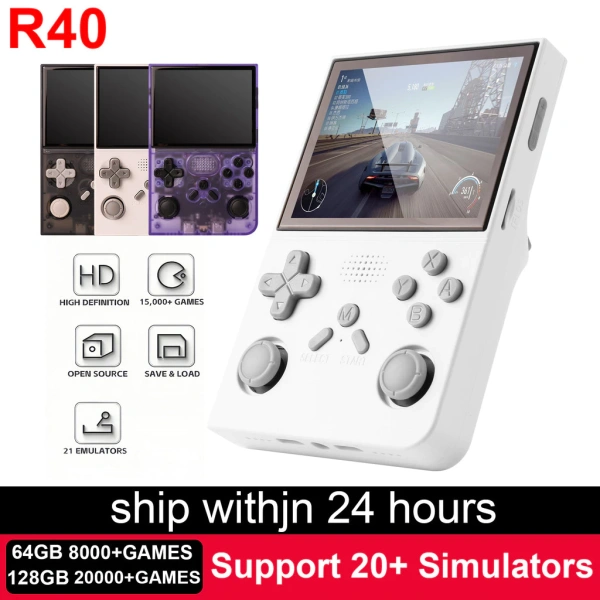
Cài đặt hệ điều hành tùy chỉnh trên R40S PRO
Chọn phiên bản EmuELEC phù hợp
EmuELEC là một bản phân phối Linux nhẹ, tối ưu hoá cho các thiết bị chơi game retro. Phiên bản mới nhất thường hỗ trợ các core như Mupen64Plus (Nintendo 64), PCSX2 (PlayStation 2) và PPSSPP (PSP). Để tải bản phù hợp, truy cập trang releases của EmuELEC, chọn “ARM64” và tải file .img.gz.
Sau khi tải, giải nén và sử dụng công cụ Balena Etcher (cũng là phần mềm nguồn mở) để ghi image lên thẻ microSD. Đảm bảo thẻ có dung lượng tối thiểu 32 GB và tốc độ đọc/ghi đủ cao để tránh hiện tượng lag khi chạy các game nặng. Khi quá trình ghi hoàn tất, lắp thẻ vào khe cắm của R40S PRO và khởi động lại thiết bị. Giao diện EmuELEC sẽ xuất hiện, cho phép bạn cấu hình các tùy chọn cơ bản như độ phân giải màn hình, âm thanh, và bố cục nút điều khiển.
Tích hợp RetroArch và các core bổ sung
RetroArch là một front‑end đa nền tảng, hỗ trợ hàng trăm core nhờ Libretro API. Khi EmuELEC đã được cài đặt, bạn có thể truy cập menu “Load Core” để tải các core mới. Để mở rộng danh sách core, truy cập Online Updater trong RetroArch và chọn “Core Updater”. Tại đây, bạn sẽ thấy danh sách các core được cập nhật thường xuyên, bao gồm cả các core chưa được tích hợp sẵn trong EmuELEC.

Một ví dụ thực tế: nếu bạn muốn chơi các tựa game arcade của hệ thống MAME, chỉ cần tải core “MAME 2003‑Plus”. Sau khi tải xong, bạn có thể thêm ROM vào thư mục /storage/roms/mame trên thẻ SD, và RetroArch sẽ tự động nhận diện. Việc này cho phép R40S PRO trở thành một máy arcade di động thực thụ, với khả năng chạy hàng ngàn tựa game từ các nền tảng khác nhau.
Mở rộng tính năng qua plugin và driver
Thêm hỗ trợ Bluetooth và Wi‑Fi
Mặc dù R40S PRO đã tích hợp Wi‑Fi, nhưng một số phiên bản phần mềm có thể chưa bật đầy đủ các tính năng. Để kích hoạt Bluetooth, bạn cần cài đặt driver bluez và cấu hình dịch vụ bluetoothd. Trên EmuELEC, việc này có thể thực hiện bằng cách chỉnh sửa file /storage/.config/bluez/main.conf và khởi động lại dịch vụ.
Khi Bluetooth đã hoạt động, bạn có thể ghép nối các thiết bị ngoại vi như tai nghe không dây, hoặc tay cầm Bluetooth. Điều này mở ra khả năng chơi game đa người mà không cần dây cáp, mang lại trải nghiệm thoải mái hơn khi di chuyển. Đối với Wi‑Fi, việc cài đặt NetworkManager giúp quản lý các mạng một cách trực quan, cho phép bạn chuyển đổi nhanh giữa các mạng công cộng và mạng gia đình.
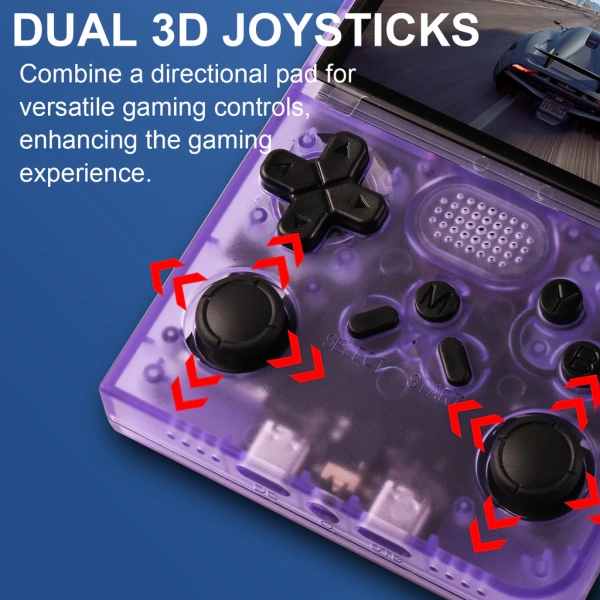
Khả năng kết nối USB và mở rộng phần cứng
R40S PRO có cổng USB Type‑C hỗ trợ OTG, cho phép kết nối các thiết bị ngoại vi như bàn phím, chuột, hoặc bộ điều khiển USB. Khi cài đặt một bản EmuELEC mới, hệ thống sẽ tự động nhận dạng các thiết bị USB và hiển thị trong menu “Input”. Đối với người dùng muốn sử dụng các bộ điều khiển arcade truyền thống, việc kết nối một bộ “USB arcade stick” sẽ mang lại cảm giác chân thực hơn.
Đối với những dự án nâng cấp phần cứng, một số người đã thử lắp đặt thêm module GPIO để kết nối các cảm biến hoặc màn hình phụ. Thông qua việc viết script Python hoặc Bash, bạn có thể tạo ra các tính năng tùy chỉnh như hiển thị thời gian chơi, hoặc thậm chí là một giao diện “đếm điểm” cho các trò chơi đấu trường. Tuy nhiên, việc can thiệp vào phần cứng yêu cầu kiến thức điện tử cơ bản và luôn nên thực hiện trên thiết bị đã được sao lưu dữ liệu.
Thực tế áp dụng: Dự án tùy chỉnh một R40S PRO thành máy chơi đa nền tảng
Giả sử bạn muốn biến R40S PRO thành một thiết bị có thể chạy đồng thời các tựa game từ NES, SNES, PlayStation 1 và thậm chí là một số tựa game PC nhẹ. Đầu tiên, bạn sẽ cài đặt EmuELEC như đã mô tả ở phần trên, sau đó tải các core cần thiết: FCEUmm cho NES, Snes9x cho SNES, PCSX‑ReARMed cho PS1, và ScummVM cho các trò phiêu lưu point‑and‑click.
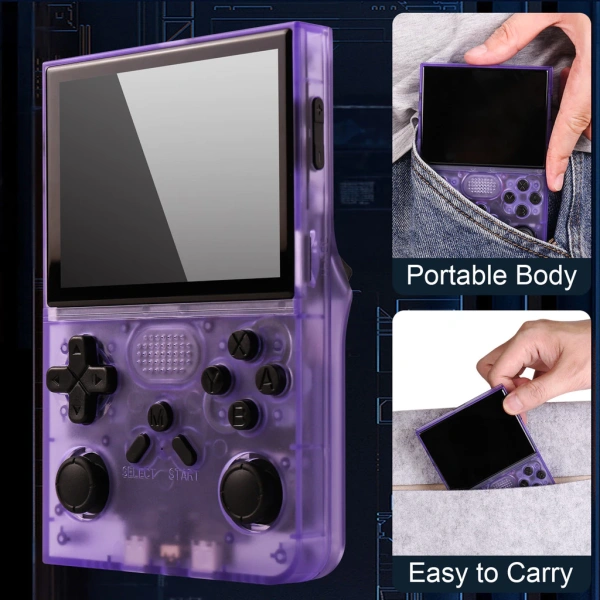
Sau khi các core đã sẵn sàng, bạn sẽ tạo các thư mục ROM riêng biệt trên thẻ SD, ví dụ /storage/roms/nes, /storage/roms/snes, v.v. Đối với các tựa game PC nhẹ, bạn có thể sử dụng phần mềm Wine (phiên bản ARM) để chạy các ứng dụng Windows, nhưng cần lưu ý đến yêu cầu phần cứng và khả năng tương thích.
Tiếp theo, bạn sẽ tinh chỉnh bố cục nút trên màn hình để phù hợp với từng hệ thống. RetroArch cho phép tạo “overlay” tùy chỉnh, bạn có thể thiết kế một file PNG có độ trong suốt và lưu vào /storage/overlays. Khi khởi động một core, RetroArch sẽ tự động áp dụng overlay tương ứng, giúp người dùng thao tác dễ dàng mà không cần nhớ vị trí các nút trên tay cầm.
Cuối cùng, để tối ưu hoá hiệu năng, bạn có thể chỉnh sửa file cấu hình /storage/.config/retroarch/retroarch.cfg, giảm độ phân giải, bật chế độ “Hard GPU Sync” và tắt các hiệu ứng đồ họa không cần thiết. Khi mọi thứ đã hoàn chỉnh, R40S PRO sẽ hoạt động như một máy chơi đa nền tảng, có thể mang theo bất kỳ nơi nào mà bạn muốn.
Những lưu ý quan trọng khi tùy chỉnh R40S PRO
- Sao lưu dữ liệu: Trước khi thực hiện bất kỳ thay đổi nào trên hệ thống, hãy sao lưu toàn bộ nội dung thẻ SD vào một ổ cứng hoặc máy tính. Điều này giúp bạn phục hồi nhanh chóng nếu gặp lỗi trong quá trình cài đặt.
- Kiểm tra nguồn điện: Khi sử dụng các thiết bị ngoại vi hoặc module mở rộng, đảm bảo nguồn cung cấp đủ ổn định. Sử dụng cáp và bộ sạc chính hãng để tránh hiện tượng mất kết nối hoặc giảm hiệu năng.
- Tuân thủ bản quyền: Khi tải ROM hoặc BIOS, hãy chắc chắn rằng bạn sở hữu bản quyền hợp pháp. Việc vi phạm bản quyền không chỉ gây rủi ro pháp lý mà còn ảnh hưởng đến cộng đồng phát triển nguồn mở.
- Cập nhật thường xuyên: Các dự án nguồn mở thường xuyên phát hành bản cập nhật để sửa lỗi và cải thiện tính năng. Đừng quên kiểm tra “Online Updater” trong RetroArch và trang releases của EmuELEC.
- Thử nghiệm trên môi trường ảo: Nếu bạn chưa chắc chắn về một tính năng mới, hãy tạo một bản sao của thẻ SD và thử nghiệm trên bản sao. Điều này giúp bảo vệ dữ liệu gốc và giảm thiểu rủi ro.
Việc tùy chỉnh R40S PRO không chỉ mang lại trải nghiệm chơi game phong phú hơn mà còn mở rộng khả năng sử dụng của thiết bị thành một nền tảng đa năng. Từ việc cài đặt hệ điều hành nguồn mở, tích hợp các core đa dạng, đến việc kết nối các thiết bị ngoại vi và phát triển các tính năng phần cứng, mỗi bước đều góp phần tạo nên một máy chơi game cầm tay thực sự “độc nhất”. Khi bạn đã nắm bắt được quy trình và các công cụ cần thiết, việc sáng tạo và thử nghiệm sẽ trở nên dễ dàng hơn, đồng thời giúp cộng đồng nguồn mở ngày càng phát triển mạnh mẽ.
Bạn thấy bài viết này hữu ích không?
Chưa có đánh giá nào
Hãy là người đầu tiên đánh giá bài viết này