
Hướng dẫn tối ưu sử dụng Fujipad P17z ProMax cho sinh viên: ghi chú, lập trình và làm việc nhóm
Bài viết giới thiệu cách tận dụng hiệu năng Snapdragon 888, RAM 16 GB và bộ nhớ 512 GB của Fujipad P17z ProMax để ghi chú, lập trình và cộng tác trong các dự án nhóm. Ngoài ra, còn đề cập tới các phụ kiện đi kèm giúp nâng cao trải nghiệm học tập và quản lý thời gian.
Đăng ngày 9 tháng 6, 2026

Đánh giá bài viết
Chưa có đánh giá nào
Hãy là người đầu tiên đánh giá bài viết này
Mục lục›
Trong môi trường học tập hiện đại, việc sở hữu một công cụ đa năng, đáp ứng nhanh chóng các nhu cầu từ ghi chú, lập trình cho tới làm việc nhóm là một lợi thế không thể bỏ qua. Fujipad P17z ProMax, với cấu hình mạnh mẽ và kích thước màn hình 10.1 inch, đang dần trở thành “cánh tay phải” của nhiều sinh viên. Bài viết sẽ đi sâu vào cách khai thác tối ưu các tính năng của chiếc tablet này, giúp người dùng biến nó thành một trợ thủ đắc lực trong suốt quá trình học tập.
Khám phá sức mạnh phần cứng của Fujipad P17z ProMax
Trước khi bàn về cách sử dụng, việc hiểu rõ khả năng của thiết bị là điều cần thiết. Fujipad P17z ProMax được trang bị chip Snapdragon 888, RAM 16GB và bộ nhớ trong 512GB, đồng thời có pin 6.500mAh. Những thông số này không chỉ cho phép chạy mượt mà các ứng dụng nặng mà còn hỗ trợ đa nhiệm mạnh mẽ, giúp sinh viên chuyển đổi nhanh giữa các công cụ học tập mà không gặp hiện tượng giật lag.
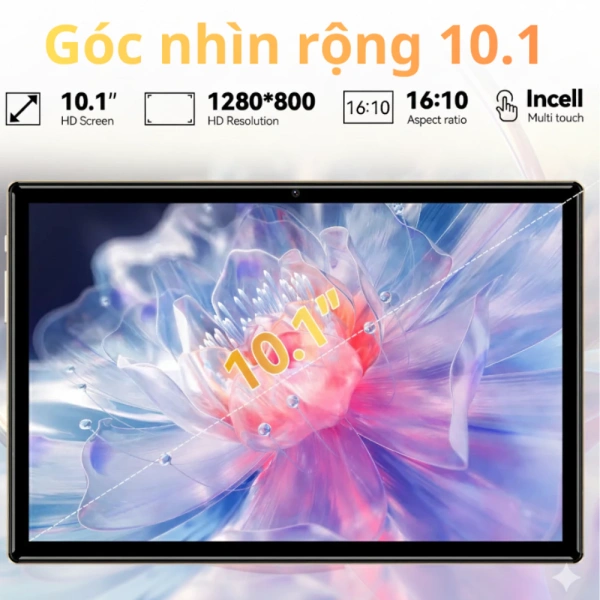
Với màn hình 10.1 inch, độ phân giải cao, màu sắc trung thực, việc đọc tài liệu, xem video giảng dạy hay chỉnh sửa mã nguồn trở nên dễ chịu hơn so với các thiết bị có màn hình nhỏ hơn. Ngoài ra, khả năng hỗ trợ bút cảm ứng (nếu được trang bị) giúp thực hiện ghi chú tay một cách tự nhiên, gần giống như viết trên giấy.
Chiến lược ghi chú thông minh trên tablet
Chọn ứng dụng ghi chú phù hợp
Trên Fujipad P17z ProMax, có nhiều lựa chọn ứng dụng ghi chú như OneNote, Notion, hoặc các phần mềm viết tay chuyên dụng. Đối với sinh viên muốn kết hợp văn bản và hình ảnh, OneNote cung cấp khả năng tạo sổ tay đa dạng, đồng bộ trên các thiết bị và hỗ trợ gắn thẻ nội dung. Notion lại thích hợp cho việc tổ chức dự án học tập với cấu trúc bảng, danh sách công việc và liên kết nội bộ.
- OneNote: Tạo các mục riêng cho từng môn học, sử dụng tính năng vẽ tay để ghi chú nhanh trong giờ giảng.
- Notion: Xây dựng cơ sở dữ liệu môn học, lưu trữ tài liệu PDF, và liên kết các ghi chú liên quan.
Tận dụng bút cảm ứng và tính năng nhận dạng chữ viết tay
Việc sử dụng bút cảm ứng trên màn hình giúp sinh viên ghi lại các công thức toán học, biểu đồ hoặc bản vẽ kỹ thuật một cách trực quan. Các ứng dụng như Microsoft OneNote có tính năng chuyển đổi chữ viết tay sang văn bản, giúp sau này dễ dàng tìm kiếm và chỉnh sửa. Khi ghi chú trong buổi học, người dùng có thể nhanh chóng chuyển đổi giữa chế độ viết tay và nhập liệu bằng bàn phím ảo, giảm thiểu thời gian dừng lại.
Quản lý tài liệu và đồng bộ đa thiết bị
Đối với sinh viên thường xuyên di chuyển giữa laptop, điện thoại và tablet, việc đồng bộ dữ liệu là yếu tố then chốt. Các dịch vụ đám mây như OneDrive, Google Drive hoặc Dropbox được tích hợp sẵn trên Android, cho phép lưu trữ tự động các ghi chú. Khi thay đổi nội dung trên một thiết bị, các thay đổi sẽ hiện ra ngay trên các thiết bị khác, giúp duy trì tính nhất quán trong quá trình học.
Lập trình trên Fujipad P17z ProMax: một môi trường di động nhưng mạnh mẽ
Cài đặt môi trường phát triển (IDE) phù hợp
Một trong những thách thức khi lập trình trên tablet là chọn IDE đáp ứng đủ tính năng mà không làm chậm thiết bị. Với cấu hình Snapdragon 888 và RAM 16GB, Fujipad P17z ProMax có thể chạy mượt mà các IDE như Visual Studio Code (phiên bản Android), Termux kèm các gói lập trình, hoặc Gitpod (phiên bản web). Các công cụ này hỗ trợ ngôn ngữ phổ biến như Python, Java, JavaScript và C++, cho phép sinh viên thực hiện các bài tập lập trình ngay trên tablet.

Sử dụng bàn phím rời và chuột Bluetooth để tăng hiệu suất
Mặc dù bút cảm ứng thuận tiện cho việc vẽ sơ đồ, việc nhập mã nguồn thường yêu cầu bàn phím vật lý. Kết nối một bàn phím Bluetooth và chuột không dây vào tablet sẽ biến nó thành một “máy tính xách tay” thực thụ. Nhờ tính năng đa nhiệm, người dùng có thể mở đồng thời một cửa sổ tài liệu hướng dẫn và một cửa sổ terminal, thực hiện copy-paste nhanh chóng.
Thực hành lập trình qua các nền tảng học trực tuyến
Nhiều khóa học lập trình trực tuyến (Coursera, Udemy, edX) cung cấp giao diện web tối ưu cho thiết bị di động. Khi truy cập các nền tảng này qua trình duyệt Chrome trên Fujipad, sinh viên có thể xem video, làm bài tập thực hành và nộp bài mà không cần chuyển sang máy tính để bàn. Ngoài ra, các môi trường lập trình trực tuyến như Replit hoặc CodeSandbox cho phép viết, biên dịch và chạy code ngay trong trình duyệt, tiết kiệm thời gian cài đặt môi trường cục bộ.
Làm việc nhóm hiệu quả với Fujipad P17z ProMax
Ứng dụng họp trực tuyến và chia sẻ màn hình
Trong các dự án nhóm, việc tham gia các buổi họp video là điều không thể tránh. Ứng dụng Zoom, Microsoft Teams hay Google Meet đều hỗ trợ chia sẻ màn hình, cho phép người dùng trình bày tài liệu, mã nguồn hoặc bản vẽ ngay trên tablet. Nhờ màn hình lớn và độ phân giải cao, việc đọc và thảo luận các chi tiết kỹ thuật trở nên rõ ràng hơn so với điện thoại.
Sử dụng công cụ quản lý dự án trên tablet
Các công cụ như Trello, Asana hoặc ClickUp có giao diện tối ưu cho thiết bị di động, cho phép sinh viên tạo bảng Kanban, phân công nhiệm vụ và theo dõi tiến độ dự án. Khi kết hợp với tính năng thông báo đẩy, người dùng sẽ luôn nhận được cập nhật mới nhất từ các thành viên trong nhóm, giảm thiểu việc lỡ thông tin quan trọng.
Chia sẻ tài liệu và đồng bộ công việc
Đối với các tài liệu nhóm, việc sử dụng Google Drive hoặc OneDrive để lưu trữ tài liệu chung là một cách tiếp cận an toàn và hiệu quả. Mỗi thành viên có thể chỉnh sửa tài liệu đồng thời, và mọi thay đổi sẽ được lưu tự động. Fujipad P17z ProMax hỗ trợ đa nhiệm, cho phép mở cùng lúc tài liệu Google Docs và một cửa sổ chat nhóm trên Slack, tạo môi trường làm việc liên tục và không bị gián đoạn.
Một số mẹo tối ưu hoá thời lượng pin và hiệu suất làm việc
Quản lý chế độ năng lượng
Pin 6.500mAh cung cấp thời gian sử dụng kéo dài, nhưng việc thiết lập chế độ tiết kiệm năng lượng khi không cần hiệu năng tối đa sẽ giúp kéo dài thời gian sử dụng trong ngày học. Người dùng có thể giảm độ sáng màn hình, tắt Bluetooth khi không sử dụng và giới hạn nền chạy các ứng dụng không cần thiết.

Sử dụng tính năng “Split Screen” để đa nhiệm
Android trên Fujipad cho phép chia màn hình thành hai phần, ví dụ một bên là tài liệu PDF, bên còn lại là trình soạn thảo mã nguồn. Nhờ đó, sinh viên không cần liên tục chuyển đổi giữa các ứng dụng, giảm thiểu thời gian “đi lại” và tăng hiệu suất học tập.
Làm sạch bộ nhớ cache và tối ưu hoá lưu trữ
Với bộ nhớ trong 512GB, việc lưu trữ tài liệu, video và dự án không phải là vấn đề. Tuy nhiên, để duy trì tốc độ phản hồi nhanh, sinh viên nên thường xuyên xóa bộ nhớ cache của các ứng dụng và sử dụng tính năng “Storage Manager” để di chuyển các tệp tin ít dùng sang thẻ nhớ (nếu có).
Thực tế áp dụng: các tình huống mẫu trong môi trường học tập
Ghi chú bài giảng toán học
Trong một buổi giảng toán, giảng viên thường vẽ các công thức trên bảng. Sinh viên có thể sử dụng bút cảm ứng trên Fujipad để sao chép công thức ngay trên màn hình, đồng thời chèn các chú thích bằng văn bản để giải thích từng bước. Khi học lại, họ có thể phóng to hình ảnh để xem chi tiết, hoặc sử dụng tính năng tìm kiếm trong OneNote để nhanh chóng tìm công thức cần thiết.

Lập trình dự án môn Tin học
Trong môn lập trình, sinh viên thường phải hoàn thành một dự án nhóm. Trên Fujipad, họ có thể mở Visual Studio Code, viết mã nguồn và đồng thời mở một cửa sổ terminal để chạy lệnh git. Khi gặp lỗi, họ có thể mở tài liệu hướng dẫn trên một tab khác và sử dụng chức năng “Search” để tìm giải pháp ngay lập tức, không cần chuyển sang laptop.
Thảo luận và chỉnh sửa báo cáo nhóm
Trong quá trình chuẩn bị báo cáo cuối kỳ, nhóm sinh viên có thể sử dụng Google Docs để viết nội dung, trong khi một thành viên dùng Trello để quản lý các phần việc còn lại. Mỗi khi có thay đổi, thông báo sẽ hiện lên trên tablet, cho phép mọi người cập nhật ngay lập tức mà không cần chờ email.
Lời khuyên cuối cùng cho sinh viên muốn tận dụng tối đa Fujipad P17z ProMax
Việc lựa chọn công cụ phù hợp là bước đầu, nhưng việc xây dựng thói quen sử dụng hợp lý mới là yếu tố quyết định. Sinh viên nên dành thời gian thiết lập các ứng dụng cần thiết, cấu hình các tùy chọn đa nhiệm và đồng bộ dữ liệu ngay từ đầu. Khi đã quen thuộc với giao diện và khả năng của tablet, họ sẽ cảm nhận được sự khác biệt rõ rệt trong việc quản lý thời gian, tăng cường hiệu suất học tập và giảm bớt áp lực trong các dự án nhóm.
Bạn thấy bài viết này hữu ích không?
Chưa có đánh giá nào
Hãy là người đầu tiên đánh giá bài viết này