
Hướng dẫn tối ưu kết nối và sử dụng Máy Game Stick M15 4K Pro trên TV HDMI
Bài viết hướng dẫn chi tiết cách kết nối Game Stick M15 4K Pro với TV qua cổng HDMI, thiết lập độ phân giải tối ưu và cấu hình bộ nhớ. Ngoài ra, chúng tôi cung cấp một số mẹo đơn giản để nâng cao trải nghiệm chơi game mượt mà và giảm độ trễ.
Đăng ngày 2 tháng 6, 2026
Đánh giá bài viết
Chưa có đánh giá nào
Hãy là người đầu tiên đánh giá bài viết này
Mục lục›
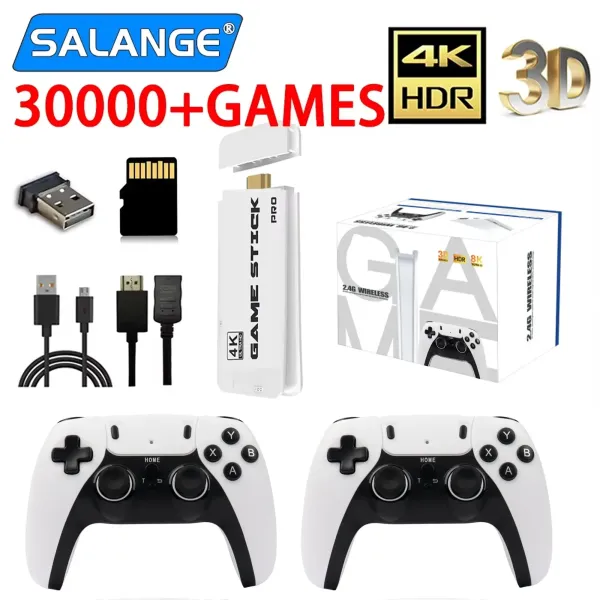
Trong thời đại giải trí tại gia ngày càng đa dạng, việc biến một chiếc TV thông thường thành một trung tâm game di động đã trở nên thực tế hơn bao giờ hết. Máy Game Stick M15 4K Pro, với khả năng hỗ trợ tới 30.000 tựa game và độ phân giải 4K, là một lựa chọn hấp dẫn cho những người muốn trải nghiệm game console mà không cần đầu tư vào một hệ thống phức tạp. Bài viết sẽ đi sâu vào các bước tối ưu kết nối và sử dụng thiết bị này trên TV HDMI, giúp người dùng khai thác tối đa tiềm năng của sản phẩm.
Trước khi bắt đầu, việc nắm rõ cấu tạo cơ bản của M15 4K Pro và các yếu tố ảnh hưởng đến chất lượng hình ảnh, âm thanh, cũng như độ trễ trong quá trình chơi game là rất cần thiết. Nhờ việc chuẩn bị kỹ lưỡng, người dùng sẽ giảm thiểu được những rắc rối thường gặp và tận hưởng trải nghiệm mượt mà ngay từ lần đầu tiên khởi động.
Kiểm tra yêu cầu cơ bản trước khi kết nối
Đánh giá khả năng hỗ trợ HDMI của TV
Máy Game Stick M15 4K Pro sử dụng cổng HDMI chuẩn, vì vậy TV cần có ít nhất một cổng HDMI 2.0 trở lên để truyền tải tín hiệu 4K ở tần số 60Hz. Nếu TV chỉ hỗ trợ HDMI 1.4, độ phân giải sẽ bị giới hạn ở 1080p và có thể xuất hiện hiện tượng lag hoặc hiện tượng “tearing” trong các tựa game tốc độ cao.
Yêu cầu nguồn điện ổn định
Thiết bị được cung cấp qua cổng USB-C hoặc micro‑USB để cấp nguồn. Đối với môi trường sử dụng lâu dài, việc sử dụng nguồn điện ổn định (điện áp 5V, dòng điện tối thiểu 2A) là yếu tố quan trọng để tránh hiện tượng tự động tắt hoặc giảm hiệu năng.
Kết nối mạng
M15 4K Pro hỗ trợ Wi‑Fi 2.4 GHz và 5 GHz. Đối với các tựa game trực tuyến hoặc cập nhật phần mềm, việc kết nối vào mạng Wi‑Fi 5 GHz sẽ giảm độ trễ và tăng tốc độ tải dữ liệu. Nếu môi trường không có Wi‑Fi, người dùng có thể cân nhắc sử dụng bộ chuyển đổi Ethernet USB để có kết nối có dây ổn định hơn.
Quy trình kết nối phần cứng
Bước 1: Cắm thiết bị vào cổng HDMI
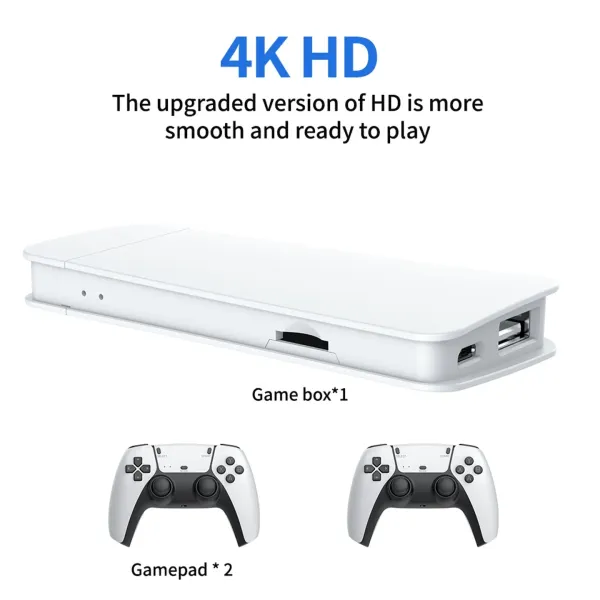
Đầu tiên, hãy chắc chắn TV đã tắt nguồn. Lấy máy Game Stick M15 4K Pro, cắm đầu HDMI vào cổng HDMI trên TV. Đối với TV có nhiều cổng, nên chọn cổng HDMI 1 hoặc cổng có khả năng hỗ trợ HDMI ARC để đồng thời sử dụng âm thanh qua loa hệ thống.
Bước 2: Cấp nguồn cho thiết bị
Đối với các TV có cổng USB trên mặt trước hoặc phía sau, có thể cắm cáp USB trực tiếp vào TV để cung cấp nguồn. Nếu TV không có cổng USB, hoặc muốn đảm bảo nguồn ổn định hơn, nên sử dụng bộ sạc điện thoại (đầu ra 5V/2A) và cắm cáp nguồn vào cổng micro‑USB hoặc USB‑C trên máy.
Bước 3: Kết nối tay cầm
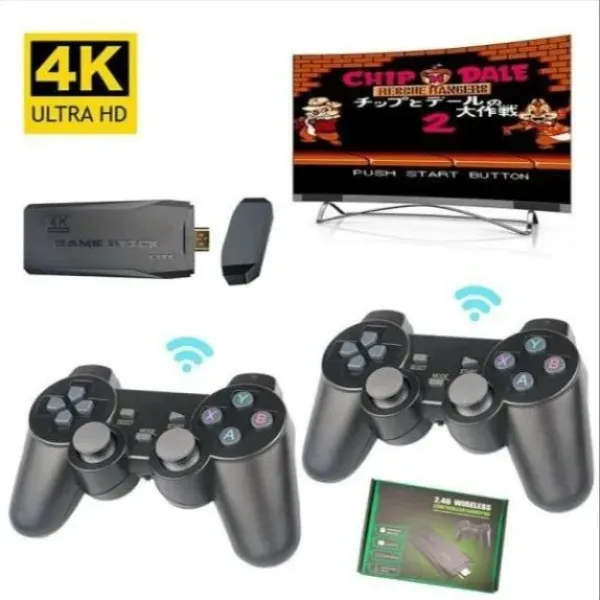
Máy Game Stick M15 4K Pro đi kèm hai tay cầm Bluetooth. Đầu tiên bật công tắc nguồn trên mỗi tay cầm, sau đó vào menu cài đặt Bluetooth trên giao diện M15 để thực hiện ghép nối. Đối với người dùng muốn sử dụng tay cầm có dây, thiết bị cũng hỗ trợ kết nối qua cổng USB, giúp giảm độ trễ trong những tựa game yêu cầu phản hồi nhanh.
Cấu hình ban đầu và tối ưu hệ thống
Thiết lập mạng Wi‑Fi
Vào mục “Cài đặt” → “Mạng” → “Wi‑Fi”, chọn mạng có tín hiệu mạnh nhất. Khi nhập mật khẩu, nên bật tùy chọn “Tự động kết nối” để thiết bị nhớ mạng và không cần thao tác lại mỗi lần khởi động.
Đăng nhập tài khoản và đồng bộ dữ liệu
Hầu hết các tựa game trên M15 4K Pro yêu cầu người dùng đăng nhập vào tài khoản Google Play hoặc tài khoản riêng của nhà cung cấp. Việc đồng bộ dữ liệu giúp lưu lại tiến trình và mua sắm nội dung trong tương lai. Đừng quên bật tính năng “Sao lưu tự động” để tránh mất dữ liệu khi thay đổi thẻ nhớ.
Cập nhật firmware
Những bản cập nhật phần mềm thường mang lại cải thiện về hiệu năng, bảo mật và khả năng tương thích với các tựa game mới. Vào “Cài đặt” → “Hệ thống” → “Cập nhật phần mềm”, kiểm tra và tải về bản cập nhật mới nhất. Quá trình này nên thực hiện khi kết nối mạng ổn định và thiết bị đang được cấp nguồn đầy đủ.
Định hình hình ảnh và âm thanh tối ưu cho TV 4K
Chọn độ phân giải phù hợp
Trong menu “Cài đặt” → “Hiển thị”, chọn “Độ phân giải 4K (3840×2160)”. Nếu TV không hỗ trợ 4K, hãy chuyển về 1080p để tránh hiện tượng hình ảnh bị mờ hoặc hiện tượng “pixelation”.
Điều chỉnh tần số làm mới (Refresh Rate)
Đối với các tựa game tốc độ cao như đua xe hoặc bắn súng, tần số làm mới 60 Hz mang lại trải nghiệm mượt mà hơn. Trong cùng mục “Hiển thị”, chọn “Tần số làm mới 60 Hz”. Nếu TV không hỗ trợ, chọn 30 Hz để tránh hiện tượng nhấp nháy.

Thiết lập âm thanh
M15 4K Pro hỗ trợ âm thanh Dolby Digital và PCM. Đối với TV có loa tích hợp, chế độ “PCM” thường cho âm thanh chuẩn nhất. Nếu TV được kết nối với hệ thống âm thanh ngoài qua HDMI ARC, nên chuyển sang “Dolby Digital” để tận dụng khả năng âm thanh vòm.
Tinh chỉnh màu sắc và độ sáng
Trong phần “Cài đặt hình ảnh”, người dùng có thể điều chỉnh “Độ sáng”, “Độ tương phản”, “Màu sắc” và “Độ bão hòa”. Đối với môi trường ánh sáng mạnh, tăng độ sáng và giảm độ tương phản sẽ giúp hình ảnh không bị mờ. Ngược lại, trong phòng tối, giảm độ sáng và tăng độ tương phản sẽ giảm mỏi mắt.
Quản lý bộ nhớ và tối ưu hiệu năng
Sử dụng thẻ nhớ micro‑SD
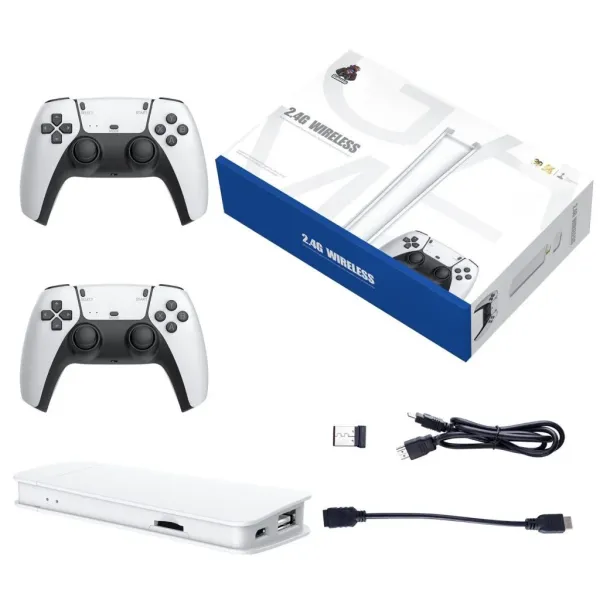
M15 4K Pro có bộ nhớ trong 64 GB, nhưng khi tải nhiều tựa game lớn, dung lượng có thể nhanh chóng hết. Thêm thẻ micro‑SD lên đến 256 GB (định dạng FAT32) sẽ mở rộng không gian lưu trữ. Khi cắm thẻ, vào “Cài đặt” → “Bộ nhớ”, chọn “Đặt làm bộ nhớ mặc định” để các tựa game mới sẽ được lưu trên thẻ.
Quản lý các ứng dụng không cần thiết
Giống như các hệ thống Android, M15 4K Pro có thể cài đặt các ứng dụng phụ trợ như trình duyệt web hoặc các công cụ tiện ích. Đối với người dùng chỉ muốn tập trung vào game, việc gỡ bỏ các ứng dụng không dùng sẽ giảm tải bộ nhớ và cải thiện tốc độ khởi động.
Chế độ tiết kiệm năng lượng
Trong “Cài đặt” → “Hệ thống” → “Tiết kiệm năng lượng”, bật “Tự động tắt màn hình” sau 30 phút không hoạt động. Điều này không chỉ giảm tiêu thụ điện mà còn giúp duy trì nhiệt độ ổn định cho thiết bị, tránh hiện tượng quá nhiệt khi chơi game liên tục trong thời gian dài.
Giải quyết các vấn đề thường gặp
Không hiển thị hình ảnh trên TV
- Kiểm tra cáp HDMI: Đảm bảo cáp không bị hỏng và được cắm chặt vào cả hai đầu.
- Chọn đúng nguồn vào (Input): Trên TV, chuyển sang kênh HDMI tương ứng với cổng mà bạn đã cắm máy.
- Khởi động lại thiết bị: Ngắt nguồn trong 10 giây, sau đó cắm lại và bật nguồn.
Độ trễ (lag) khi chơi game
- Kích hoạt chế độ “Game Mode” trên TV: Hầu hết các TV hiện đại có tùy chọn giảm độ trễ bằng cách tắt xử lý hình ảnh.
- Sử dụng tay cầm có dây: Khi độ trễ mạng hoặc Bluetooth ảnh hưởng tới trải nghiệm, tay cầm có dây sẽ cung cấp phản hồi nhanh hơn.
- Kiểm tra mạng Wi‑Fi: Đảm bảo tín hiệu mạnh, hoặc chuyển sang kết nối có dây nếu có thể.
Âm thanh bị trễ hoặc không đồng bộ
- Kiểm tra cài đặt âm thanh TV: Chọn “Direct” hoặc “Pass‑through” để giảm thời gian xử lý âm thanh.
- Thử đổi chế độ âm thanh trên M15: Chuyển giữa “Dolby Digital” và “PCM” để tìm ra chế độ ổn định nhất.
Thiết bị tự động tắt hoặc khởi động lại
- Kiểm tra nguồn điện: Sử dụng bộ sạc chính hãng, tránh dùng cáp không đạt chuẩn.
- Kiểm tra nhiệt độ: Đặt máy ở nơi thoáng mát, tránh đặt gần nguồn nhiệt hoặc trong không gian hẹp.
- Cập nhật firmware mới nhất: Các bản cập nhật thường khắc phục lỗi liên quan đến ổn định hệ thống.
Mẹo nâng cao để trải nghiệm game tối ưu
Sử dụng bộ điều khiển tùy chỉnh
Một số tựa game cho phép người chơi tùy chỉnh bố cục nút bấm. Khi sử dụng tay cầm Bluetooth, vào “Cài đặt” → “Bộ điều khiển” → “Tùy chỉnh” để thiết lập lại các phím sao cho phù hợp với phong cách chơi của mình. Việc này không chỉ giúp giảm thời gian phản ứng mà còn giảm căng thẳng cho ngón tay trong các trận đấu kéo dài.
Kết hợp với hệ thống âm thanh ngoài
Nếu TV của bạn hỗ trợ HDMI ARC hoặc cổng Optical, có thể kết nối máy Game Stick M15 4K Pro với loa soundbar hoặc hệ thống loa vòm. Khi đó, trong mục “Âm thanh” → “Đầu ra âm thanh”, chọn “HDMI ARC” hoặc “Optical” để tận dụng chất lượng âm thanh đa kênh, tạo cảm giác nhập vai hơn.
Chơi đa người qua mạng nội bộ
M15 4K Pro hỗ trợ chế độ chơi đa người qua mạng LAN ảo. Khi có nhiều thiết bị M15 trong cùng một mạng Wi‑Fi, người dùng có thể tạo “phòng game” và mời bạn bè tham gia. Điều này yêu cầu mỗi thiết bị đều đã đăng nhập vào tài khoản và bật tính năng “Chơi đa người”. Việc chơi trong môi trường nội bộ thường giảm độ trễ so với chơi qua internet công cộng.
Đánh giá các tựa game dựa trên yêu cầu phần cứng
Không phải tất cả các tựa game đều tối ưu cho phần cứng của M15 4K Pro. Trước khi tải, người dùng nên kiểm tra yêu cầu tối thiểu (CPU, RAM) trong phần mô tả của game. Các tựa game 3D nặng như “Genshin Impact” hay “Call of Duty Mobile” có thể cần giảm độ phân giải hoặc tắt hiệu ứng bóng đổ để đạt khung hình ổn định 30 fps.
Sử dụng chế độ “Picture‑in‑Picture” (PiP) nếu TV hỗ trợ
Đối với TV có tính năng PiP, người dùng có thể mở một cửa sổ phụ để hiển thị video hướng dẫn, livestream hoặc chat trong khi vẫn chơi game. Khi bật tính năng này, cần điều chỉnh kích thước và vị trí của cửa sổ sao cho không che khuất phần quan trọng trên màn hình.
Những hướng dẫn trên không chỉ giúp người dùng kết nối và thiết lập Máy Game Stick M15 4K Pro một cách chuẩn xác, mà còn cung cấp những bí quyết nâng cao để tận hưởng trải nghiệm game mượt mà trên TV HDMI. Khi mọi yếu tố từ nguồn điện, mạng, đến cấu hình hiển thị đều được tối ưu, thiết bị sẽ hoạt động ổn định, đáp ứng nhu cầu giải trí của mọi gia đình.
Bạn thấy bài viết này hữu ích không?
Chưa có đánh giá nào
Hãy là người đầu tiên đánh giá bài viết này