
Hướng dẫn tối ưu hoá trải nghiệm chơi PES với bàn quay 250k: Cài đặt, tùy chỉnh và bảo quản
Bài viết chi tiết các bước cài đặt bàn quay PES giá 250k, cách điều chỉnh độ nhạy và các mẹo bảo quản để duy trì độ bền lâu dài. Đọc ngay để nâng cao hiệu suất chơi PES mà không tốn kém.
Đăng ngày 18 tháng 3, 2026
Đánh giá bài viết
Chưa có đánh giá nào
Hãy là người đầu tiên đánh giá bài viết này
Mục lục›
Trong những năm gần đây, việc sử dụng các phụ kiện ngoại vi để nâng cao trải nghiệm chơi game đã trở thành xu hướng phổ biến, đặc biệt là đối với những tựa game thể thao như PES. Một trong những công cụ được nhiều người hâm mộ lựa chọn là bàn quay chọn đội bóng – một thiết bị giúp người chơi thao tác nhanh chóng, chính xác và mang lại cảm giác chân thực hơn khi lựa chọn đội hình, chiến thuật. Bài viết dưới đây sẽ đi sâu vào cách cài đặt, tùy chỉnh và bảo quản bàn quay PES giá khoảng 250 nghìn đồng, giúp người dùng khai thác tối đa tiềm năng của thiết bị.
Hiểu rõ về cấu tạo và chức năng của bàn quay PES
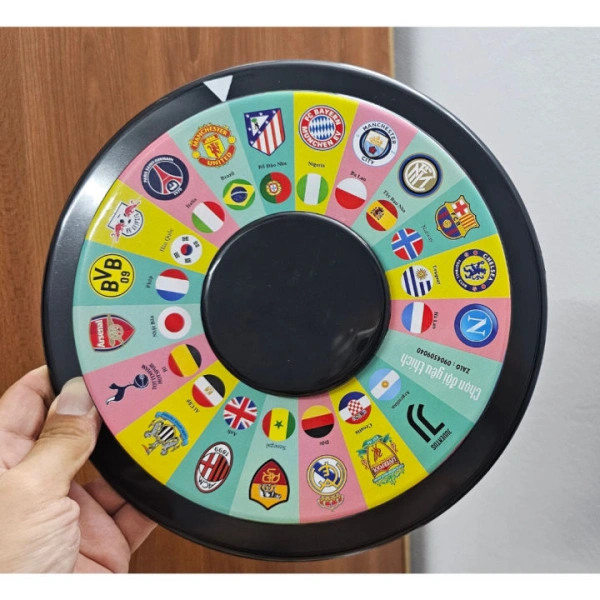
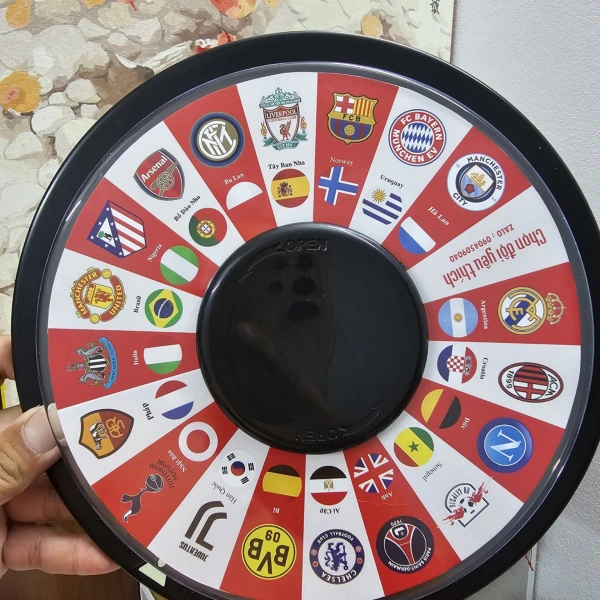
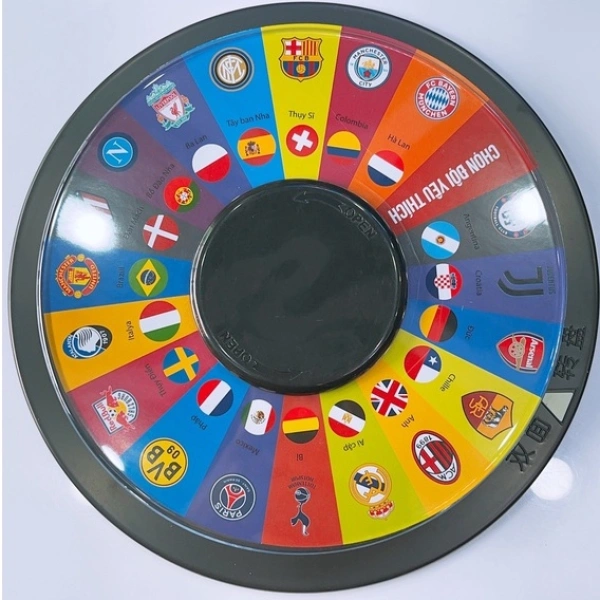
Bàn quay PES thường bao gồm ba thành phần chính: khung nhựa hoặc kim loại, vòng xoay có các nút bấm tích hợp và một cáp kết nối USB hoặc Bluetooth. Mỗi nút trên vòng xoay được lập trình sẵn để thực hiện một chức năng cụ thể trong trò chơi, chẳng hạn như chọn đội, thay đổi chiến thuật, hoặc điều khiển tốc độ chơi. Đặc điểm nổi bật của các mẫu bàn quay giá rẻ, khoảng 250 k, là khả năng tương thích rộng rãi với các phiên bản PES từ 2020 trở lên và hầu hết các máy PlayStation hiện nay.
Phân loại các nút và vai trò của chúng
- Nút chọn đội: Cho phép người chơi di chuyển nhanh giữa các đội bóng có trong danh sách, giảm thời gian tìm kiếm.
- Nút thay đổi chiến thuật: Đưa ra các tùy chọn chiến thuật như “Pressing”, “Counter‑attack”, “Possession” mà người chơi có thể kích hoạt ngay trong trận đấu.
- Nút điều chỉnh tốc độ: Tăng hoặc giảm tốc độ mô phỏng thời gian thực, hữu ích khi muốn xem lại những pha bóng quan trọng.
- Nút chức năng phụ: Một số mẫu có thể lập trình lại để thực hiện các lệnh phím tắt khác như “Pause”, “Replay” hoặc “Switch Camera”.
Việc hiểu rõ chức năng từng nút sẽ giúp người chơi tối ưu hoá quá trình thiết lập và tùy chỉnh bàn quay sao cho phù hợp với phong cách chơi của mình.
Cài đặt bàn quay PES trên console PlayStation
Quá trình cài đặt không phức tạp, nhưng cần thực hiện đúng các bước để tránh lỗi kết nối hoặc trùng lặp lệnh. Dưới đây là hướng dẫn chi tiết từ khâu chuẩn bị cho tới khi thiết bị sẵn sàng hoạt động.
Bước 1: Kiểm tra các thành phần đi kèm
- Khung bàn quay và vòng xoay.
- Cáp kết nối (thường là USB‑A tới USB‑C hoặc micro‑USB).
- Hướng dẫn sử dụng (có thể ở dạng file PDF trên website nhà sản xuất).
Đảm bảo không có bất kỳ vết nứt, lỏng lẻo nào trên cáp và các đầu nối. Nếu phát hiện bất kỳ khuyết tật nào, nên liên hệ với nhà cung cấp để được đổi mới.
Bước 2: Kết nối bàn quay với console
Đối với PlayStation 4 và PlayStation 5, cổng USB thường nằm ở phía trước hoặc phía sau máy. Cắm cáp USB vào cổng phù hợp, sau đó kết nối đầu còn lại vào cổng trên bàn quay. Khi kết nối thành công, đèn LED (nếu có) trên bàn quay sẽ sáng lên, báo hiệu đã nhận tín hiệu từ console.
Bước 3: Cấu hình trong menu game
Khởi động PES, vào phần Options → Controller Settings. Tại đây, chọn “Custom Controller” và bật chế độ “External Device”. Khi thiết bị được nhận diện, màn hình sẽ hiển thị danh sách các nút đã được gán mặc định.
Người dùng có thể nhấn vào từng mục và thay đổi lệnh tương ứng bằng cách quay vòng xoay và nhấn nút “Confirm”. Ví dụ, để gán nút “Select Team” cho nút số 1 trên vòng xoay, chỉ cần nhấn nút 1, sau đó chọn “Select Team” trong danh sách lệnh.
Bước 4: Kiểm tra và lưu lại cài đặt
Sau khi hoàn tất việc gán lệnh, hãy thực hiện một vòng thử nghiệm nhanh trong chế độ “Practice” để xác nhận các nút hoạt động đúng như mong muốn. Nếu mọi thứ ổn, nhấn “Save Settings” để lưu cấu hình. Từ đây, bàn quay sẽ tự động áp dụng cài đặt mỗi khi người chơi vào PES.

Tùy chỉnh bàn quay để phù hợp với phong cách chơi
Mỗi người chơi có một phong cách riêng – có người thích tốc độ, có người lại ưu tiên chiến thuật chi tiết. Bàn quay PES cho phép người dùng tùy biến sâu, không chỉ dừng lại ở việc gán lệnh cơ bản mà còn mở rộng tới các lệnh phức tạp hơn.
Sử dụng phần mềm cấu hình (nếu có)
Một số mẫu bàn quay đi kèm phần mềm hỗ trợ trên PC, cho phép người dùng tạo macro hoặc thiết lập chuỗi lệnh. Khi đã thiết lập xong, người dùng có thể tải file cấu hình lên console thông qua USB. Phần mềm thường cung cấp giao diện kéo‑thả, dễ dàng cho người mới bắt đầu.
Ví dụ, bạn có thể tạo một macro cho phép thực hiện “Switch Player → Sprint → Shoot” chỉ bằng một lần nhấn nút. Điều này giúp giảm thời gian phản ứng trong các tình huống quyết định.
Đặt lại cấu hình theo từng chế độ chơi
Trong PES, có các chế độ chơi khác nhau như Career Mode, Online Match, hoặc Exhibition. Mỗi chế độ có những yêu cầu điều khiển riêng. Thông qua menu Controller Settings, người chơi có thể lưu nhiều profile cấu hình và chuyển đổi nhanh bằng cách chọn “Profile Switch” trên bàn quay.
Ví dụ, trong Career Mode bạn có thể muốn gán nút “Contract Negotiation” để dễ dàng truy cập khi quản lý đội bóng, trong khi trong Online Match bạn sẽ ưu tiên các nút “Quick Tactics” để thay đổi chiến thuật ngay trong trận đấu.
Thử nghiệm và điều chỉnh lại độ nhạy của vòng xoay
Độ nhạy (sensitivity) của vòng xoay quyết định mức độ di chuyển của con trỏ trên màn hình khi quay. Đối với người mới, độ nhạy thấp giúp kiểm soát tốt hơn, tránh việc “quá lướt” qua các tùy chọn. Đối với người chơi có kinh nghiệm, độ nhạy cao sẽ tăng tốc độ lựa chọn.
Trong menu cấu hình, thường có mục “Sensitivity” với các mức từ 1 đến 10. Hãy thử từng mức trong một trận đấu thực tế, ghi nhận cảm giác và chọn mức phù hợp nhất.
Quy trình bảo quản và bảo dưỡng bàn quay PES
Như bất kỳ thiết bị điện tử nào, bàn quay cũng cần được chăm sóc đúng cách để duy trì hiệu suất và kéo dài tuổi thọ. Dưới đây là những lưu ý quan trọng mà người dùng nên thực hiện định kỳ.
Vệ sinh bề mặt và các nút bấm
- Vệ sinh bằng vải mềm: Dùng một miếng vải không xơ để lau nhẹ bề mặt khung và vòng xoay, loại bỏ bụi bẩn.
- Dùng dung dịch cồn nhẹ: Nếu có vết bám dính, có thể thấm một ít cồn isopropyl 70 % lên vải rồi lau nhẹ. Tránh đổ trực tiếp dung dịch lên thiết bị.
- Kiểm tra nút bấm: Đảm bảo các nút không bị kẹt hoặc mòn. Nếu phát hiện nút không phản hồi, có thể tháo rời (nếu thiết kế cho phép) và làm sạch bên trong bằng bơm khí nén.
Kiểm tra cáp và đầu nối
Cáp USB là yếu tố quan trọng nhất trong việc truyền tín hiệu. Thường xuyên kiểm tra xem cáp có bị gập, đứt hoặc bị ăn mòn không. Khi cáp xuất hiện dấu hiệu hư hỏng, thay thế bằng cáp mới có cùng chuẩn kết nối để tránh mất dữ liệu hoặc gây lỗi khi chơi.
Lưu trữ khi không sử dụng
Nếu bạn không dự định chơi PES trong một thời gian dài, nên tháo cáp và đặt bàn quay ở nơi khô ráo, tránh ánh nắng trực tiếp và độ ẩm cao. Đặt trong hộp đựng hoặc túi bảo vệ để tránh bụi bám và va đập.
Kiểm tra phần mềm và firmware
Một số nhà sản xuất cung cấp cập nhật firmware để cải thiện độ tương thích và sửa lỗi. Thường xuyên truy cập trang web chính thức hoặc kênh hỗ trợ của nhà sản xuất để tải về phiên bản mới nhất. Việc cập nhật thường được thực hiện qua máy tính, sau đó sao chép firmware lên thiết bị bằng cáp USB.
Thực hiện kiểm tra định kỳ
Đối với người chơi thường xuyên, nên lên lịch kiểm tra tổng thể mỗi 3‑6 tháng. Kiểm tra bao gồm: độ nhạy của vòng xoay, phản hồi của các nút, tình trạng cáp và độ ổn định khi kết nối với console. Nếu phát hiện bất kỳ hiện tượng lỏng lẻo nào, nên giải quyết ngay để tránh hỏng hóc nghiêm trọng.
Những câu hỏi thường gặp khi sử dụng bàn quay PES
Bàn quay có tương thích với các phiên bản PES trên PC không?
Hầu hết các mẫu bàn quay được thiết kế để làm việc qua giao diện USB chuẩn, vì vậy chúng có thể sử dụng được trên máy tính chạy Windows hoặc macOS, miễn là phần mềm driver hoặc phần mềm cấu hình được cài đặt đúng. Tuy nhiên, một số tính năng đặc thù của console (như phản hồi rung) có thể không hoạt động hoàn toàn trên PC.
Làm sao để thay đổi lệnh cho một nút mà đã được gán sẵn?
Trong menu Controller Settings của PES, chọn nút muốn thay đổi, sau đó di chuyển vòng xoay tới nút mới và nhấn “Confirm”. Nếu muốn xóa lệnh hiện tại, có thể chọn “None” trong danh sách lệnh để ngừng gán chức năng cho nút đó.
Việc sử dụng bàn quay có ảnh hưởng tới độ trễ (lag) trong game không?
Độ trễ phụ thuộc vào cách console xử lý tín hiệu từ thiết bị ngoại vi. Các bàn quay giá rẻ thường sử dụng giao tiếp USB 2.0, độ trễ thường dưới 10 ms, không gây ảnh hưởng đáng kể tới trải nghiệm chơi. Tuy nhiên, nếu gặp hiện tượng lag, người dùng nên kiểm tra cáp, cổng USB và cập nhật firmware mới nhất.
Có nên sử dụng bàn quay cùng với tay cầm truyền thống không?
Có. Nhiều người chơi kết hợp cả hai để tối ưu hoá việc thao tác. Bàn quay giúp thực hiện các lệnh nhanh, trong khi tay cầm vẫn giữ vai trò điều khiển nhân vật trên sân. Việc kết hợp này mang lại sự linh hoạt và giảm tải cho từng thiết bị.
Một số lời khuyên thực tiễn khi tích hợp bàn quay vào lối chơi hàng ngày
Để tận dụng tối đa lợi ích của bàn quay, người chơi nên cân nhắc một số yếu tố sau:
- Thực hành thường xuyên: Dù công nghệ giúp giảm thời gian thao tác, nhưng việc quen thuộc với vị trí các nút và độ nhạy của vòng xoay vẫn cần thời gian luyện tập.
- Đặt bàn quay ở vị trí thuận lợi: Đặt bàn quay gần tay cầm hoặc ở góc mà tay không phải di chuyển quá xa, giúp giảm mỏi tay trong các phiên chơi dài.
- Đánh giá lại cấu hình sau mỗi mùa giải: Khi thay đổi chiến thuật hoặc đội hình, việc điều chỉnh lại lệnh trên bàn quay sẽ giúp duy trì hiệu quả.
- Chia sẻ kinh nghiệm với cộng đồng: Tham gia các diễn đàn hoặc nhóm fan PES để trao đổi cấu hình, macro và mẹo chơi, từ đó có thể tìm ra cách tối ưu hơn cho bản thân.
Những yếu tố trên không chỉ giúp nâng cao tốc độ phản hồi mà còn tạo ra sự thoải mái, giảm áp lực khi chơi trong môi trường cạnh tranh cao.
Với sự chuẩn bị kỹ lưỡng từ khâu cài đặt, tùy chỉnh cho tới bảo quản, bàn quay PES giá 250 k sẽ trở thành một công cụ hỗ trợ đắc lực, giúp người chơi tập trung vào chiến thuật và kỹ năng cá nhân mà không lo lắng về việc tìm kiếm đội bóng hay thay đổi chiến thuật một cách chậm chạp. Khi mọi thứ được thiết lập đúng cách, trải nghiệm chơi PES sẽ trở nên mượt mà, sinh động và đáng nhớ hơn bao giờ hết.
Bạn thấy bài viết này hữu ích không?
Chưa có đánh giá nào
Hãy là người đầu tiên đánh giá bài viết này