
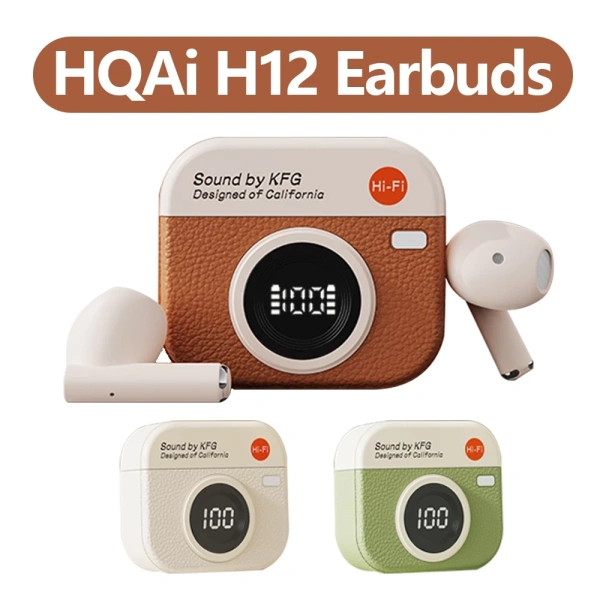
Hướng dẫn tối ưu âm thanh Hi‑Fi trên tai nghe HQAi H12 cho iPhone và Android
Bài viết chỉ ra cách điều chỉnh EQ, sử dụng các ứng dụng hỗ trợ và thiết lập Bluetooth để đạt chất lượng âm thanh tốt nhất trên iPhone và Android. Những gợi ý này sẽ giúp bạn tận hưởng âm nhạc một cách sống động và chi tiết hơn.
Đăng ngày 17 tháng 4, 2026
Đánh giá bài viết
Chưa có đánh giá nào
Hãy là người đầu tiên đánh giá bài viết này
Mục lục›
Âm thanh Hi‑Fi luôn là tiêu chuẩn mà nhiều người dùng tai nghe đặt ra khi muốn tận hưởng những bản nhạc, bộ phim hoặc trò chơi với chất lượng gần như nguyên bản. Đối với tai nghe nhét tai HQAi H12, việc tối ưu hoá âm thanh không chỉ dừng lại ở việc chọn thiết bị phù hợp mà còn phụ thuộc vào cách cấu hình phần mềm trên các nền tảng di động như iPhone và Android. Bài viết sẽ đi sâu vào các yếu tố kỹ thuật và thực tiễn, giúp bạn khai thác tối đa khả năng âm thanh của HQAi H12 mà không cần đến các thiết bị phụ trợ đắt tiền.
Trong những năm gần đây, xu hướng sử dụng tai nghe không dây đã trở nên phổ biến, song song với sự phát triển của các codec Bluetooth và các tính năng khử tiếng ồn. HQAi H12, với mức giá hợp lý, cung cấp một bộ giải mã âm thanh và khả năng chống nước, nhưng để đạt được trải nghiệm Hi‑Fi thực sự, người dùng cần hiểu rõ các bước cấu hình và các yếu tố ảnh hưởng đến âm thanh. Dưới đây là những hướng dẫn chi tiết, được sắp xếp theo từng hệ điều hành, giúp bạn tối ưu hoá âm thanh một cách có hệ thống.
Hiểu cơ bản về âm thanh Hi‑Fi và các yếu tố ảnh hưởng
Âm thanh Hi‑Fi (High Fidelity) đề cập đến việc tái tạo âm thanh càng gần với nguồn gốc càng tốt, giảm thiểu các hiện tượng méo, mất mát tần số và độ trễ. Đối với tai nghe không dây, ba yếu tố chính quyết định chất lượng âm thanh là codec Bluetooth, công suất đầu ra và khả năng khử tiếng ồn.
Codec Bluetooth đóng vai trò là “ngôn ngữ” truyền tải dữ liệu âm thanh từ điện thoại sang tai nghe. Các codec phổ biến hiện nay bao gồm SBC, AAC, aptX, aptX‑HD và LDAC. Mỗi codec có tốc độ bit và khả năng truyền tải dải tần khác nhau, vì vậy việc lựa chọn codec phù hợp sẽ ảnh hưởng trực tiếp tới độ chi tiết và độ rộng dải âm.
Công suất đầu ra của thiết bị di động quyết định mức độ âm lượng tối đa và độ sạch của tín hiệu. Khi công suất quá thấp, tai nghe có thể không đạt được mức âm lượng mong muốn, trong khi công suất quá cao có thể gây méo tiếng.
Khử tiếng ồn (ANC – Active Noise Cancelling) giúp giảm tiếng ồn môi trường, nhưng cũng có thể thay đổi một phần dải tần âm thanh. Hiểu cách bật/tắt ANC một cách hợp lý sẽ giúp duy trì độ trung thực của âm thanh.
Đặc điểm kỹ thuật của HQAi H12 liên quan tới âm thanh
HQAi H12 được trang bị driver 10 mm, công nghệ khử tiếng ồn chủ động và hỗ trợ các codec Bluetooth tiêu chuẩn như SBC và AAC. Mặc dù không hỗ trợ aptX hay LDAC, nhưng với khả năng tái tạo dải tần từ 20 Hz đến 20 kHz và độ nhạy khoảng 105 dB/mW, tai nghe này vẫn có tiềm năng cung cấp âm thanh chất lượng cao nếu được cấu hình đúng.
Điểm mạnh của HQAi H12 nằm ở khả năng cách âm tốt nhờ thiết kế vỏ kín và độ bám chắc vào tai. Khi tai nghe được đặt đúng vị trí, khả năng ngăn chặn tiếng ồn ngoại vi sẽ tăng lên, giảm tải cho hệ thống ANC và giảm thiểu việc “đẩy mạnh” âm lượng để bù đắp tiếng ồn.
Hơn nữa, tính năng chống nước IPX4 giúp tai nghe duy trì hiệu suất ngay cả trong môi trường ẩm ướt, nhưng người dùng cần chú ý tới việc làm sạch và khô ráo sau khi sử dụng để tránh ảnh hưởng tới các thành phần điện tử nội bộ.
Cấu hình iPhone để đạt hiệu suất âm thanh tối ưu
Bước 1: Kiểm tra và cập nhật phần mềm
Đảm bảo iPhone đang chạy phiên bản iOS mới nhất, vì Apple thường cải thiện khả năng xử lý codec và tối ưu hoá Bluetooth trong các bản cập nhật. Vào Cài đặt > Cập nhật phần mềm để kiểm tra.
Bước 2: Chọn codec AAC làm mặc định
iPhone ưu tiên sử dụng codec AAC cho các thiết bị hỗ trợ, và đây là codec có chất lượng tốt hơn SBC ở mức bit tương đương. Khi kết nối HQAi H12, iPhone sẽ tự động chuyển sang AAC nếu thiết bị nhận được tín hiệu.
Bước 3: Sử dụng Equalizer (EQ) tích hợp
iOS cung cấp một bộ Equalizer cơ bản trong Cài đặt > Nhạc > EQ. Dù không chuyên sâu, việc chọn chế độ “Bass Booster” hoặc “Treble Boost” tùy thuộc vào thể loại âm nhạc sẽ giúp cân bằng âm thanh khi nghe qua HQAi H12. Đối với người dùng muốn tùy chỉnh chi tiết hơn, có thể tải các ứng dụng bên thứ ba như Boom: Bass Booster & Equalizer để điều chỉnh các dải tần riêng lẻ.
Bước 4: Tắt tính năng “Sound Check” và “Volume Limit”
Trong Cài đặt > Nhạc, tắt “Sound Check” để tránh việc iPhone tự động cân bằng âm lượng giữa các bài hát, đồng thời tắt “Volume Limit” để không giới hạn công suất đầu ra, giúp tai nghe phát hết tiềm năng công suất mà không bị cắt giảm.
Bước 5: Quản lý chế độ ANC
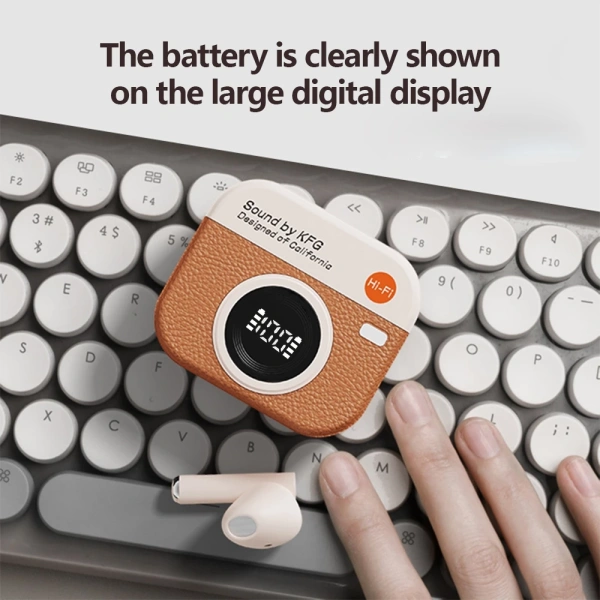
HQAi H12 cho phép bật/tắt ANC bằng nút trên tai nghe. Khi môi trường yên tĩnh, việc tắt ANC sẽ giảm thiểu việc “điều chỉnh” âm thanh nội bộ, giúp âm thanh nguyên bản hơn. Ngược lại, trong môi trường ồn ào, bật ANC sẽ giảm nhu cầu tăng âm lượng và giữ độ trung thực âm thanh.
Cấu hình Android để khai thác tối đa tiềm năng âm thanh
Bước 1: Kiểm tra hỗ trợ codec và cập nhật hệ thống
Nhiều thiết bị Android hỗ trợ codec aptX, aptX‑HD hoặc LDAC. Dù HQAi H12 không hỗ trợ các codec này, việc cập nhật Android System WebView và các bản vá Bluetooth sẽ giúp tối ưu hoá việc truyền tải codec AAC và SBC, giảm độ trễ và cải thiện chất lượng.
Bước 2: Bật “Bluetooth Audio Codec” trong Developer Options
Vào Cài đặt > Giới thiệu về điện thoại > Thông tin phần mềm > Nhấn 7 lần vào “Số bản dựng” để mở Developer Options. Sau đó vào Developer Options > Bluetooth Audio Codec và chọn “AAC” nếu có. Điều này sẽ buộc Android sử dụng codec AAC thay vì SBC khi kết nối HQAi H12.
Bước 3: Sử dụng Equalizer tích hợp hoặc ứng dụng bên thứ ba
Hầu hết các điện thoại Android có tính năng Equalizer trong phần âm thanh. Đối với các mẫu không có, người dùng có thể cài đặt các ứng dụng như Poweramp hoặc Equalizer FX để tùy chỉnh các dải tần. Khi thiết lập, nên bắt đầu với preset “Flat” và sau đó điều chỉnh nhẹ dải bass (60‑120 Hz) và treble (8‑12 kHz) để phù hợp với sở thích cá nhân.
Bước 4: Tắt “Absolute Volume” nếu cần
“Absolute Volume” là tính năng đồng bộ âm lượng giữa thiết bị và tai nghe. Một số người dùng cảm thấy tính năng này làm giảm dải động của âm thanh. Để tắt, vào Developer Options > Disable absolute volume. Khi tắt, bạn có thể điều chỉnh âm lượng trên iPhone và tai nghe một cách độc lập, giúp duy trì độ trong trẻo khi âm lượng ở mức trung bình.
Bước 5: Quản lý ANC và tính năng “Transparency Mode”
Nhiều mẫu Android cho phép bật chế độ “Transparency” (hoặc “Ambient Sound”) để nghe môi trường xung quanh. Khi sử dụng HQAi H12, việc chuyển đổi giữa ANC và chế độ này có thể được thực hiện bằng cách nhấn giữ nút trên tai nghe. Tùy vào môi trường, việc bật “Transparency” sẽ giảm nhu cầu tăng âm lượng, giữ cho âm thanh không bị méo.

Sử dụng ứng dụng Equalizer và các công cụ tinh chỉnh âm thanh
Equalizer là công cụ quan trọng giúp người dùng cân bằng các dải tần một cách chi tiết. Dưới đây là một số lưu ý khi sử dụng:
- Chọn preset phù hợp: Nhiều ứng dụng cung cấp preset như “Rock”, “Classical”, “Pop”. Chọn preset gần nhất với thể loại bạn đang nghe, sau đó tùy chỉnh nhẹ để phù hợp với HQAi H12.
- Không quá chỉnh “boost”: Việc tăng quá mức dải bass hoặc treble có thể gây méo tiếng và làm hỏng driver của tai nghe trong thời gian dài.
- Lưu cấu hình cho từng ứng dụng: Một số ứng dụng như Poweramp cho phép lưu cấu hình riêng cho từng nguồn phát (Spotify, YouTube, game). Điều này giúp duy trì trải nghiệm âm thanh đồng nhất.
- Kiểm tra mức độ âm lượng: Khi sử dụng EQ, hãy giữ mức âm lượng trung bình để tránh hiện tượng “clipping” (cắt âm) do quá tải tín hiệu.
Tầm quan trọng của việc lắp đúng vị trí và tạo độ kín
Đối với tai nghe nhét tai, việc tạo độ kín (seal) tốt là yếu tố quyết định độ sâu bass và khả năng khử tiếng ồn. HQAi H12 đi kèm với một bộ đầu nhô (ear tips) đa dạng kích thước. Lựa chọn kích thước phù hợp sẽ giúp tạo một không gian kín giữa tai và tai nghe, giảm thiểu rò rỉ âm thanh và tăng hiệu quả ANC.
Thử nghiệm bằng cách:
- Đặt tai nghe vào tai và lắc nhẹ đầu; nếu cảm thấy âm thanh rò rỉ, có thể thay sang đầu nhô lớn hơn.
- Thực hiện “trick test”: Nghe một đoạn nhạc bass mạnh, nếu cảm nhận được âm trầm mạnh và không bị rò rỉ, tức là độ kín đã đạt yêu cầu.
Độ kín tốt không chỉ cải thiện bass mà còn giảm áp lực lên tai, giảm cảm giác mỏi tai khi nghe trong thời gian dài.
Bảo dưỡng và duy trì hiệu suất âm thanh lâu dài
Việc bảo dưỡng tai nghe không chỉ giúp duy trì vẻ bề ngoài mà còn ảnh hưởng trực tiếp tới chất lượng âm thanh. Dưới đây là các bước bảo dưỡng cơ bản:
- Làm sạch đầu nhô: Sử dụng khăn mềm hoặc bông gòn nhẹ nhàng lau sạch phần silicone. Tránh dùng dung dịch có cồn mạnh có thể làm hỏng vật liệu.
- Kiểm tra kết nối Bluetooth: Thỉnh thoảng xóa bộ nhớ cặp (pairing) và kết nối lại để tránh lỗi truyền dữ liệu gây ra hiện tượng trễ hoặc mất gói tin.
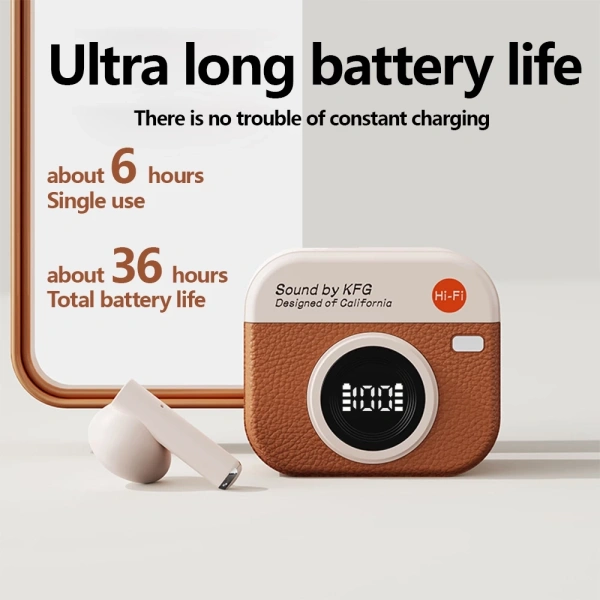
- Đảm bảo pin luôn đầy đủ: Pin yếu có thể làm giảm công suất đầu ra và gây ra hiện tượng méo tiếng ở mức âm lượng cao. Nên sạc đầy trước khi sử dụng lâu dài.
- Tránh để tai nghe trong môi trường ẩm ướt quá lâu: Mặc dù HQAi H12 có khả năng chống nước, nhưng tiếp xúc kéo dài với nước hoặc mồ hôi có thể làm giảm tuổi thọ của các thành phần điện tử.
Những lỗi thường gặp và cách khắc phục nhanh
Người dùng HQAi H12 thường gặp một số vấn đề như tiếng rớt kết nối, âm thanh bị méo hoặc mất dải bass. Dưới đây là các giải pháp nhanh:
- Kết nối rớt thường xuyên: Kiểm tra xem có nhiều thiết bị Bluetooth khác đang hoạt động trong cùng khoảng không gian không. Tắt các thiết bị không cần thiết hoặc thay đổi kênh Wi‑Fi để giảm nhiễu.
- Âm thanh bị méo khi tăng âm lượng: Thử giảm mức âm lượng trên điện thoại và tăng âm lượng trực tiếp trên tai nghe (nếu có nút điều chỉnh). Nếu vẫn bị méo, có thể pin đã yếu, cần sạc hoặc thay pin.
- Mất dải bass: Kiểm tra lại độ kín của đầu nhô. Nếu đầu nhô đã quá cũ hoặc bị mòn, thay mới sẽ giúp khôi phục lại độ sâu bass.
- ANC không hoạt động: Đảm bảo tai nghe đã được bật chế độ khử tiếng ồn bằng nút tương ứng. Nếu vẫn không hoạt động, thử tắt và bật lại Bluetooth, hoặc khởi động lại điện thoại.
Thực tế sử dụng: một số tình huống mẫu
Để hiểu rõ hơn cách tối ưu hoá âm thanh, chúng ta có thể xem qua một vài tình huống thực tế mà người dùng thường gặp.
1. Nghe nhạc trong phòng tập gym
Trong môi trường ồn ào như phòng tập, bật ANC là lựa chọn đầu tiên. Tuy nhiên, vì mức độ ồn thường xuyên thay đổi (âm nhạc, tiếng máy móc), việc bật “Transparency Mode” trong những khoảnh khắc cần chú ý đến môi trường (ví dụ khi cần nghe hướng dẫn huấn luyện) sẽ giúp duy trì an toàn. Đồng thời, nên sử dụng preset “Bass Boost” trên ứng dụng Equalizer để tăng cường dải bass, giúp nhạc sôi động hơn.
2. Xem phim trên iPhone khi di chuyển
Khi di chuyển bằng xe buýt hoặc tàu điện, bật ANC và giảm âm lượng trên iPhone để tránh “đình âm” khi xe dừng lại. Sử dụng chế độ “Flat” trên Equalizer sẽ giữ âm thanh trung thực, tránh hiện tượng “vỡ âm” khi môi trường thay đổi. Đặt tai nghe đúng vị trí để tạo độ kín tốt, giảm tiếng ồn môi trường mà không cần tăng âm lượng quá mức.
3. Chơi game trên Android với headset
Game thường yêu cầu âm thanh đa chiều, bao gồm âm trầm mạnh và âm thanh môi trường chi tiết. Tắt ANC và bật “Transparency Mode” sẽ giúp bạn nghe được tiếng bước chân hoặc tiếng súng phía sau mà không phải dừng trò chơi. Sử dụng preset “Gaming” trên Equalizer, tăng nhẹ dải 2‑4 kHz để làm nổi bật âm thanh hiệu ứng, đồng thời giảm một chút dải bass để tránh “đình” khi âm thanh mạnh.
Lời khuyên cuối cùng cho người dùng muốn nâng cao trải nghiệm âm thanh
Việc tối ưu hoá âm thanh trên HQAi H12 không phải là một công việc duy nhất mà là quá trình thử nghiệm và điều chỉnh liên tục. Bắt đầu bằng việc kiểm tra và cập nhật phần mềm, chọn codec phù hợp, sau đó tinh chỉnh Equalizer cho phù hợp với thể loại âm nhạc hoặc trò chơi. Đồng thời, đừng quên việc lắp đúng đầu nhô để tạo độ kín tốt và thực hiện bảo dưỡng định kỳ để duy trì chất lượng âm thanh. Khi các yếu tố này được kết hợp hài hòa, HQAi H12 sẽ phát huy được tiềm năng Hi‑Fi, mang lại trải nghiệm âm thanh sống động, chi tiết và thoải mái trong mọi hoàn cảnh sử dụng.
Bạn thấy bài viết này hữu ích không?
Chưa có đánh giá nào
Hãy là người đầu tiên đánh giá bài viết này