
Hướng dẫn thay thế màn hình cảm ứng HANZHONG Matepad H13 PRO tại nhà
Bài viết chi tiết quy trình tháo lắp màn hình cảm ứng HANZHONG Matepad H13 PRO, bao gồm các dụng cụ cần chuẩn bị và các bước thực hiện an toàn. Đọc ngay để tự tin thực hiện thay thế mà không cần đến trung tâm bảo hành.
Đăng ngày 11 tháng 6, 2026
Đánh giá bài viết
Chưa có đánh giá nào
Hãy là người đầu tiên đánh giá bài viết này
Mục lục›
Trong quá trình sử dụng, một chiếc máy tính bảng như HANZHONG Matepad H13 PRO không tránh khỏi những va chạm, va đập hay những lỗi phần cứng khác khiến màn hình cảm ứng trở nên không đáp ứng được yêu cầu. Khi màn hình không còn hoạt động bình thường, việc thay thế màn hình cảm ứng tại nhà không chỉ giúp tiết kiệm chi phí mà còn mang lại cảm giác tự tin, tự chủ trong việc bảo trì thiết bị cá nhân. Bài viết dưới đây sẽ cung cấp một hướng dẫn chi tiết, từng bước một, giúp người dùng thực hiện công việc này một cách an toàn và hiệu quả.
Trước khi bắt tay vào thay màn hình, việc hiểu rõ nguyên nhân gây hư hỏng, chuẩn bị đầy đủ dụng cụ và nắm vững quy trình là những yếu tố then chốt để tránh những sai lầm không đáng có. Bằng cách tuân thủ các bước được mô tả trong hướng dẫn, người dùng có thể giảm thiểu nguy cơ làm hỏng các linh kiện bên trong và đạt được kết quả mong muốn mà không cần phải mang thiết bị đến các trung tâm dịch vụ.
Nguyên nhân thường gặp khiến màn hình cảm ứng HANZHONG Matepad H13 PRO cần thay thế
Va chạm và rơi rớt
Đây là nguyên nhân phổ biến nhất. Khi máy tính bảng bị rơi từ độ cao vừa phải hoặc va vào một vật cứng, lực tác động có thể làm lớp cảm ứng bên trong bị lệch, gây hiện tượng “mờ” hoặc “không phản hồi”. Thậm chí, một cú rơi nhẹ nhưng ở góc không đồng đều cũng có thể làm nứt vỡ lớp kính cường lực, khiến cảm ứng không nhận được các chạm.
Nứt, trầy xước bề mặt
Trong môi trường làm việc hằng ngày, màn hình thường xuyên tiếp xúc với các vật cứng như chìa khóa, đồng tiền hoặc bụi bẩn. Khi các vật này gây trầy xước, lớp cảm ứng có thể bị hư hại ở mức độ không thể sửa chữa được bằng phần mềm. Trường hợp nứt vỡ sâu hơn sẽ làm mất tính thẩm mỹ và ảnh hưởng trực tiếp tới khả năng nhận diện đa điểm.
Lỗi phần mềm giả thiết nhưng thực tế là phần cứng
Một số người dùng dễ nhầm lẫn giữa lỗi phần mềm và lỗi phần cứng. Khi hệ thống không nhận được tín hiệu chạm, họ thường thử khởi động lại, cập nhật phần mềm hoặc khôi phục cài đặt gốc. Nếu sau khi thực hiện các thao tác này mà vấn đề vẫn tồn tại, khả năng cao là màn hình cảm ứng đã bị hỏng và cần thay thế.
Những lưu ý trước khi bắt đầu thay màn hình cảm ứng
Kiểm tra bảo hành
Trước khi tự mình can thiệp, người dùng nên xác định xem thiết bị còn trong thời gian bảo hành hay không. Nếu máy vẫn còn bảo hành chính hãng, việc tự thay màn hình có thể làm mất quyền lợi bảo hành và gây khó khăn khi yêu cầu hỗ trợ sau này.
Đánh giá mức độ hư hỏng
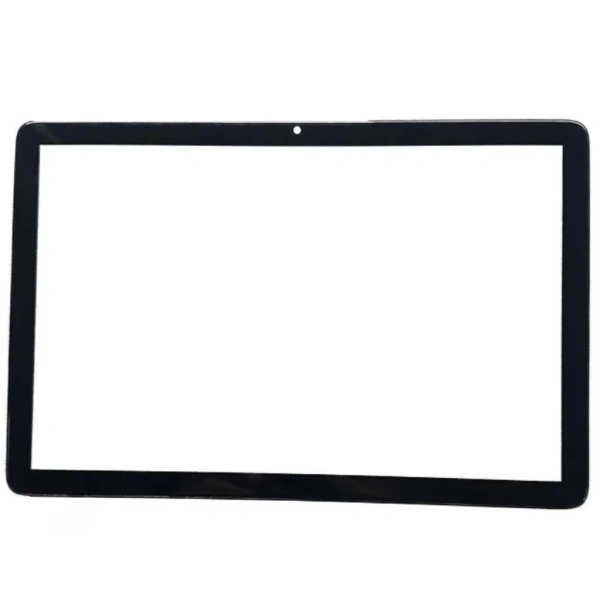
Không phải mọi hư hỏng màn hình đều cần thay toàn bộ bộ phận. Đôi khi chỉ cần thay lớp kính cường lực hoặc lớp cảm ứng riêng biệt. Tuy nhiên, đối với HANZHONG Matepad H13 PRO, cấu trúc tích hợp chặt chẽ khiến việc tách riêng các lớp trở nên phức tạp, do đó việc thay toàn bộ màn hình cảm ứng thường là lựa chọn an toàn nhất.
Đảm bảo môi trường làm việc
Một không gian sạch sẽ, không có bụi bẩn và có ánh sáng đủ sẽ giúp người dùng quan sát chi tiết các kết nối nhỏ. Ngoài ra, nên chuẩn bị một bề mặt mềm (như thảm silicone) để đặt máy khi tháo rời, tránh làm trầy xước các bộ phận nhạy cảm.
Dụng cụ cần chuẩn bị
- Đầu tua vít Pentalobe (đầu nhỏ, thường dùng để tháo các vít ở góc máy).
- Đầu tua vít Phillips nhỏ (để tháo các vít nội bộ).
- Thẻ nhựa kéo mở (spudger) – giúp tách các bộ phận mà không gây trầy xước.
- Miếng dán hút chân không (vacuum pick) – hỗ trợ lấy rời màn hình cũ một cách chắc chắn.
- Keo dán màn hình mới (được thiết kế đặc biệt cho các thiết bị điện tử).
- Bộ găng tay vô trùng – tránh để lại dấu vân tay hoặc bụi bẩn lên mặt trong của màn hình mới.
- Đèn LED hoặc đèn làm việc – cung cấp ánh sáng rõ ràng khi thao tác với các linh kiện nhỏ.
Quy trình thay thế màn hình cảm ứng HANZHONG Matepad H13 PRO chi tiết
Bước 1: Tắt nguồn và tháo phụ kiện
Đầu tiên, người dùng cần tắt hoàn toàn máy bằng cách nhấn và giữ nút nguồn cho đến khi màn hình tắt. Sau đó, tháo mọi phụ kiện gắn liền như ốp lưng, bút cảm ứng, thẻ SIM (nếu có) và cáp sạc. Việc này giúp giảm nguy cơ rò rỉ điện trong quá trình thao tác.
Bước 2: Tháo nắp sau
Dùng đầu tua vít Pentalobe để tháo các vít nằm ở các góc dưới của nắp sau. Thông thường, máy Matepad H13 PRO có từ 6 đến 8 vít. Sau khi tháo, dùng thẻ nhựa kéo mở nhẹ nhàng chèn vào khe giữa nắp và khung máy, từ từ gõ nhẹ để nở ra. Đừng dùng lực quá mạnh, vì khung nhôm có thể bị biến dạng.
Bước 3: Ngắt kết nối cáp linh kiện
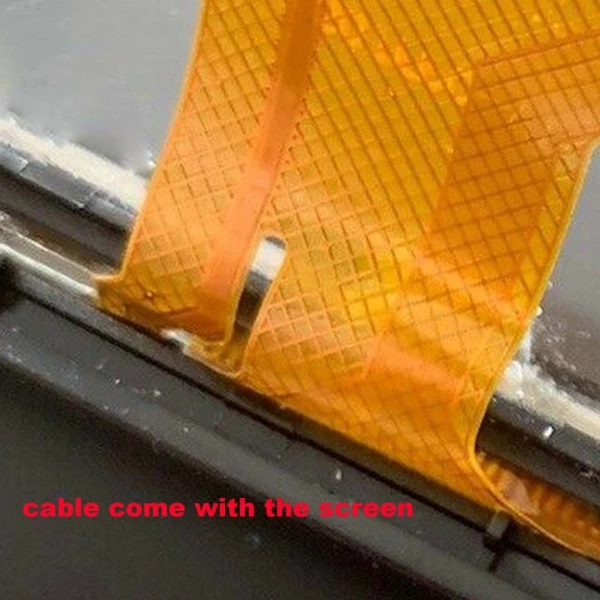
Trong quá trình mở nắp, bạn sẽ thấy một hoặc hai cáp linh kiện (cáp linh hoạt) nối từ bo mạch chủ đến màn hình. Sử dụng spudger để nâng nhẹ cáp ra khỏi đầu cắm, tránh kéo mạnh làm hỏng các chân cắm. Đánh dấu vị trí cáp để khi lắp lại không bị nhầm lẫn.
Bước 4: Tháo màn hình cũ
Đặt miếng dán hút chân không lên các góc màn hình để tạo lực kéo đồng đều. Khi đã gắn chắc, nhẹ nhàng kéo màn hình lên, đồng thời dùng thẻ nhựa hỗ trợ tách các đoạn dán keo quanh viền. Khi màn hình đã tách ra, cần tháo phần keo dán còn sót lại bằng cách dùng spudger hoặc một miếng vải mềm ẩm nhẹ.

Bước 5: Lắp màn hình mới
Trước khi gắn, làm sạch bề mặt khung máy bằng khăn không gây xước. Đặt một lớp keo dán mới lên vị trí đã được làm sạch, sau đó nhẹ nhàng đặt màn hình mới vào vị trí. Đảm bảo các góc và các lỗ cắm khớp hoàn hảo. Khi màn hình đã nằm đúng vị trí, ấn nhẹ để keo dán bám chặt.
Bước 6: Kiểm tra hoạt động
Trước khi đóng nắp lại, hãy kết nối lại cáp linh kiện và bật máy lên để kiểm tra phản hồi cảm ứng. Đảm bảo mọi khu vực trên màn hình đều nhận được dấu chạm, không có “vùng chết” hay hiện tượng nhấp nháy. Nếu có bất kỳ lỗi nào, tạm dừng và kiểm tra lại các kết nối hoặc vị trí lắp đặt.
Bước 7: Lắp lại các bộ phận
Khi màn hình mới đã hoạt động ổn định, gắn lại nắp sau bằng cách đặt nắp vào khung và nhấn nhẹ để các kẹp giữ chặt. Đảm bảo các vít được vặn chặt nhưng không quá mạnh để tránh làm gãy đầu vít. Cuối cùng, lắp lại phụ kiện như ốp lưng, bút cảm ứng và kiểm tra lại lần cuối để chắc chắn máy hoạt động bình thường.

Một số vấn đề thường gặp sau khi thay màn hình và cách khắc phục
- Màn hình không nhận chạm ở một số khu vực – Kiểm tra lại keo dán có bị kẹt không đồng đều, hoặc có thể có bụi bẩn trong các khe kết nối.
- Màn hình nhấp nháy hoặc hiển thị màu sai – Đảm bảo cáp linh kiện được cắm chặt, không có dây bị gập hoặc bị cắt.
- Tiếng ồn hoặc rung không đồng đều khi chạm – Kiểm tra lại việc gắn keo, có thể cần bôi một lớp keo mỏng hơn để giảm áp lực lên cảm biến.
- Máy không khởi động được – Kiểm tra lại các vít đã được vặn đúng vị trí, tránh gây chèn ép quá mức lên bo mạch chủ.
Khi nào nên nhờ đến trung tâm bảo hành hoặc kỹ thuật viên chuyên nghiệp
Mặc dù quy trình trên được thiết kế để người dùng có thể tự thực hiện tại nhà, nhưng một số trường hợp vẫn đòi hỏi sự can thiệp của chuyên gia. Nếu máy tính bảng gặp các vấn đề sau, việc tự thay màn hình có thể không đủ:
- Bo mạch chủ bị hư hại do va chạm mạnh, gây ảnh hưởng tới các linh kiện bên trong.
- Hệ thống cảm ứng không nhận tín hiệu dù đã thay màn hình mới, có thể do lỗi phần mềm sâu hoặc lỗi bộ điều khiển.
- Thiết bị vẫn còn trong thời gian bảo hành chính hãng và người dùng muốn giữ nguyên quyền lợi bảo hành.
- Không có đủ dụng cụ chuyên dụng như máy hút chân không hoặc keo dán chất lượng cao, dẫn đến nguy cơ làm hỏng các bộ phận khác.
Trong những trường hợp này, việc mang thiết bị đến trung tâm bảo hành hoặc nhờ một kỹ thuật viên có kinh nghiệm sẽ giúp bảo đảm an toàn cho máy, đồng thời giảm thiểu nguy cơ phát sinh các lỗi mới.
Việc thay màn hình cảm ứng HANZHONG Matepad H13 PRO tại nhà không phải là một công việc quá phức tạp nếu người dùng chuẩn bị kỹ lưỡng và tuân thủ đúng quy trình. Tuy nhiên, luôn cần cân nhắc mức độ rủi ro và khả năng tự thực hiện của bản thân. Khi đã nắm vững các bước, bạn sẽ cảm nhận được sự hài lòng khi có thể tự mình khôi phục lại chiếc máy tính bảng yêu thích mà không phải phụ thuộc vào dịch vụ bên ngoài.
Bạn thấy bài viết này hữu ích không?
Chưa có đánh giá nào
Hãy là người đầu tiên đánh giá bài viết này