
Hướng dẫn thay thế màn hình cảm ứng HANZHONG Matepad H13 PRO một cách chi tiết
Bài viết cung cấp các bước chi tiết để thay màn hình cảm ứng HANZHONG cho Matepad H13 PRO, bao gồm công cụ cần chuẩn bị, quy trình tháo lắp và lưu ý khi thực hiện. Người đọc sẽ nắm được cách thực hiện an toàn mà không cần đến trung tâm bảo hành.
Đăng ngày 10 tháng 6, 2026
Đánh giá bài viết
Chưa có đánh giá nào
Hãy là người đầu tiên đánh giá bài viết này
Mục lục›
Trong quá trình sử dụng, màn hình cảm ứng của máy tính bảng HANZHONG Matepad H13 PRO có thể gặp phải những hỏng hóc như vỡ, mất cảm ứng hoặc hiển thị màu sai. Thay thế màn hình cảm ứng không chỉ giúp khôi phục lại chức năng gốc mà còn kéo dài tuổi thọ của thiết bị. Bài viết này sẽ hướng dẫn chi tiết từng bước thực hiện, giúp người dùng tự tin thực hiện việc sửa chữa mà không cần đưa máy đến trung tâm bảo hành.
Trước khi bắt tay vào tháo rời, việc chuẩn bị đầy đủ dụng cụ, hiểu rõ cấu tạo của máy và tuân thủ quy trình an toàn là yếu tố quyết định thành công. Dưới đây là những lưu ý và hướng dẫn chi tiết, từ khâu chuẩn bị đến khi lắp đặt màn hình cảm ứng mới, cùng một số lỗi thường gặp và cách khắc phục.
Chuẩn bị trước khi tháo màn hình cảm ứng
Kiểm tra dụng cụ cần thiết
Đối với việc thay thế màn hình cảm ứng HANZHONG Matepad H13 PRO, các dụng cụ cơ bản bao gồm:
- Đầu vít Phillips và Torx nhỏ (thường là #00 hoặc #0)
- Đèn LED hoặc đèn làm việc để quan sát chi tiết bên trong
- Que nhựa hoặc công cụ tách nhẹ giúp tách keo mà không làm hỏng khung nhựa
- Kéo cắt keo dán (có thể dùng dao rọc nhọn)
- Keo dán mới loại 3M 9200 hoặc tương đương, phù hợp cho màn hình cảm ứng
- Miếng bọt biển hoặc miếng vải mềm để lau sạch bụi và mỡ keo
Đánh giá tình trạng hỏng
Trước khi quyết định thay thế, người dùng nên xác định rõ nguyên nhân hỏng:
- Màn hình vỡ do va đập mạnh: thường cần thay toàn bộ màn hình cảm ứng.
- Mất cảm ứng một phần: có thể do dây kết nối hoặc cảm biến bị hỏng.
- Hiển thị màu sai hoặc hiện tượng “ghost touch”: thường là vấn đề keo hoặc bảng mạch.
Việc đánh giá đúng mức độ hỏng giúp lựa chọn linh kiện thay thế phù hợp và tránh lãng phí.
Đảm bảo môi trường làm việc
Một môi trường sạch sẽ, không có bụi bẩn và có ánh sáng đủ sẽ giảm thiểu rủi ro làm hỏng các bộ phận nhạy cảm. Nên làm việc trên một bề mặt phẳng, có thảm chống tĩnh điện để tránh điện tĩnh gây hỏng mạch.
Các bước tháo rời màn hình cũ
Tắt nguồn và tháo pin (nếu có thể tháo rời)
Đầu tiên, người dùng cần tắt hoàn toàn thiết bị và rút nguồn điện. Nếu máy có pin tháo rời, nên tháo pin để tránh nguy cơ chập điện trong quá trình thao tác. Đối với Matepad H13 PRO, pin được gắn cố định, vì vậy cần cẩn thận khi mở nắp sau.
Tháo keo bảo vệ và khung
Phần keo dán bảo vệ màn hình thường được dán dày và mạnh. Để tách keo mà không làm vỡ kính, thực hiện các bước sau:
- Dùng que nhựa hoặc công cụ tách nhẹ, chèn vào khe giữa màn hình và khung nhựa.
- Di chuyển từ góc này sang góc khác một cách nhẹ nhàng, đồng thời dùng dao rọc để cắt keo dọc theo các đường viền.
- Đối với các khu vực keo dày, có thể dùng máy sưởi nhẹ (khoảng 50-60°C) trong vài giây để làm mềm keo, sau đó tiếp tục tách.
Quá trình này cần kiên nhẫn; nếu áp lực quá mạnh có thể gây nứt kính hoặc làm hỏng khung nhựa.
Tách màn hình khỏi bảng mạch
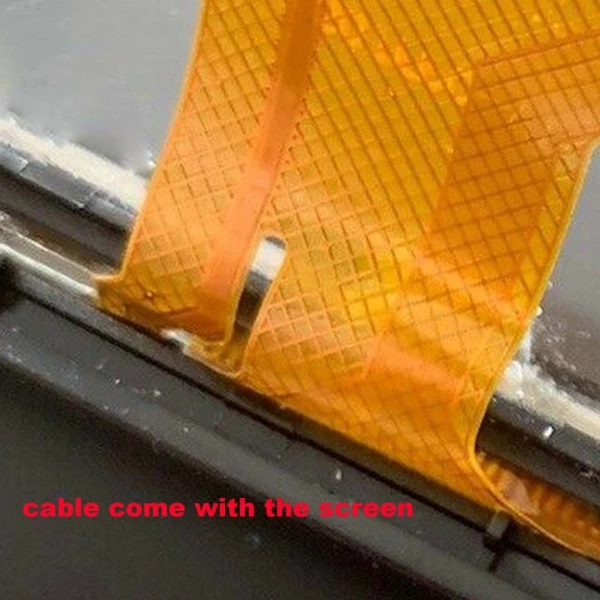
Sau khi keo đã được tách sạch, màn hình sẽ còn được gắn bằng một dây Flex (cảm ứng) và một dây LCD. Các bước thực hiện:
- Nhìn vào vùng kết nối Flex, thường nằm ở góc dưới của màn hình.
- Dùng tua vít nhỏ mở các vít cố định khung nhựa quanh vùng Flex.
- Sử dụng que nhựa nhẹ nhàng nâng lên phần Flex, chú ý không kéo mạnh.
- Nhấc nhẹ màn hình ra, đồng thời tách dây LCD bằng cách nhấc chốt giữ hoặc kéo nhẹ theo hướng chỉ dẫn của nhà sản xuất.
Sau khi tách xong, kiểm tra xem có bất kỳ dây dẫn nào bị gãy hoặc hỏng không. Nếu có, nên chuẩn bị thêm dây thay thế hoặc mang đến trung tâm sửa chữa chuyên nghiệp.
Lắp đặt màn hình cảm ứng mới
Kiểm tra màn hình mới
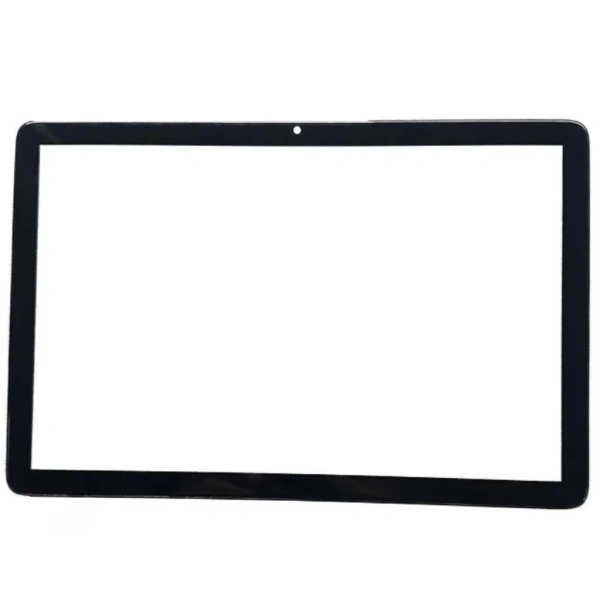
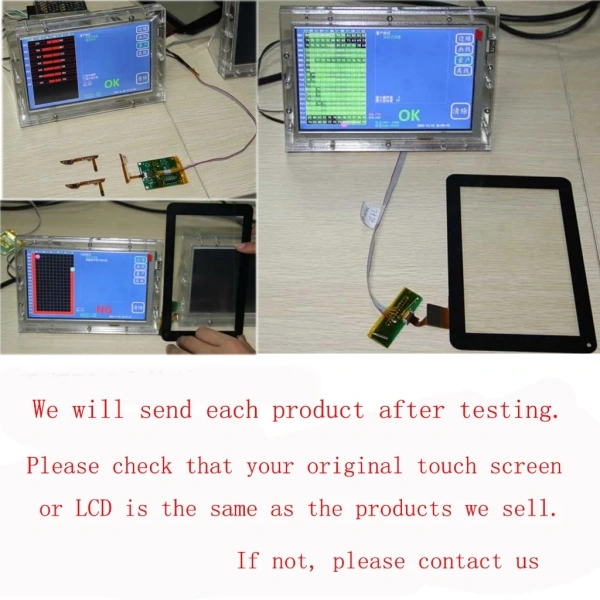
Trước khi lắp, người dùng cần kiểm tra màn hình cảm ứng mới (Màn Hình Cảm Ứng HANZHONG Matepad H13 PRO Thay Thế) có bất kỳ khuyết điểm nào không. Đặt màn hình lên bề mặt sạch, dùng đèn LED chiếu sáng để phát hiện vết nứt, trầy xước hoặc lỗ hổng. Nếu có bất kỳ khiếm khuyết nào, nên đổi sang linh kiện khác để tránh gặp vấn đề sau khi lắp.
Dán keo và gắn lại khung
Keo dán mới cần được áp dụng đồng đều trên mặt sau của màn hình. Các bước thực hiện:
- Rửa sạch bề mặt keo cũ trên khung bằng dung dịch cồn isopropyl 70% và lau khô bằng miếng vải mềm.
- Tháo lớp bảo vệ của keo dán mới, sau đó đặt màn hình lên khung, căn chỉnh sao cho các lỗ và các góc khớp hoàn hảo.
- Áp lực nhẹ nhàng trong khoảng 30 giây để keo bám chắc.
- Đóng nắp và siết chặt các vít đã tháo ra ở bước trước, chú ý không siết quá mạnh để tránh làm nứt nhựa.
Kiểm tra chức năng trước khi đóng hoàn thiện
Trước khi lắp nắp lại hoàn toàn, nên kiểm tra lại các chức năng cơ bản:
- Kết nối lại nguồn và bật máy, kiểm tra xem màn hình có hiển thị hình ảnh rõ ràng không.
- Thử chạm vào các vị trí trên màn hình để xác nhận cảm ứng hoạt động đồng đều.
- Kiểm tra màu sắc và độ sáng để đảm bảo không có hiện tượng “dead pixel” hay màu lệch.
Nếu mọi thứ hoạt động bình thường, có thể tiếp tục lắp nắp sau và siết chặt các vít cuối cùng. Khi đã hoàn thiện, hãy bật máy lần cuối để xác nhận rằng mọi chức năng đều ổn định.
Những lỗi thường gặp và cách khắc phục
Trong quá trình thay thế, người dùng có thể gặp một số vấn đề phổ biến. Dưới đây là các lỗi thường gặp và cách xử lý:
- Màn hình không hiển thị hình ảnh: Kiểm tra lại kết nối Flex, chắc chắn rằng dây Flex đã được gắn đúng vị trí và không bị gập.
- Cảm ứng không đồng đều: Có thể do keo dán chưa bám chặt hoặc có bụi bẩn giữa màn hình và keo. Tháo lại, làm sạch và dán lại keo.
- Hiện tượng “ghost touch” (cảm ứng tự động): Thường do dây Flex bị hỏng hoặc keo dán quá dày gây áp lực lên cảm biến. Kiểm tra lại độ dày keo và thay dây Flex nếu cần.
- Màn hình rung hoặc nhấp nháy: Có thể do kết nối LCD chưa chặt, hoặc dây nguồn không được gắn đúng chiều. Kiểm tra lại các chốt giữ và hướng dây.
- Khung nhựa bị nứt sau khi đóng lại: Nguyên nhân thường là siết vít quá mạnh hoặc keo dán quá dày. Tháo lại, giảm lực siết và dùng keo mỏng hơn.
Lưu ý bảo quản và tăng tuổi thọ màn hình cảm ứng
Việc thay thế màn hình cảm ứng chỉ là một phần trong quá trình duy trì thiết bị. Để kéo dài tuổi thọ của màn hình mới, người dùng nên tuân thủ một số nguyên tắc sau:
- Tránh va đập mạnh: Sử dụng ốp lưng cứng và bảo vệ màn hình bằng kính cường lực.
- Giữ máy sạch sẽ: Lau màn hình bằng miếng vải mềm, không dùng chất tẩy rửa có chứa cồn mạnh hoặc dung môi.
- Không để máy trong môi trường ẩm ướt: Độ ẩm cao có thể làm hỏng keo dán và gây rỉ sét các đầu nối.
- Đảm bảo nhiệt độ hoạt động: Tránh để máy trong môi trường quá nóng hoặc quá lạnh, vì nhiệt độ cực đoan có thể làm co giãn keo và gây mất cảm ứng.
- Kiểm tra định kỳ: Khi sử dụng trong thời gian dài, hãy kiểm tra lại các góc nối, keo dán và độ bám dính của màn hình để phát hiện sớm các dấu hiệu hỏng hóc.
Việc thay thế màn hình cảm ứng HANZHONG Matepad H13 PRO không phải là một công việc quá phức tạp nếu người dùng chuẩn bị đầy đủ dụng cụ, tuân thủ quy trình và có sự kiên nhẫn trong từng bước. Khi thực hiện đúng các hướng dẫn trên, bạn sẽ có được một thiết bị hoạt động như mới, đồng thời tiết kiệm chi phí sửa chữa so với việc thay mới toàn bộ máy.
Bạn thấy bài viết này hữu ích không?
Chưa có đánh giá nào
Hãy là người đầu tiên đánh giá bài viết này