
Hướng dẫn thay màn hình cảm ứng HANZHONG Matepad H13 PRO chi tiết từng bước
Bài viết cung cấp hướng dẫn từng bước để tự thay màn hình cảm ứng HANZHONG Matepad H13 PRO, bao gồm các công cụ cần chuẩn bị, cách tháo rời an toàn và lắp ráp lại. Bạn sẽ nắm rõ quy trình để khôi phục lại trải nghiệm cảm ứng mượt mà cho máy.
Đăng ngày 7 tháng 6, 2026
Đánh giá bài viết
Chưa có đánh giá nào
Hãy là người đầu tiên đánh giá bài viết này
Mục lục›
Với sự phổ biến ngày càng tăng của các máy tính bảng đa năng, việc bảo trì và sửa chữa các linh kiện quan trọng như màn hình cảm ứng trở nên thiết thực hơn bao giờ hết. Khi màn hình cảm ứng của HANZHONG Matepad H13 PRO xuất hiện các dấu hiệu như phản hồi chậm, mất điểm chạm hoặc hiện tượng vỡ nứt, người dùng thường phải cân nhắc giữa việc mang máy đến trung tâm dịch vụ và tự thực hiện thay thế. Bài viết này sẽ hướng dẫn chi tiết từng bước để thực hiện việc thay màn hình cảm ứng một cách an toàn và hiệu quả, giúp bạn tiết kiệm thời gian và chi phí mà vẫn duy trì được độ bền của thiết bị.
Quy trình thay màn hình cảm ứng không chỉ đòi hỏi sự kiên nhẫn mà còn cần một số kiến thức cơ bản về cấu tạo bên trong của Matepad H13 PRO. Đối với những người chưa có kinh nghiệm, việc nắm rõ từng công đoạn, chuẩn bị đầy đủ dụng cụ và tuân thủ các nguyên tắc an toàn là yếu tố then chốt. Bài viết sẽ đi sâu vào từng giai đoạn, từ chuẩn bị, tháo rời, lắp đặt cho đến kiểm tra hoạt động, nhằm cung cấp một tài liệu tham khảo toàn diện cho mọi đối tượng.
Chuẩn bị trước khi tháo màn hình
Các dụng cụ cần thiết
- Tuốc nơ vít đầu Phillips và Torx – dùng để tháo các ốc vít nhỏ trên khung máy.
- Đũa nhựa hoặc công cụ mở vỏ bằng nhựa – giảm nguy cơ trầy xước bề mặt nhựa.
- Miếng dán keo dán mới (adhesive tape) hoặc keo dán chuyên dụng – để gắn chặt màn hình mới.
- Thẻ nhựa mỏng (spudger) – hỗ trợ tách các dây cáp flex mà không gây hỏng.
- Khăn vi sợi microfiber và dung dịch cồn isopropyl (70% trở lên) – làm sạch bề mặt màn hình và khung.
- Đèn LED hoặc đèn làm việc – cung cấp ánh sáng đủ mạnh để quan sát các chi tiết nhỏ.
- Thùng đựng ốc vít nhỏ – tránh mất mát các ốc vít trong quá trình tháo.
Kiểm tra tình trạng hiện tại
Trước khi bắt đầu, bạn nên xác định rõ nguyên nhân gây hỏng màn hình cảm ứng. Đôi khi, vấn đề chỉ là do phần mềm hoặc bụi bẩn dưới lớp kính, trong khi trường hợp khác có thể là do va đập mạnh gây nứt. Bạn có thể thực hiện một số kiểm tra nhanh như khởi động lại máy, sử dụng chế độ an toàn (Safe Mode) để loại trừ phần mềm, hoặc kiểm tra xem có vết nứt, vết trầy sâu trên bề mặt màn hình. Việc này giúp bạn quyết định liệu việc thay thế toàn bộ màn hình cảm ứng có thực sự cần thiết hay không.
Bước 1: Tắt nguồn và tháo vỏ máy
Đầu tiên, hãy tắt hoàn toàn thiết bị bằng cách nhấn giữ nút nguồn cho đến khi màn hình tắt và sau đó kéo thanh nguồn ra khỏi cổng sạc. Đảm bảo không còn bất kỳ nguồn điện nào nối vào máy, kể cả pin đã được ngắt. Sau khi máy đã hoàn toàn tắt, sử dụng đũa nhựa hoặc công cụ mở vỏ để nhẹ nhàng tách lớp vỏ bên ngoài. Bắt đầu từ các góc và di chuyển dọc theo các đường viền, tránh dùng lực kéo mạnh để không làm gãy các khớp nối nhựa. Khi vỏ đã được tách ra, đặt cẩn thận sang một bên.

Bước 2: Gỡ bỏ các ốc vít và dây cáp nội bộ
Vị trí các ốc vít
Matepad H13 PRO thường có khoảng 8–10 ốc vít được ẩn dưới các miếng dán hoặc nắp nhựa. Bạn cần dùng tuốc nơ vít Phillips hoặc Torx phù hợp để tháo chúng. Đối với những ốc vít nằm dưới các miếng dán, hãy dùng dao nhọn nhẹ nhàng cạo bỏ lớp dán trước khi tháo. Ghi chú vị trí từng ốc vít bằng cách sắp xếp chúng vào thùng đựng ốc vít nhỏ theo thứ tự, để khi lắp lại không gặp khó khăn.
Tháo các dây cáp flex
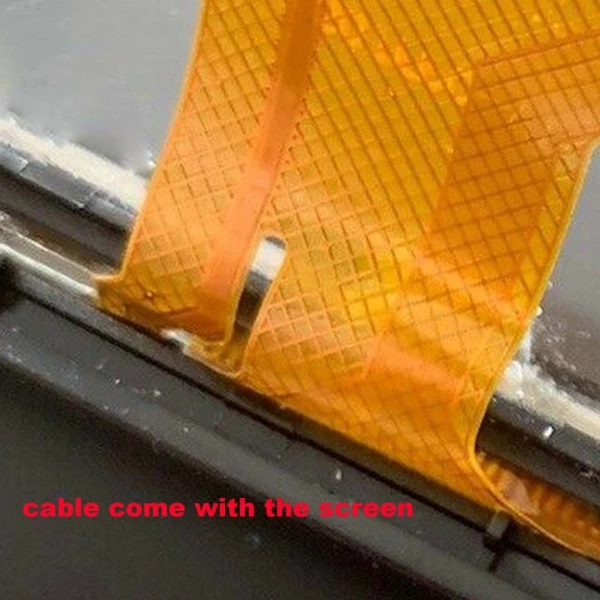
Sau khi các ốc vít đã được tháo, bạn sẽ thấy một số dây cáp flex nối giữa bo mạch chủ và màn hình. Dùng spudger hoặc thẻ nhựa mỏng để nhấc nhẹ nhàng đầu cắm của dây cáp. Đừng kéo mạnh, vì các đầu cắm này rất mỏng và dễ gãy. Khi đã tách ra, đặt chúng vào một vị trí an toàn, tránh tiếp xúc với các bộ phận kim loại để không gây ra tĩnh điện.
Bước 3: Tách rời màn hình cũ ra
Phương pháp làm sạch keo dán
Keo dán giữ màn hình cảm ứng và khung máy lại với nhau. Để tách rời, bạn có thể sử dụng một miếng nhựa mỏng để chèn vào khe giữa màn hình và khung, sau đó nhẹ nhàng di chuyển dọc theo các cạnh. Nếu keo quá chắc, hãy áp dụng nhiệt nhẹ bằng máy sấy tóc (khoảng 50–60°C) trong 30–45 giây để làm mềm keo, nhưng không để nhiệt quá cao vì có thể làm hỏng linh kiện bên trong. Khi keo đã mềm, tiếp tục dùng công cụ mở vỏ bằng nhựa để tách màn hình ra từ từ, tránh tạo lực kéo ngang vì có thể làm gãy các dây cáp flex còn lại.
Kiểm tra các bộ phận còn lại
Sau khi màn hình cũ được tách ra, hãy kiểm tra kỹ lưỡng các đầu cắm và khung để chắc chắn không có vết nứt hay hư hỏng. Nếu phát hiện bất kỳ vết nứt nào trên khung, bạn nên cân nhắc việc sửa chữa trước khi lắp màn hình mới, vì khung không ổn định có thể gây ra hiện tượng lỏng lẻo hoặc giảm độ bền của màn hình mới.
Bước 4: Lắp đặt màn hình cảm ứng mới
Đặt keo dán mới và căn chỉnh
Trước khi gắn màn hình mới, hãy chuẩn bị một lớp keo dán mới. Bạn có thể sử dụng miếng keo dán dạng dải hoặc keo chuyên dụng dạng lỏng, tùy thuộc vào sở thích và độ dày mong muốn. Đặt keo dán lên khung máy, sau đó đặt màn hình mới lên trên, căn chỉnh sao cho các lỗ cắm và các góc khớp chính xác với vị trí trên khung. Để keo dán bám chắc, bạn có thể nhẹ nhàng ấn nhẹ trong khoảng 10–15 giây, đảm bảo không có bọt khí hoặc lỗ hổng nào.
Kết nối lại các dây cáp flex
Tiếp theo, gắn lại các dây cáp flex vào các đầu cắm trên màn hình mới. Đảm bảo mỗi đầu cắm được gắn đúng vị trí và được nhấn chặt. Khi các dây cáp đã được kết nối, bạn có thể kiểm tra nhanh bằng cách bật nguồn tạm thời (đừng vặn lại ốc vít) để xem màn hình có hiển thị hình ảnh và phản hồi cảm ứng hay không. Nếu mọi thứ hoạt động bình thường, tiến hành bước tiếp theo.

Bước 5: Kiểm tra chức năng cảm ứng
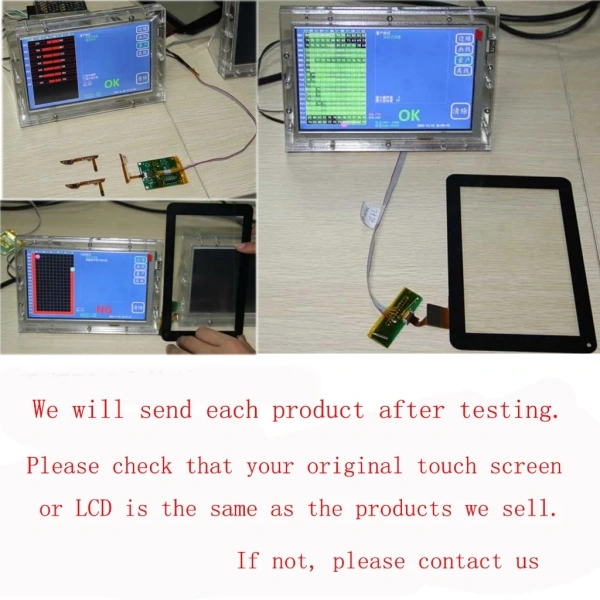
Trước khi đóng vỏ lại, hãy kiểm tra toàn diện các chức năng của màn hình cảm ứng mới. Đặt máy lên bàn làm việc, bật nguồn và mở một ứng dụng có giao diện đa điểm chạm như trình duyệt hoặc bản đồ. Thử thực hiện các thao tác kéo, phóng to, vuốt và kiểm tra phản hồi trên từng vị trí góc, trung tâm và các vùng cạnh. Nếu xuất hiện hiện tượng “mờ” hoặc “bị lag” ở một khu vực nào đó, có thể keo dán chưa được ép chặt hoặc dây cáp flex chưa được gắn đúng. Trong trường hợp này, ngắt nguồn, tháo lại màn hình, kiểm tra lại keo và dây cáp, sau đó lắp lại một cách cẩn thận.
Mẹo và lưu ý khi tự thay màn hình
- Luôn làm việc trên bề mặt sạch sẽ, tránh bụi bẩn và tĩnh điện.
- Ghi lại vị trí các ốc vít và dây cáp bằng cách chụp ảnh trước khi tháo, giúp việc lắp lại trở nên dễ dàng hơn.
- Không sử dụng dụng cụ kim loại trực tiếp lên bề mặt nhựa, vì chúng có thể gây trầy xước.
- Áp dụng nhiệt nhẹ chỉ trong thời gian ngắn và không để máy quá nóng, tránh làm hỏng các linh kiện điện tử nhạy cảm.
- Kiểm tra lại keo dán sau khi lắp xong, đảm bảo không có bọt khí hoặc lớp keo thừa gây hiện tượng “đứt lớp” khi chạm.
- Nếu không tự tin về việc kết nối dây cáp flex, hãy tham khảo video hướng dẫn chi tiết hoặc nhờ người có kinh nghiệm hỗ trợ.
- Đối với những trường hợp màn hình bị nứt sâu hoặc khung máy bị biến dạng, việc thay màn hình cảm ứng một mình có thể không đủ, bạn nên cân nhắc đưa máy tới trung tâm bảo hành để kiểm tra toàn diện.
Quá trình thay màn hình cảm ứng HANZHONG Matepad H13 PRO, dù có vẻ phức tạp, nhưng với sự chuẩn bị kỹ lưỡng và tuân thủ các bước đã nêu, người dùng hoàn toàn có thể thực hiện một cách an toàn. Việc tự thay thế không chỉ giúp tiết kiệm chi phí mà còn nâng cao hiểu biết về cấu tạo bên trong của thiết bị, tạo điều kiện thuận lợi cho các lần bảo trì sau này. Khi mọi công đoạn đã hoàn tất và màn hình hoạt động ổn định, bạn có thể lắp lại vỏ máy, vặn chặt các ốc vít và khởi động thiết bị để tận hưởng trải nghiệm chạm mượt mà như lúc mới mua.
Bạn thấy bài viết này hữu ích không?
Chưa có đánh giá nào
Hãy là người đầu tiên đánh giá bài viết này